ジェネレーターは AI2Face の中心です。依頼を書く入力欄が画面の下にあり、その上を画像と動画のフィードが埋めます。これはAI2Faceガイドのパート1で、「画像」タブを最初のプロンプトから完成ショットの編集までたどります。
AI2Faceの画像生成の画面構成
上部メニューの「生成」を開きます。画面下の入力欄は3つの区域です。
- 上のタブ — 「画像」「動画」「商品」。それぞれモデルと設定が違います。
- プロンプト欄 — 依頼です。左に写真用の「+」、右に「テンプレート」と「コンストラクター」があります。
- 下の列 — モデル、アスペクト比、解像度、バリエーション数、クレジット消費が出る「生成」ボタンです。
右の矢印で入力欄をたたみ、フィードを広く見てから、また開けます。文章、添付、設定はブラウザに保存されるので、ページを読み込んでも消えません。
プロンプトの書き方
見たいものを書きます。主題や場面、場所、光、雰囲気、スタイルです。「何を → どこで → どう撮るか」の順がうまくいきます。
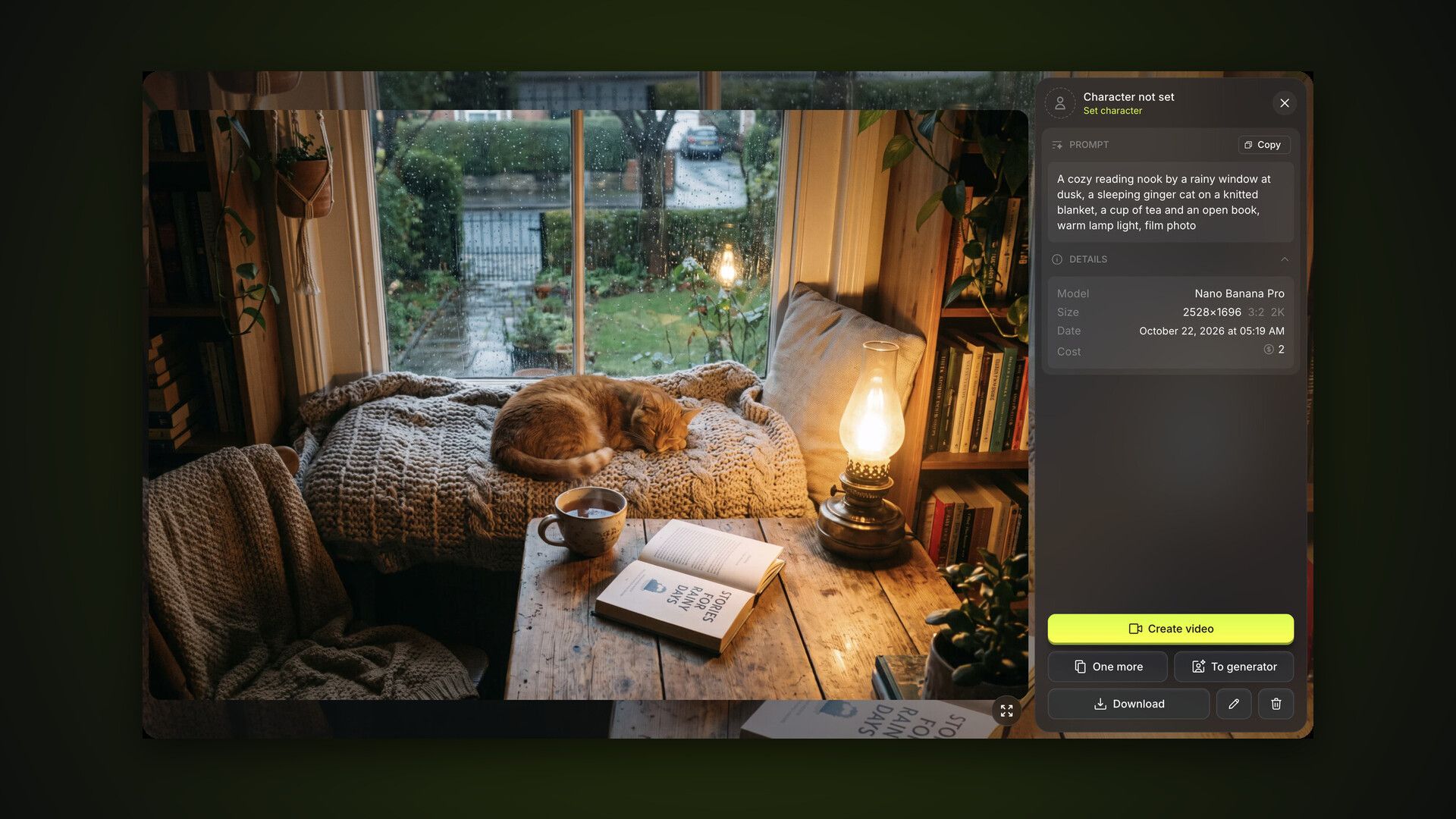
A cozy reading nook by a rainy window at dusk, a sleeping ginger cat
on a knitted blanket, a cup of tea and an open book, warm lamp light, film photo
モデルは多くの言語を理解しますが、写真のスタイルは英語のプロンプトのほうが正確に出ることが多いです。プロンプトは最大20,000文字で、詳しい指示にも足ります。
できあいの文章は、画像のプロンプトと撮影のプロンプトのまとめにあります。
テンプレート:ワンクリックのスタイル
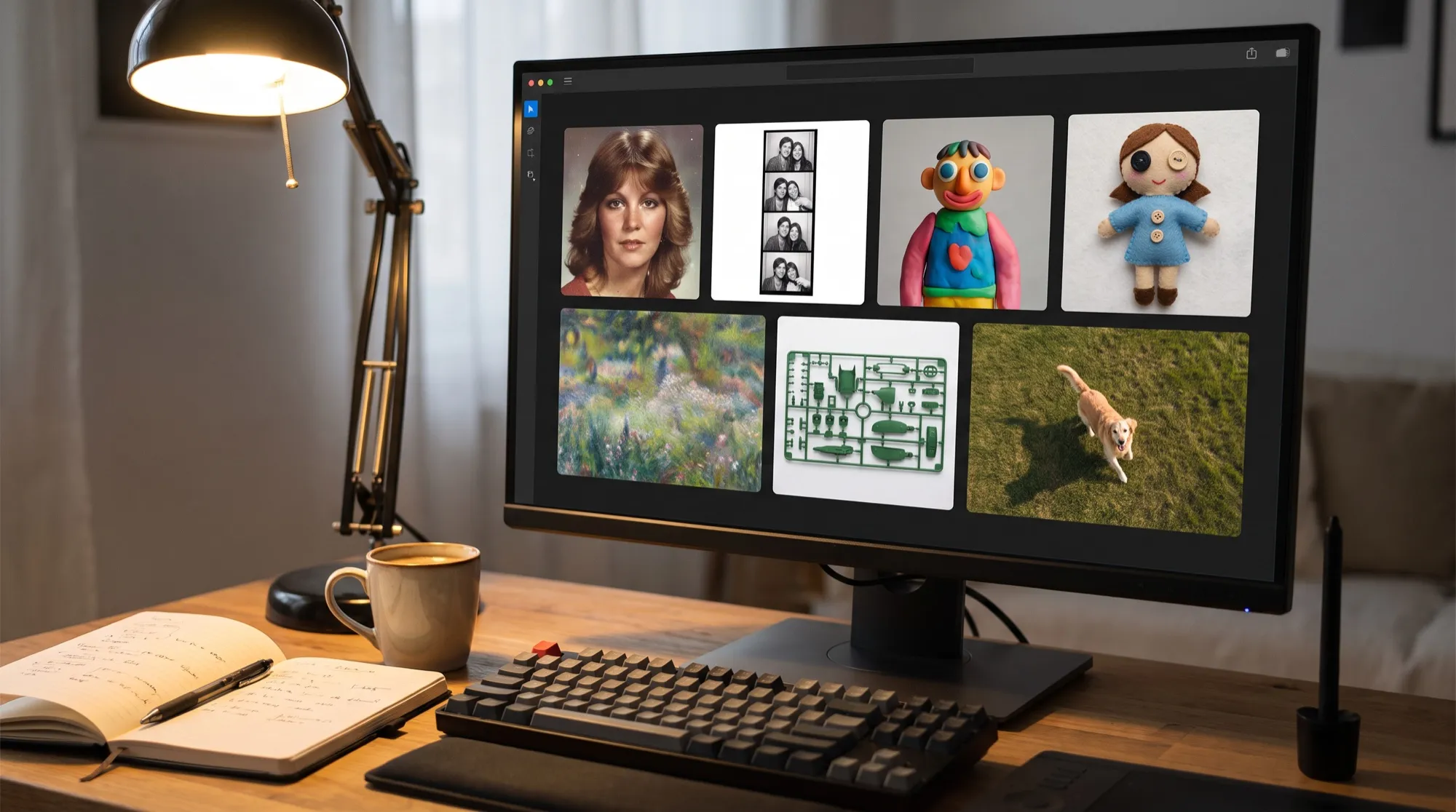
「テンプレート」を開くと、できあいのスタイルと場面のカタログです。70年代と80年代のポートレート、フォトブース、ドローン視点、アニメ、ステッカー、キャラクターシートなどです。区分は「ポートレート」「アートスタイル」「フィギュアとステッカー」「分析とインフォグラフィック」「デザイン」で、上に検索があります。
カードを押すと、プロンプトとアスペクト比が入ります。写真が要るテンプレートもあります。自分をフィギュアやステッカーにするときなどです。その場合、AI2Face が「+」からの添付を促します。
プロンプトに写真を添える
プロンプト欄の左の「+」を押すと、次のタブのパネルが開きます。
- アップロード済み — 自分の写真です。新しく上げるか、ファイルをパネルへ直接ドロップします。
- 生成済み — AI2Face で作ったもの全部です。
- リファレンス — テーマ別の見本です。LinkedIn、Instagram、旅行、フィットネス、自撮りなどです。
- コンストラクターと服装 — アセットのライブラリにある背景、ポーズ、アイテムです。
- キャラクター — 特定の人物を画面に入れるための、自分のキャラクターです。
添えた写真はプロンプト欄の上に並び、横のカウンターが、モデルへ渡る枚数と受け付ける枚数を示します。Nano Banana Pro は最大14枚です。プロンプトではタグで写真を指します。番号は @1、@2、キャラクターは名前です。1枚に複数の人を入れる手順は、複数キャラクターと @ タグのガイドにあります。
パネルを使わず、フィードからも添えられます。タイルを入力欄へドラッグするか、開いて「ジェネレーターへ」を押します。
モデルの選び方
左下のモデル名ボタンで一覧が開きます。画像モデルはいま10個です。Nano Banana Pro、Nano Banana 2.1、Nano Banana 2、Nano Banana 2 Lite、Nano Banana、Flare と Sunburst の GPT Image 2.5、Seedream 5.0 Pro、Grok Image 2、Wan 2.7 です。それぞれ短い説明と、Premium、New、Fast のバッジがあります。
どれにするか迷うなら、初期のままで大丈夫です。人物の写真は Nano Banana Pro、編集と画像内の文字は GPT Image 2.5 Sunburst、短い下書きは Nano Banana 2 Lite か GPT Image 2.5 Flare です。同じプロンプトでの比較はNano Banana と GPT Imageにあります。「サブスクリプション」のページで、プランに含まれるモデルが分かります。
アスペクト比、解像度、バリエーション数
モデルの右に、ショットの設定が3つあります。
アスペクト比。 「自動」はモデルが決めます。ほかは 1:1 の正方形から、21:9 と 8:1 のパノラマ、9:16 と 1:8 の縦までです。セットはモデルによります。
解像度。 1K、2K、4K です。2K は Basic と Pro、4K は Pro で使えます。解像度が高いほど消費は増え、ボタンの数字はすぐ更新されます。
バリエーション数。 「1/20」のカウンターが、1回に作る枚数です。2つ目の数字はプランの上限です。アイデアを探るときに便利で、1枚ずつやり直すより4枚から選ぶほうが楽です。
一部のモデルはこの列に追加設定があります。GPT Image は「精細さ」と透明な「背景」、Google のモデルは「思考」と「ウェブ検索」です。
生成、キュー、エラー
「生成」を押します。クレジットが引かれ、ジョブがキューに入り、フィードの先頭に動くタイルが出ます。描画中に次の依頼を用意できます。同時に走る件数はプランによります。
キュー待ちのジョブは取り消して、クレジットを戻せます。モデルが応答しないと、タイルにエラーが出て、クレジットは自動で返ります。エラー画面にはモデル、プロンプト、添えた写真が出て、「編集」で入力欄へ戻してやり直せます。
フィード:フィルター、選択、フォルダ
フィードには画像と動画が新しい順に集まります。上のバーには次があります。
- 「?」 — ジェネレーターのチュートリアル、このガイドへのリンク、「キーボードショートカット」。
- フィルター — キャラクター、商品、モデル、種類(写真か動画)、期間。
- スライダー — タイルの大きさ。
タイルの「⋯」メニューは短い操作です。選択、フォルダに移動、そのショットから画像・動画・商品を作る、編集、ダウンロード、削除です。
複数のタイルは ⌘+クリック(Windows は Ctrl+クリック)、範囲は Shift+クリックです。選択分をアーカイブでダウンロードするか、フォルダへ移すか、削除できます。生成結果のフォルダは「アセット」で作ります。アセットとフォルダのガイドを見てください。
ビューアー:ダウンロード、もう一枚、仕上げ
タイルを押すとビューアーが開きます。左が画像、右が「コピー」付きのプロンプト、モデル、サイズ、日付、消費量です。下のボタンは次です。
- 動画を作成 — この画像を開始フレームにして「動画」タブを開きます。
- もう一枚 — 同じ生成をもう一度走らせます。
- ジェネレーターへ — 編集用に、画像を @1 としてプロンプトへ付けます。
- ダウンロード — フル解像度のオリジナルです。
- 鉛筆 — 「編集」です。プロンプト、写真、設定を入力欄へ戻します。
- ゴミ箱 — 削除です。
窓の上の「キャラクターを指定」で画像をキャラクターに結び、フィードをそのキャラクターで絞ったときに出るようにします。
プロンプトで画像を編集する
編集は、自分の画像を添えたもう1回の生成です。画像を開き、「ジェネレーターへ」を押して、変えることと残すことを書きます。
残すものは明示します。「猫とランプと本はそのまま」のようにです。書かないと、モデルが場面全体を描き直すことがあります。ほかの手法はAIで写真を編集する方法にあります。
ジェネレーターのキーボードショートカット
フィードとビューアーはキーボードのほうが速いです。一覧はいつでも「?」→「キーボードショートカット」です。
| キー | 操作 |
|---|---|
| ⌘ / Ctrl + クリック | 複数選択 |
| Shift + クリック | 範囲を選択 |
| ← → | 画像を切り替え |
| D | ダウンロード |
| E | 編集 |
| R | もう一度生成 |
| G | プロンプトに添付 |
| F | 全画面表示 |
| Del | 削除 |
| Esc | ビューアーを閉じる |
まとめ
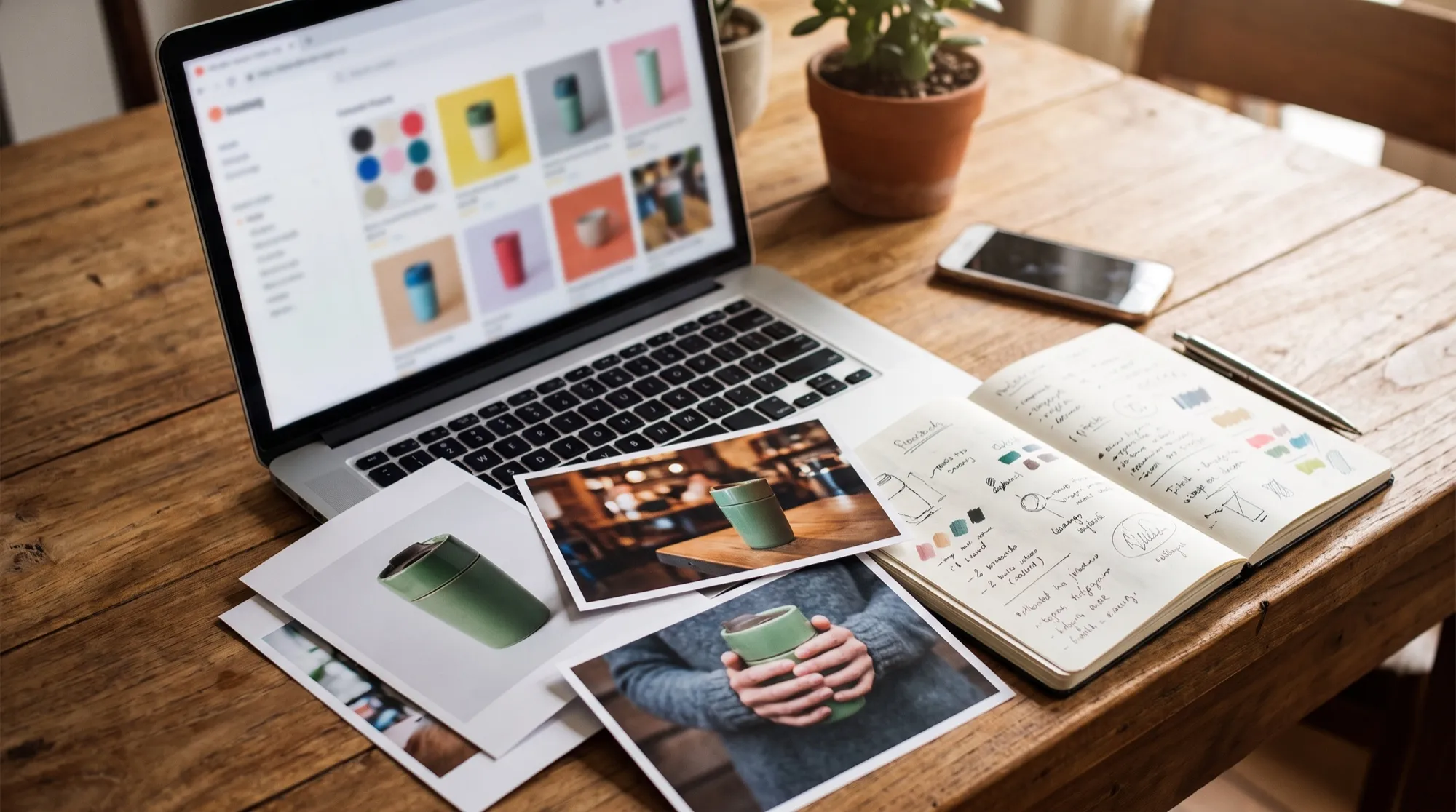
AI2Faceの最初の1枚は3ステップです。プロンプトを書くかテンプレートを選び、モデルとアスペクト比を確認し、「生成」を押します。そのあとはビューアーと編集です。「ジェネレーターへ」でどのショットも次の元になり、「動画を作成」で動き出します。同じ人物のポートレートにはキャラクターを作ります。キャラクターのパートです。クリップなら動画生成、商品写真と出品カードなら「商品」タブへ進みます。
よくある質問
AI2Faceで画像1枚はいくらですか?
モデル、解像度、バリエーション数で変わります。正確なクレジットは、始める前に「生成」ボタンへ出ます。起動した生成だけが課金され、失敗分は返ってきます。
バリエーションを一度に複数作れますか?
はい。解像度の横のカウンターで、1回に作る枚数を決めます。上限はプランにより、カウンター自体に出ます。
生成済みの画像を編集するには?
開いて「ジェネレーターへ」を押すと、画像が @1 としてプロンプトに付きます。変えることと残すことを書きます。たとえば「冬の夕方にして、猫とランプはそのまま」です。
生成が失敗するとどうなりますか?
クレジットは自動で返ります。エラーのタイルはフィードに残ります。そこから設定を開き直して再試行するか、タイルを削除できます。
ジェネレーターはスマホで動きますか?
はい。スマートフォンでも同じ入力欄、フィード、ビューアーがあり、セクションは下部メニューで切り替えます。