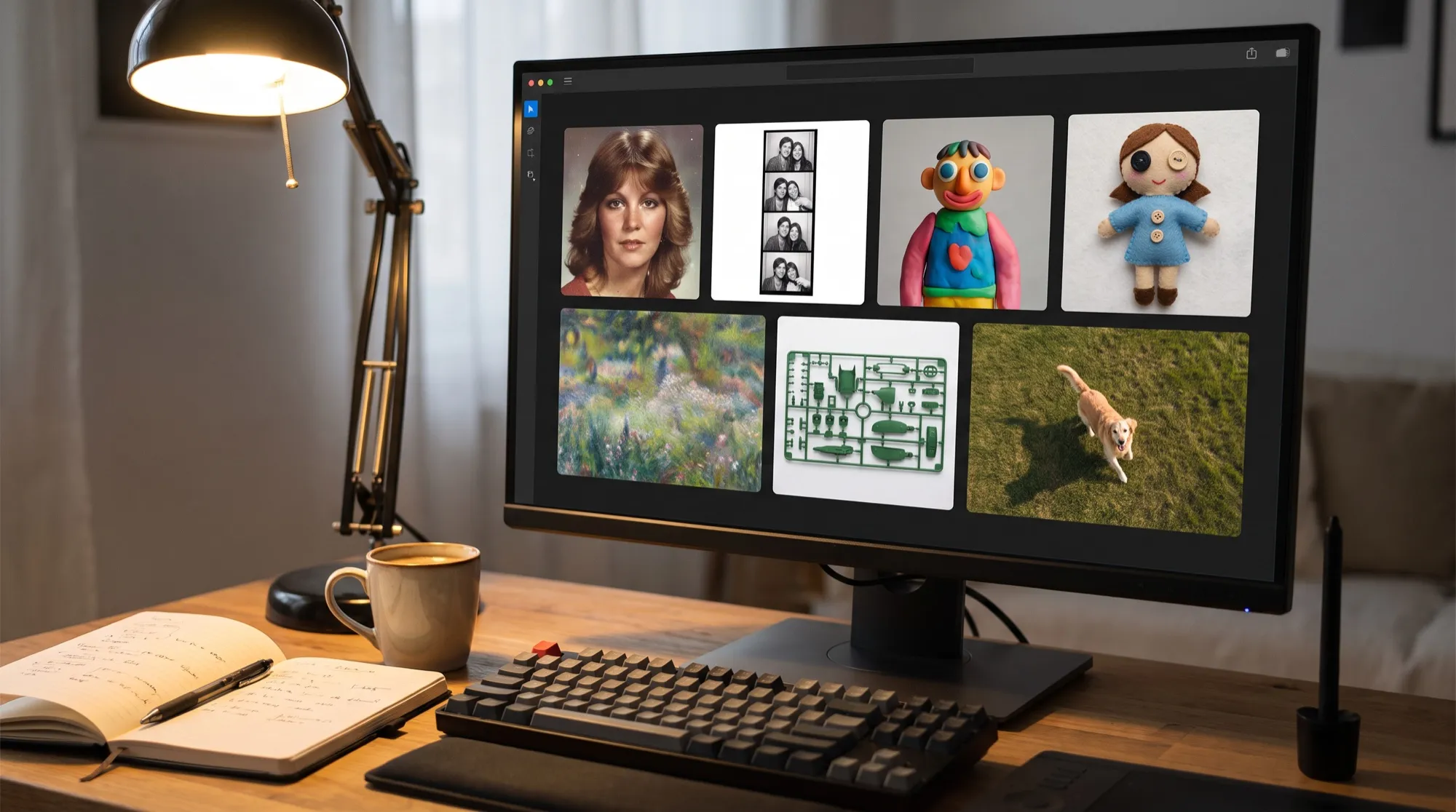
Генератор — главная страница AI2Face: внизу композер для запроса, над ним лента всех ваших картинок и роликов. Эта статья — первая часть руководства AI2Face и разбирает вкладку «Изображение» от первого промпта до правки готового кадра. Все скриншоты сняты с английского интерфейса, подписи кнопок в тексте — как в русской версии.
Как устроена генерация изображений в AI2Face
Откройте раздел «Генерация» в верхнем меню. Композер внизу экрана состоит из трёх зон:
- вкладки сверху — «Изображение», «Видео» и «Товар»: у каждой свои модели и настройки;
- поле промпта — текст запроса, слева от него «+» для фото, справа «Шаблоны» и «Конструктор»;
- нижняя строка — модель, соотношение сторон, разрешение, число вариантов и кнопка «Генерировать» со стоимостью в кредитах.
Композер можно свернуть стрелкой справа, чтобы освободить ленту, и развернуть обратно. Набранный текст, вложения и настройки сохраняются в браузере: после перезагрузки страницы ничего не пропадёт.
Как написать промпт
Опишите в поле ввода, что должно получиться: предмет или сцену, обстановку, свет, настроение и стиль. Хорошо работает порядок «что → где → как снято»:
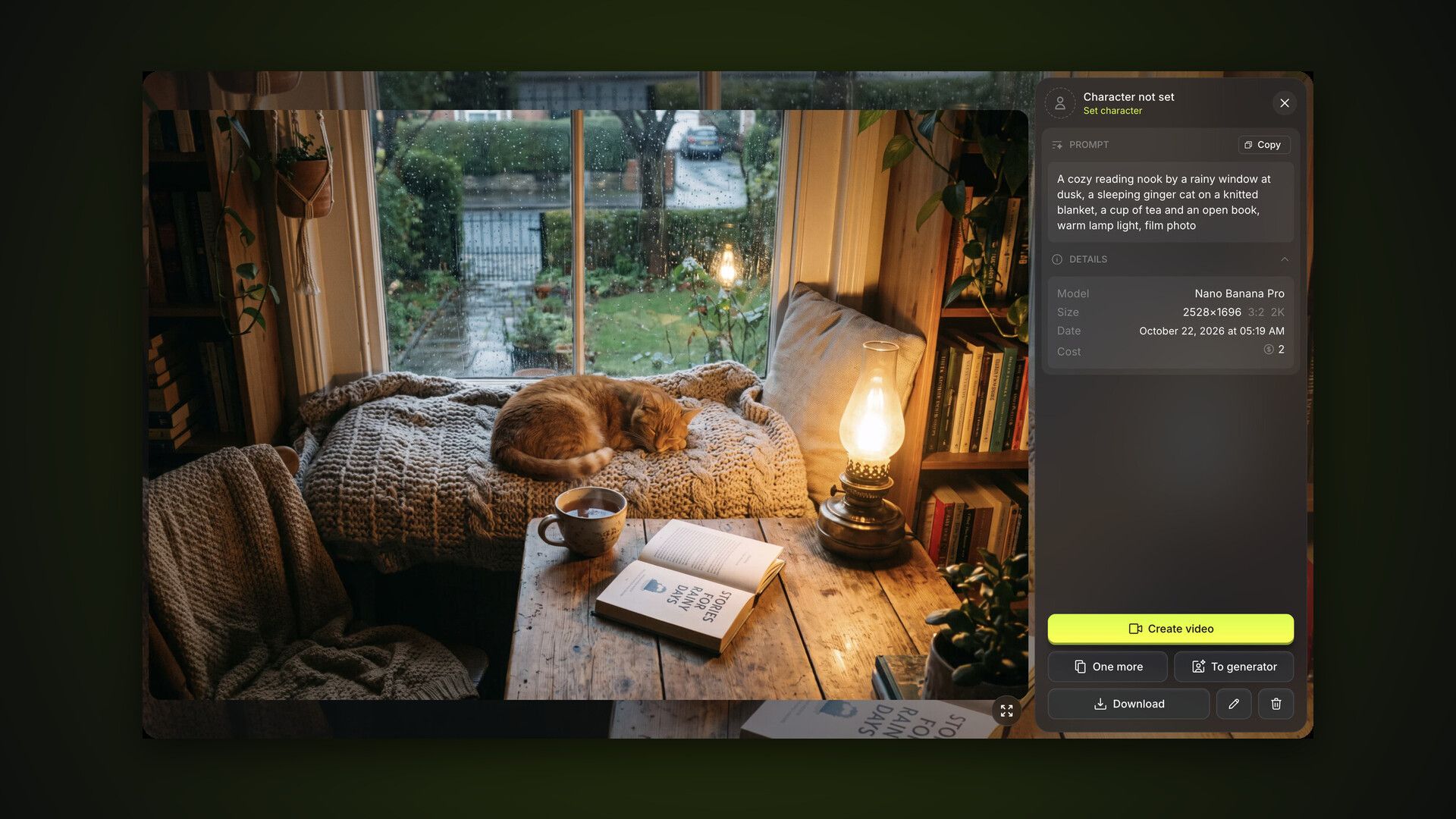
Уютный уголок для чтения у окна в дождливые сумерки, рыжий кот спит
на вязаном пледе, чашка чая и раскрытая книга, тёплый свет лампы, плёночное фото
Промпт можно писать по-русски: кадр ниже сделан именно по нему. Узкие термины съёмки модели иногда точнее понимают по-английски — например, film photo или golden hour. Длина промпта — до 20 000 символов, этого хватает на подробное ТЗ.
Больше готовых формулировок — в подборках промптов для картинок и промптов для фотосессий.
Шаблоны: готовый стиль в один клик
Кнопка «Шаблоны» открывает каталог готовых стилей и сцен: портреты в духе 70-х и 80-х, фотобудка, вид с дрона, аниме, стикеры, лист персонажа и другие. Каталог разбит на рубрики «Портрет», «Арт-стили», «Фигурки и стикеры», «Разборы и инфографика» и «Дизайн», сверху есть поиск.
Клик по карточке подставляет промпт и формат кадра в композер. Некоторым шаблонам нужно ваше фото — например, чтобы превратить себя в фигурку или стикер. Тогда AI2Face подскажет приложить снимок через «+».
Как приложить фото к промпту
Нажмите «+» слева от поля ввода. Откроется панель с вкладками:
- «Загруженные» — ваши фото: загрузите новые кнопкой или перетащите файлы прямо в панель;
- «Сгенерированные» — всё, что вы уже создали в AI2Face;
- «Референсы» — каталог образцов по темам: LinkedIn, Instagram, путешествия, фитнес, селфи и другие;
- «Конструктор» и «Одежда» — фоны, позы и вещи из вашей библиотеки ассетов;
- «Персонажи» — ваши персонажи, чтобы поставить нужных людей в кадр.
Приложенные фото встают над полем ввода, а счётчик рядом показывает, сколько картинок уйдёт в модель и сколько она принимает: у Nano Banana Pro — до 14. В тексте на фото ссылаются метками: @1, @2 — по номеру, персонажи — по имени. Как ставить в один кадр нескольких людей, подробно разобрано в инструкции про несколько персонажей и метки @.
Картинку из ленты можно приложить и без панели: перетащите плитку в композер или откройте её и нажмите «В генератор».
Как выбрать модель
Кнопка с названием модели слева внизу открывает список. В AI2Face для изображений сейчас 10 моделей: Nano Banana Pro, Nano Banana 2.1, Nano Banana 2, Nano Banana 2 Lite, Nano Banana, GPT Image 2.5 в версиях Flare и Sunburst, Seedream 5.0 Pro, Grok Image 2 и Wan 2.7. У каждой — короткое описание и метки «Premium», «New» или «Fast».
Если не знаете, что выбрать, начните с модели по умолчанию. Для фото с людьми берите Nano Banana Pro, для правок и надписей на картинке — GPT Image 2.5 Sunburst, для быстрых черновиков — Nano Banana 2 Lite или GPT Image 2.5 Flare. Чем модели отличаются на одинаковых промптах, мы проверили в сравнении Nano Banana и GPT Image. Какие модели доступны на вашем тарифе, видно в разделе «Подписка».
Формат, разрешение и число вариантов
Справа от модели — три настройки кадра.
Соотношение сторон. «Авто» оставляет выбор модели, остальные варианты — от квадрата 1:1 до панорам 21:9 и 8:1 и вертикалей 9:16 и 1:8. Набор зависит от модели.
Разрешение. 1K, 2K или 4K. 2K доступно на тарифах «Базовый» и «Профи», 4K — на «Профи». Чем выше разрешение, тем дороже кадр: стоимость на кнопке меняется сразу.
Число вариантов. Счётчик «1/20» задаёт, сколько картинок сделать за один запуск; второе число — предел вашего тарифа. Варианты удобны, когда ищете идею: из четырёх кадров проще выбрать лучший, чем перезапускать по одному.
У некоторых моделей в строке появляются и дополнительные настройки: детализация и прозрачный фон у GPT Image, глубина рассуждений и поиск в интернете у моделей Google.
Генерация, очередь и ошибки
Нажмите «Генерировать». Кредиты спишутся, задача встанет в очередь, а в начале ленты появится плитка с анимацией. Пока она создаётся, можно готовить следующий запрос: сколько задач идёт параллельно, зависит от тарифа.
Задачу в очереди можно отменить — кредиты вернутся. Если модель не ответила, плитка покажет ошибку, а кредиты вернутся автоматически. В окне ошибки видны модель, промпт и приложенные фото, кнопка «Изменить» возвращает их в композер для повтора.
Лента: фильтры, выделение и папки
Лента собирает все ваши картинки и ролики, новые — сверху. На панели над ней:
- «?» — обучение по генератору, ссылка на эту инструкцию и горячие клавиши;
- фильтр — по персонажу, товару, модели, типу (фото или видео) и периоду;
- ползунок — размер плиток.
Меню «⋯» на плитке собирает быстрые действия: выделить, переместить в папку, создать на основе кадра изображение, видео или товар, изменить, скачать и удалить.
Несколько плиток выделяются кликом с ⌘ (на Windows — Ctrl), диапазон — с Shift. Выделенное можно скачать архивом, переместить в папку или удалить. Папки для сгенерированного создаются в разделе «Ассеты» — подробнее в инструкции про ассеты и папки.
Просмотр кадра: скачать, повторить, доработать
Клик по плитке открывает просмотр: кадр слева, справа промпт с кнопкой «Копировать», модель, размер, дата и стоимость. Кнопки внизу:
- «Создать видео» — открывает вкладку «Видео» с этим кадром в роли первого;
- «Еще» — запускает такую же генерацию ещё раз;
- «В генератор» — прикладывает кадр к промпту как @1 для правки;
- «Скачать» — оригинал в полном разрешении;
- карандаш — «Изменить»: возвращает промпт, фото и настройки в композер;
- корзина — удалить.
Вверху окна — «Указать персонажа»: так кадр попадёт в фильтр ленты по этому персонажу.
Как изменить готовую картинку текстом
Правка — это та же генерация, только с вашим кадром во вложении. Откройте картинку, нажмите «В генератор» и напишите, что изменить и что сохранить:
Называйте прямо, что должно остаться на месте: «кот, лампа и книга остаются на месте». Без этого модель может перерисовать кадр целиком. Больше приёмов — в гайде о том, как изменить фото нейросетью.
Горячие клавиши генератора
С клавиатурой лента и просмотр работают быстрее. Список всегда под рукой: «?» → «Горячие клавиши».
| Клавиша | Действие |
|---|---|
| ⌘ / Ctrl + клик | выделить несколько |
| Shift + клик | выделить диапазон |
| ← → | листать кадры в просмотре |
| D | скачать |
| E | изменить |
| R | сгенерировать ещё |
| G | приложить к промпту |
| F | на весь экран |
| Del | удалить |
| Esc | закрыть просмотр |
Выводы
Чтобы получить первую картинку в AI2Face, достаточно трёх действий: написать промпт или выбрать шаблон, проверить модель и формат и нажать «Генерировать». Дальше работают просмотр и правка: «В генератор» превращает любой кадр в основу для следующего, а «Создать видео» оживляет его. Для портретов одного и того же человека создайте персонажа — об этом часть про персонажей. Если нужен ролик, переходите к генерации видео, а для фото товаров и карточек маркетплейса — к вкладке «Товар».
Частые вопросы
Сколько стоит одна картинка в AI2Face?
Зависит от модели, разрешения и числа вариантов: точная стоимость в кредитах написана на кнопке «Генерировать» до запуска. Кредиты списываются только за запущенную генерацию, а за упавшую возвращаются.
Можно ли сгенерировать несколько вариантов сразу?
Да. Счётчик рядом с разрешением задаёт, сколько картинок сделать за один запуск. Верхняя граница зависит от тарифа и видна в самом счётчике.
Как изменить готовую картинку?
Откройте её и нажмите «В генератор»: кадр прикрепится к промпту как @1. Напишите, что поменять и что оставить, — например «сделай зимний вечер, кот и лампа на месте».
Что будет, если генерация не удалась?
Кредиты вернутся автоматически, а в ленте останется плитка с ошибкой. Из неё можно открыть параметры и повторить запуск или удалить плитку.
Работает ли генератор на телефоне?
Да. На смартфоне тот же композер, лента и просмотр, а разделы переключаются нижним меню.