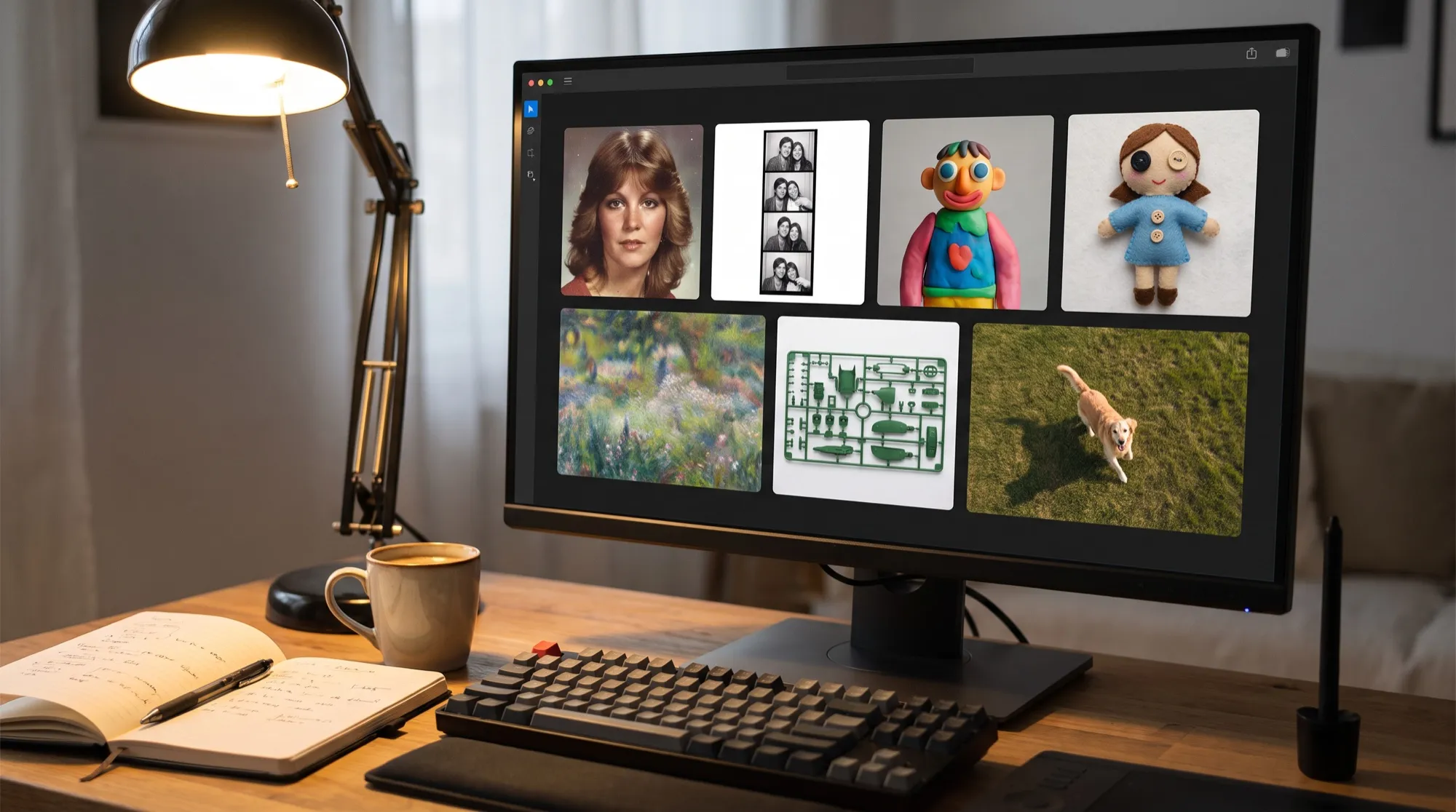
المولّد قلب AI2Face: لوحة الطلب في الأسفل، والخلاصة بكل صورك وفيديوهاتك تملأ الشاشة فوقها. هذا الجزء 1 من دليل AI2Face، ويمشي مع تبويب «صورة» من أول برومبت حتى تعديل اللقطة الجاهزة.
كيف يُرتَّب مولد صور AI2Face
افتح «توليد» في القائمة العلوية. لوحة الإنشاء أسفل الشاشة فيها ثلاث مناطق:
- التبويبات في الأعلى — «صورة» و«فيديو» و«منتج»، ولكل منها نماذجها وإعداداتها؛
- حقل البرومبت — طلبك، مع «+» للصور على اليسار و«قوالب» و«المُنشئ» على اليمين؛
- الصف السفلي — النموذج ونسبة الأبعاد والدقة وعدد النسخ وزر «توليد» بتكلفة الأرصدة.
يمكنك طي اللوحة بالسهم على اليمين لترى المزيد من الخلاصة، ثم فتحها من جديد. النص والمرفقات والإعدادات تُحفظ في المتصفح، فلا يضيع شيء عند إعادة تحميل الصفحة.
كيف تكتب البرومبت
صف ما تريد رؤيته: الموضوع أو المشهد، والمكان، والإضاءة، والمزاج، والأسلوب. ترتيب «ماذا ← أين ← كيف صُوّر» ينجح غالبًا:
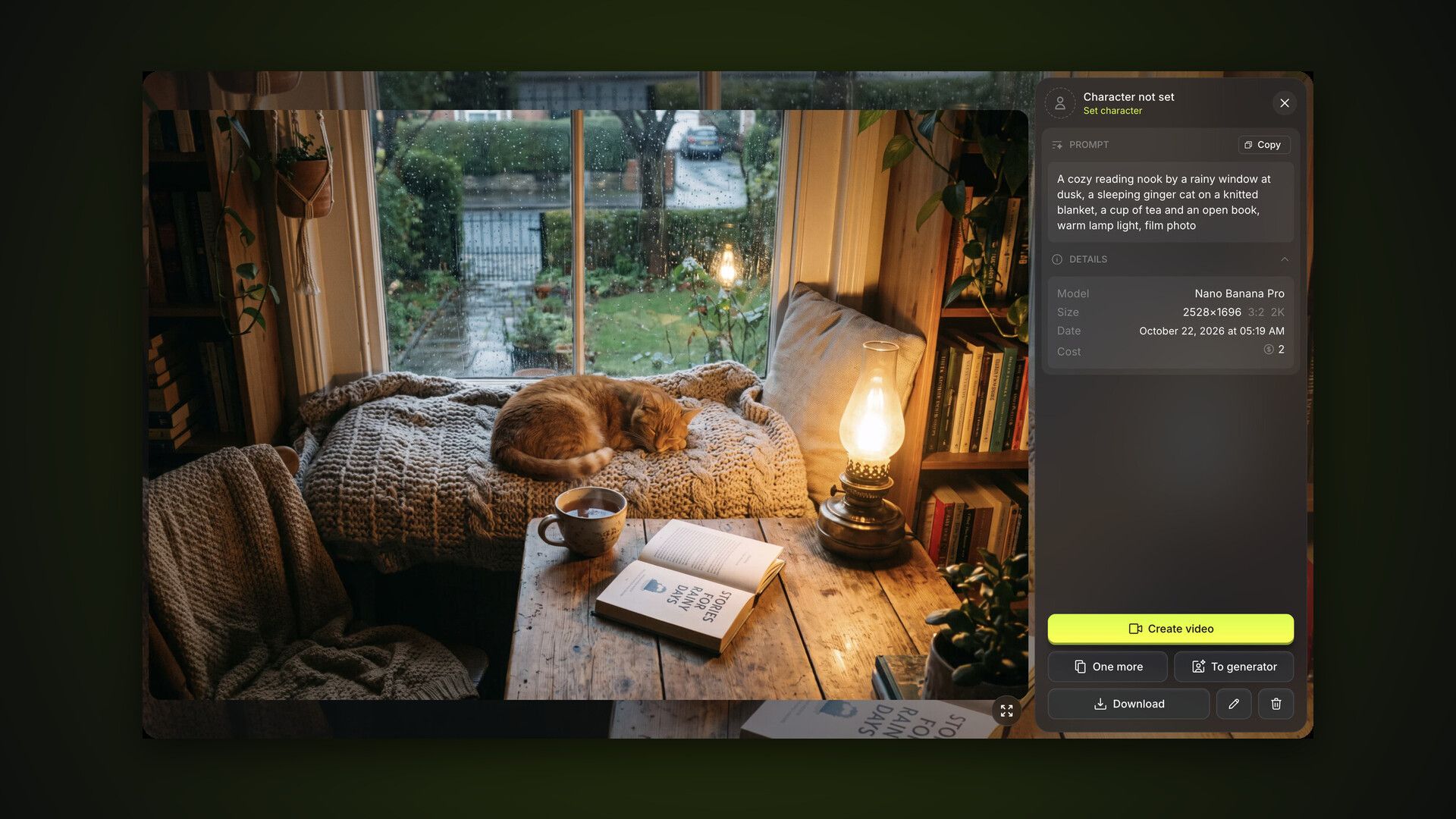
A cozy reading nook by a rainy window at dusk, a sleeping ginger cat
on a knitted blanket, a cup of tea and an open book, warm lamp light, film photo
تفهم النماذج لغات كثيرة، لكن البرومبت الإنجليزي عادةً أدق في أسلوب التصوير. يمكن أن يبلغ البرومبت 20,000 حرف: مساحة كافية لموجز مفصّل.
لصياغات جاهزة، راجع مجموعات أوامر الصور وبرومبتات جلسة التصوير.
قوالب: أسلوب جاهز بنقرة
زر «قوالب» يفتح كتالوج أنماط ومشاهد جاهزة: بورتريه السبعينيات والثمانينيات، وكشك التصوير، ولقطة من طائرة مسيّرة، والأنمي، والملصقات، وورقة الشخصية وغيرها. الكتالوج مقسوم إلى «بورتريه» و«أنماط فنية» و«مجسمات وملصقات» و«تحليلات وإنفوجرافيك» و«تصميم»، مع بحث في الأعلى.
النقر على بطاقة يملأ البرومبت ونسبة الأبعاد. بعض القوالب تحتاج صورتك، مثل تحويل نفسك إلى مجسم أو ملصق. عندها يطلب منك AI2Face إرفاق لقطة عبر «+».
كيف ترفق الصور بالبرومبت
اضغط «+» على يسار حقل البرومبت. تفتح لوحة بهذه التبويبات:
- المرفوعة — صورك: ارفع صورًا جديدة أو اسحب الملفات مباشرة إلى اللوحة؛
- المُنشأة — كل ما أنشأته من قبل في AI2Face؛
- المراجع — كتالوج لقطات نموذجية حسب الموضوع: LinkedIn وInstagram والسفر واللياقة البدنية والسيلفي وغيرها؛
- المُنشئ والملابس — الخلفيات والوضعيات والقطع من مكتبة العناصر؛
- الشخصيات — شخصياتك، لوضع أشخاص محددين في اللقطة.
تظهر الصور المرفقة فوق حقل البرومبت، والعدّاد بجانبها يبيّن كم صورة ستذهب إلى النموذج وكم يقبل: حتى 14 في Nano Banana Pro. في البرومبت تشير إلى الصور بالوسوم: @1 و@2 بالرقم، والشخصيات بالاسم. وضع عدة أشخاص في لقطة واحدة مشروح بالتفصيل في دليل عدة شخصيات ووسوم @.
يمكنك أيضًا إرفاق صورة من الخلاصة من دون اللوحة: اسحب بطاقتها إلى لوحة الإنشاء، أو افتحها واضغط «إلى المولّد».
كيف تختار النموذج
الزر باسم النموذج في أسفل اليسار يفتح القائمة. يقدّم AI2Face حاليًا 10 نماذج صور: Nano Banana Pro وNano Banana 2.1 وNano Banana 2 وNano Banana 2 Lite وNano Banana وGPT Image 2.5 بنسختي Flare وSunburst وSeedream 5.0 Pro وGrok Image 2 وWan 2.7. لكل نموذج وصف قصير وشارة Premium أو New أو Fast.
لا تدري بأيها تبدأ؟ ابدأ بالافتراضي. لصور الأشخاص استخدم Nano Banana Pro؛ للتعديل والنص داخل الصور GPT Image 2.5 Sunburst؛ للمسودات السريعة Nano Banana 2 Lite أو GPT Image 2.5 Flare. قارنّا النماذج على برومبتات متطابقة في Nano Banana أم GPT Image. صفحة «الاشتراك» تُظهر أي النماذج تشملها باقتك.
نسبة الأبعاد والدقة وعدد النسخ
على يمين النموذج ثلاثة إعدادات للقطة.
نسبة الأبعاد. «تلقائي» يترك القرار للنموذج؛ وبقية الخيارات من مربعات 1:1 إلى بانوراما 21:9 و8:1 وصور عمودية 9:16 و1:8. المجموعة تعتمد على النموذج.
الدقة. 1K أو 2K أو 4K. 2K متاحة في Basic وPro، و4K في Pro. الدقة الأعلى تكلف أكثر، والتكلفة على الزر تتحدث فورًا.
عدد النسخ. عدّاد «1/20» يحدد كم صورة تُنشأ في كل تشغيل؛ الرقم الثاني هو حد باقتك. تفيد النسخ عند استكشاف فكرة: اختيار الأفضل من أربع أسهل من إعادة التشغيل واحدة واحدة.
بعض النماذج تضيف إعدادات إلى هذا الصف: مستوى «التفاصيل» وخلفية «شفافة» في GPT Image، وعمق «التفكير» و«البحث في الويب» في نماذج Google.
التوليد وقائمة الانتظار والأخطاء
اضغط «توليد». تُخصم الأرصدة، وتنضم المهمة إلى قائمة الانتظار، وتظهر بطاقة متحركة أعلى الخلاصة. أثناء المعالجة يمكنك تجهيز الطلب التالي؛ وعدد المهام المتوازية يعتمد على باقتك.
يمكنك إلغاء مهمة في الانتظار واسترداد الأرصدة. إذا لم يستجب النموذج، تُظهر البطاقة خطأ وتُسترد الأرصدة تلقائيًا. نافذة الخطأ تعرض النموذج والبرومبت والصور المرفقة، وزر «تعديل» يعيدها إلى لوحة الإنشاء لتعيد المحاولة.
الخلاصة: المرشحات والتحديد والمجلدات
تجمع الخلاصة كل صورك وفيديوهاتك، الأحدث أولًا. الشريط فوقها فيه:
- «?» — الشرح التعليمي للمولّد، ورابط إلى هذا الدليل، واختصارات لوحة المفاتيح؛
- المرشح — حسب الشخصية والمنتج والنموذج والنوع (صورة أو فيديو) والفترة؛
- المنزلق — حجم الصور المصغرة.
قائمة «⋯» على البطاقة فيها إجراءات سريعة: تحديد، ونقل إلى مجلد، وإنشاء صورة أو فيديو أو منتج من اللقطة، وتعديل، وتنزيل، وحذف.
حدّد عدة بطاقات بـ ⌘+نقرة (Ctrl+نقرة على Windows) ونطاقًا بـ Shift+نقرة. بعدها يمكنك تنزيل التحديد كأرشيف، أو نقله إلى مجلد، أو حذفه. مجلدات المحتوى المولَّد تُنشأ في «العناصر» — راجع دليل العناصر والمجلدات.
العارض: التنزيل والتكرار والتنقيح
النقر على بطاقة يفتح العارض: الصورة على اليسار، وعلى اليمين البرومبت مع زر «نسخ»، والنموذج والحجم والتاريخ والتكلفة. الأزرار في الأسفل:
- إنشاء فيديو — يفتح تبويب «فيديو» وهذه الصورة إطار بداية؛
- مرة أخرى — يعيد التوليد نفسه؛
- إلى المولّد — يرفق الصورة بالبرومبت باسم @1 للتعديل؛
- تنزيل — الأصل بالدقة الكاملة؛
- القلم — «تعديل»: يعيد البرومبت والصور والإعدادات إلى لوحة الإنشاء؛
- سلة المهملات — حذف.
أعلى النافذة، «تحديد الشخصية» يربط الصورة بشخصية لتظهر عند تصفية الخلاصة بتلك الشخصية.
كيف تعدّل صورة ببرومبت
التعديل توليد آخر مع إرفاق صورتك. افتح الصورة، واضغط «إلى المولّد»، وصف ما يتغيّر وما يبقى:
قل صراحة ما يجب أن يبقى: «keep the cat, the lamp and the book». وإلا قد يعيد النموذج رسم المشهد كله. المزيد من الأساليب في دليل تعديل الصور بالذكاء الاصطناعي.
اختصارات لوحة المفاتيح في المولّد
الخلاصة والعارض أسرع بلوحة المفاتيح. القائمة دائمًا على بعد نقرة: «?» ← «اختصارات لوحة المفاتيح».
| المفتاح | الإجراء |
|---|---|
| ⌘ / Ctrl + نقرة | تحديد عدة صور |
| Shift + نقرة | تحديد نطاق |
| ← → | التنقل بين الصور في العارض |
| D | تنزيل |
| E | تعديل |
| R | توليد المزيد |
| G | إرفاق بالموجّه |
| F | ملء الشاشة |
| Del | حذف |
| Esc | إغلاق العارض |
الخلاصة
أول صورة في AI2Face ثلاث خطوات: اكتب برومبتًا أو اختر قالبًا، وتحقق من النموذج ونسبة الأبعاد، واضغط «توليد». بعد ذلك يتولى العارض والتعديل الأمر: «إلى المولّد» يحوّل أي لقطة إلى أساس للتالية، و«إنشاء فيديو» يحييها. لصور الشخص نفسه أنشئ شخصية — راجع جزء الشخصيات. إذا احتجت مقطعًا، انتقل إلى توليد الفيديو؛ ولصور المنتجات وبطاقات المتاجر، إلى تبويب المنتج.
الأسئلة الشائعة
كم تكلف الصورة الواحدة في AI2Face؟
يعتمد ذلك على النموذج والدقة وعدد النسخ: التكلفة الدقيقة بالأرصدة ظاهرة على زر توليد قبل البدء. تدفع فقط مقابل ما تطلقه من توليد، ويُسترد ما يفشل.
هل يمكن توليد عدة نسخ دفعة واحدة؟
نعم. العدّاد بجانب الدقة يحدد كم صورة تُنشأ في كل تشغيل. الحد الأقصى يعتمد على باقتك ويظهر في العدّاد نفسه.
كيف أعدّل صورة ولّدتها من قبل؟
افتحها واضغط إلى المولّد: تُرفق الصورة بالبرومبت باسم @1. ثم صف ما تريد تغييره وما يجب إبقاؤه، مثل «اجعلها مساءً شتويًا، وأبقِ القطة والمصباح».
ماذا يحدث إذا فشل التوليد؟
تُسترد الأرصدة تلقائيًا، وتبقى في الخلاصة بطاقة بالخطأ. منها يمكنك إعادة فتح الإعدادات والمحاولة مرة أخرى، أو حذف البطاقة.
هل يعمل المولّد على الهاتف؟
نعم. على الهاتف تحصل على لوحة الإنشاء والخلاصة والعارض نفسها، وتبدّل الأقسام من القائمة السفلية.