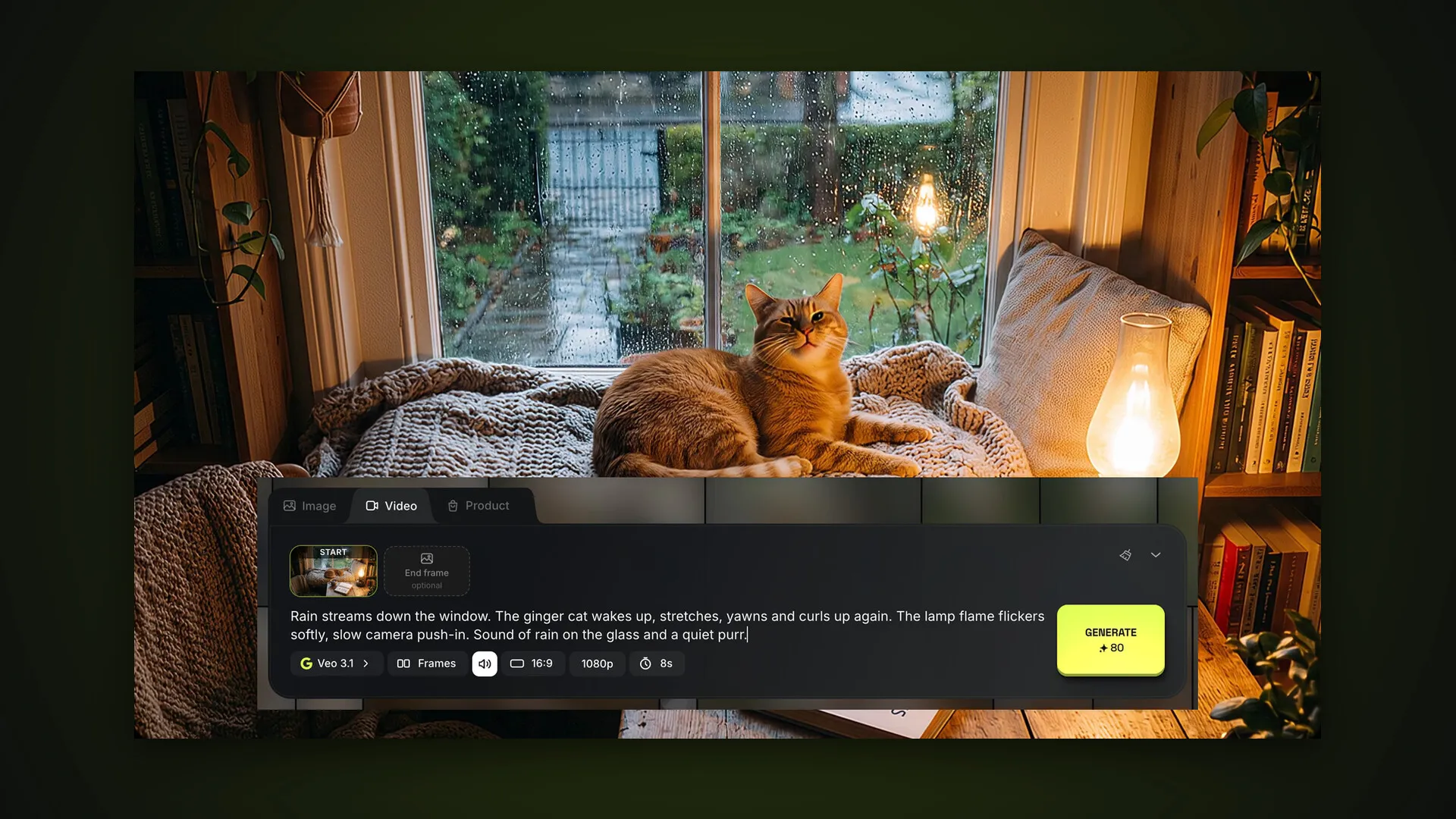
كل ما ترفعه وتنشئه في AI2Face يُخزَّن في «العناصر». يسحب المولّد منها صور «+» وطبقات المُنشئ، وتستخدمها لترتيب اللقطات حسب المشروع وتنزيلها دفعة واحدة. هذا الجزء 6 من دليل AI2Face.
أقسام عناصر AI2Face
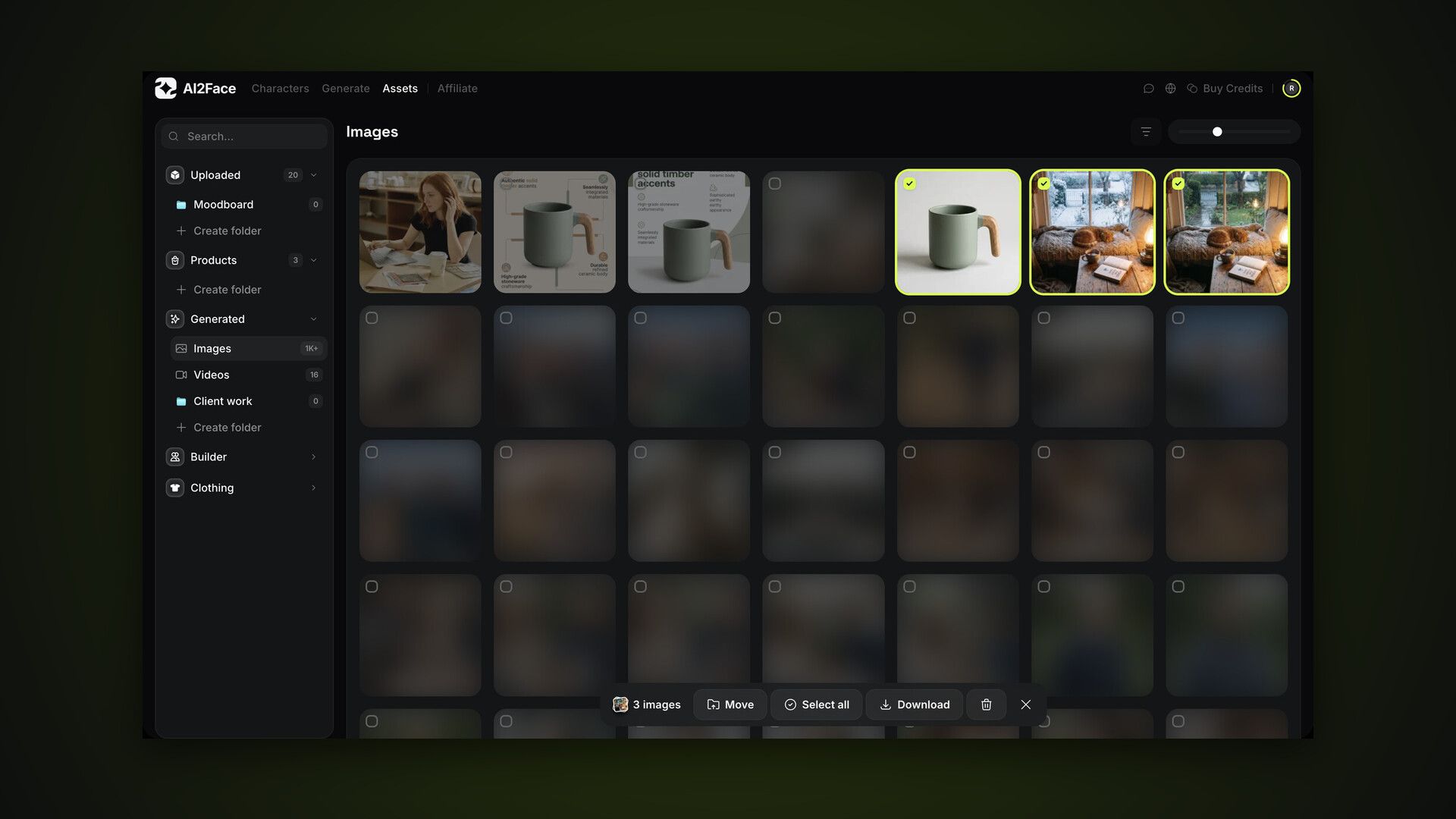
افتح «العناصر» في القائمة العلوية. على اليسار شريط جانبي فيه بحث وأقسام، ولكل قسم عدّاد:
| القسم | ماذا بداخله | أين يُستخدم |
|---|---|---|
| المرفوعة | صورك | «+» ← المرفوعة |
| المنتجات | مكتبة تبويب المنتج | تبويب منتج في المولّد |
| المُنشأة ← الصور والفيديوهات | كل ما أنشأته | «+» ← المُنشأة، والخلاصة |
| المُنشئ ← المراجع والوضعيات والخلفيات | العينات ومرفوعاتك | طبقات المُنشئ |
| الملابس ← 8 فئات | أطقم وقطع علوية وسفلية وأحذية وإكسسوارات وقطع | طبقات ملابس المُنشئ |
على الهاتف تُبدَّل الأقسام بحبوب في الأعلى، والمجلدات برقاقات تحتها.
كيف ترفع صورك ووضعياتك وخلفياتك
أول مربع في كل قسم هو «إضافة»: اختر الملفات أو اسحبها إلى الشبكة. الرفع في «الوضعيات» أو «الخلفيات» يحفظ الملف وضعية أو خلفية فورًا، ويظهر في طبقة المُنشئ المطابقة. للوضعيات والملابس يضبط مرشح «الجنس» جنس الرفع الجديد.
رفع ملفاتك متاح في الباقات المدفوعة. الحد مشترك بين المراجع والصور والخلفيات والملابس والوضعيات، وعند بلوغه يُظهر AI2Face عدّادًا ويقترح الترقية.
المجلدات: كيف ترتّب اللقطات حسب المشروع
ثلاثة أقسام تدعم المجلدات: «المرفوعة» و«المنتجات» و«المُنشأة». في «المُنشأة» المجلدات مشتركة بين الصور والفيديوهات. يمكنك إنشاء حتى 200 مجلدًا في المجموع.
- الإنشاء — «إنشاء مجلد» تحت قسم في الشريط الجانبي.
- النقل إلى الداخل — اسحب بطاقة إلى مجلد في الشريط، أو اختر «نقل إلى مجلد» في قائمة البطاقة. عدة بطاقات محددة تنتقل معًا.
- النقل إلى الخارج — اسحب البطاقة إلى اسم القسم.
- إعادة التسمية — انقر اسم المجلد المفتوح فوق الشبكة.
- الحذف — من قائمة المجلد؛ وتعود المحتويات إلى قسمها.
مجلدات «المُنشأة» متاحة أيضًا في خلاصة المولّد: «⋯» على بطاقة ← «نقل إلى مجلد».
المنتجات في العناصر
«المنتجات» هي المكتبة نفسها كما في تبويب «منتج» في المولّد. مربع «منتج جديد» ينشئ منتجًا من الصور، والنقر على بطاقة يفتح نافذة المنتج: الصور والاسم والفئة، بالإضافة إلى «التعرّف من الصور» و«إنشاء مرئيات»، والأخير يفتح المولّد بذلك المنتج.
كيف تصنع صور المنتجات وبطاقاتها وفيديوهاتها مشروح في جزء تبويب المنتج.
المرشحات والبحث وحجم البطاقات
فوق الشبكة المرشح ومنزلق حجم البطاقات. المرشح يتكيّف مع القسم:
- الجنس — للوضعيات والملابس؛
- النوع — صور أو فيديوهات في مجلدات المُنشأة؛
- الفئة — للمنتجات؛
- الفترة — في كل مكان: اليوم، أو 7 أو 30 يومًا، أو نطاق مخصص.
المرشحات النشطة تظهر رقاقات بجانب العنوان؛ والصليب على الرقاقة يزيلها. بحث الشريط الجانبي يجد العناصر والمنتجات بالاسم.
التحديد والتنزيل والحذف
تُحدَّد البطاقات كما في خلاصة المولّد: ⌘+نقرة (Ctrl+نقرة على Windows) تضيف بطاقة، وShift+نقرة تحدد نطاقًا. يفتح شريط إجراءات في الأسفل: «نقل» و«تحديد الكل» و«تنزيل» والحذف. Esc يمسح التحديد.
النقر بالزر الأيمن على بطاقة يفتح قائمتها: تحديد، ونقل إلى مجلد، وإنشاء صورة أو فيديو أو منتج من اللقطة، وتنزيل، وتعديل الاسم والفئة، وحذف. النقرة العادية تفتح العارض، حيث تتنقل أسهم لوحة المفاتيح بين البطاقات المجاورة.
الخلاصة
استخدم «العناصر» مساحة عمل لمشاريعك: ارفع الوضعيات والخلفيات والملابس هنا لتكون في متناول المُنشئ، وافرز توليداتك في مجلدات حسب العميل أو الحملة. لاختيار اللقطات وتصديرها، حدّدها بـ ⌘ أو Shift ونزّلها أرشيفًا. حذف المجلد لا يمسح شيئًا: تعود اللقطات إلى قسمها. التالي في الدليل: الباقات والأرصدة.
الأسئلة الشائعة
أين أجد كل الصور التي ولّدتها؟
في المولّد هي في الخلاصة، وفي العناصر تحت المُنشأة ← الصور أو الفيديوهات، حيث يسهل فرزها في مجلدات.
كم مجلدًا يمكنني إنشاؤه؟
حتى 200 مجلدًا لكل حساب. المرفوعة والمنتجات والمُنشأة تدعم المجلدات كلها.
هل تُحذف صوري إذا حذفت مجلدًا؟
لا. تعود محتوياته إلى قسمه: الصور إلى المرفوعة، والمنتجات إلى المنتجات، والتوليدات إلى المُنشأة.
هل يمكن تنزيل صور كثيرة دفعة واحدة؟
نعم. حدّد البطاقات بـ ⌘+نقرة أو Ctrl+نقرة واضغط تنزيل: تصل الملفات المتعددة في أرشيف واحد.
كم صورة خاصة بي يمكنني رفعها؟
الحد يعتمد على باقتك وتشترك فيه المراجع والصور والخلفيات والملابس والوضعيات. رفع عناصرك غير متاح في الباقة المجانية.