您在 AI2Face 里上传和创建的一切都存在「素材」中。生成器从这里取“+”用的照片和构建器用的图层,您也用它按项目整理成片并批量下载。这是 AI2Face 使用指南的第 6 篇。
AI2Face 素材库的分区
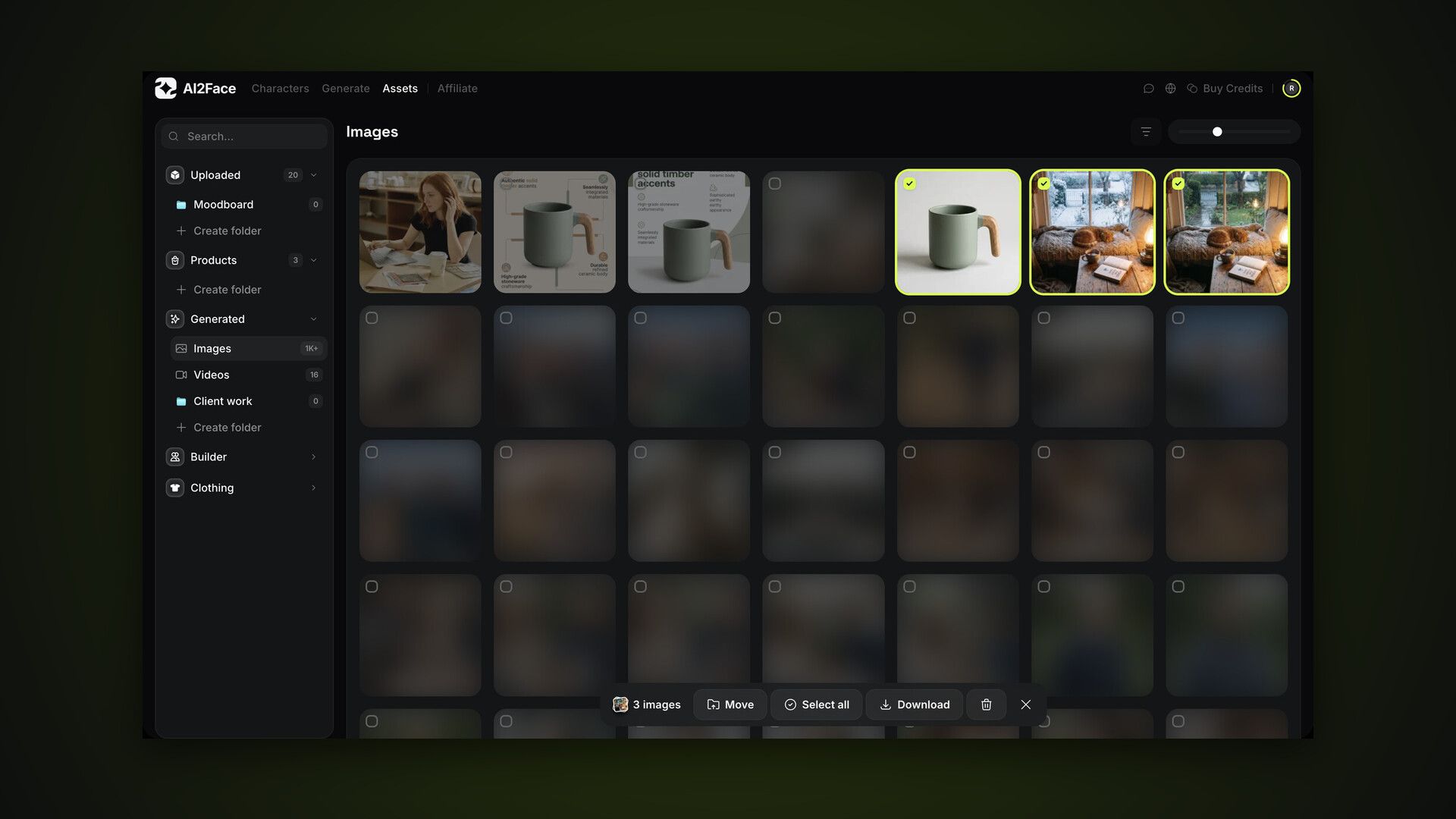
在顶栏打开「素材」。左侧是带搜索和分区的侧栏,每个分区都有计数:
| 分区 | 里面是什么 | 用在哪里 |
|---|---|---|
| 已上传 | 您的照片 | “+” → 「已上传」 |
| 商品 | 「商品」标签的资料库 | 生成器的「商品」标签 |
| 已生成 → 图片和视频 | 您创建的一切 | “+” → 「已生成」、信息流 |
| 构建器 → 参考图、姿势、背景 | 样图和您的上传 | 构建器图层 |
| 服装 → 8 个类别 | 整套穿搭、上装、下装、鞋履、配饰、物品 | 构建器的服装图层 |
在手机上,分区用顶部的胶囊切换,文件夹用下面的标签切换。
怎么上传自己的照片、姿势和背景
每个分区的第一块图块是「添加」:选择文件,或拖进网格。在「姿势」或「背景」里上传,文件会立刻存成姿势或背景,并出现在对应的构建器图层里。姿势和服装可以用性别筛选,为新上传的内容设定性别。
上传自己的文件需要付费套餐。参考图、照片、背景、服装和姿势共用这个上限——达到后,AI2Face 会显示计数,并建议您升级套餐。
文件夹:按项目整理成片
三个分区支持文件夹:「已上传」「商品」和「已生成」。在「已生成」里,文件夹由图片和视频共用。一共最多可以建 200 个文件夹。
- 新建:在侧栏某个分区下点「新建文件夹」。
- 移入:把图块拖到侧栏的文件夹上,或在图块菜单里选「移动到文件夹」。多张选中的图块会一起移动。
- 移出:把图块拖到分区名称上。
- 重命名:点击网格上方已打开文件夹的名称。
- 删除:从文件夹菜单里删除;内容会回到各自的分区。
「已生成」的文件夹在生成器信息流里也能用:图块上的“⋯” → 「移动到文件夹」。
素材里的商品
「商品」和生成器「商品」标签是同一个资料库。「新商品」图块用照片创建商品;点开卡片会打开商品窗口:照片、名称、类别,以及「根据照片识别」和「生成视觉内容」——后者会带着这件商品打开生成器。
怎么做商品照片、卡片和视频,见「商品」标签这篇。
筛选、搜索和图块大小
网格上方有筛选和图块大小滑块。筛选会随分区变化:
- 性别:用于姿势和服装;
- 类型:用于「已生成」文件夹里的照片或视频;
- 类别:用于商品;
- 时间段:到处都有,包括「今天」「最近 7 天」「最近 30 天」,或「自定义范围」。
生效的筛选会以标签出现在标题旁边;标签上的叉会去掉它。侧栏搜索按名称查找素材和商品。
选择、下载和删除
图块的选择方式和生成器信息流一样:⌘+点击(Windows 上是 Ctrl+点击)再加一张,Shift+点击选择一段范围。底部会打开操作条:「移动」「全选」「下载」和删除。Esc 取消选择。
右键图块会打开菜单:选择、移动到文件夹、用这张图创建图像、视频或商品、下载、编辑名称和类别、删除。普通点击会打开查看窗口,方向键用来浏览相邻图块。
小结
把「素材」当作项目工作区:在这里上传姿势、背景和服装,构建器里就能直接用;再按客户或活动把生成结果分进文件夹。要挑选并导出成片,用 ⌘ 或 Shift 选中,再打包下载。删除文件夹不会删掉内容——成片会回到各自的分区。指南的下一篇:套餐与积分。
常见问题
我生成的全部图片在哪里?
在生成器里它们在信息流中;在「素材」里则在「已生成」→「图片」或「视频」下,方便分进文件夹。
可以建多少个文件夹?
每个账户最多 200 个。「已上传」「商品」和「已生成」都支持文件夹。
删除文件夹会删掉照片吗?
不会。里面的内容会回到各自的分区:照片回到「已上传」,商品回到「商品」,生成结果回到「已生成」。
可以一次下载很多张图吗?
可以。用 ⌘+点击或 Ctrl+点击选中图块,再点「下载」——多个文件会打成一个压缩包。
自己的图片可以上传多少张?
上限取决于您的套餐,参考图、照片、背景、服装和姿势共用这个额度。免费套餐不能上传自己的素材。