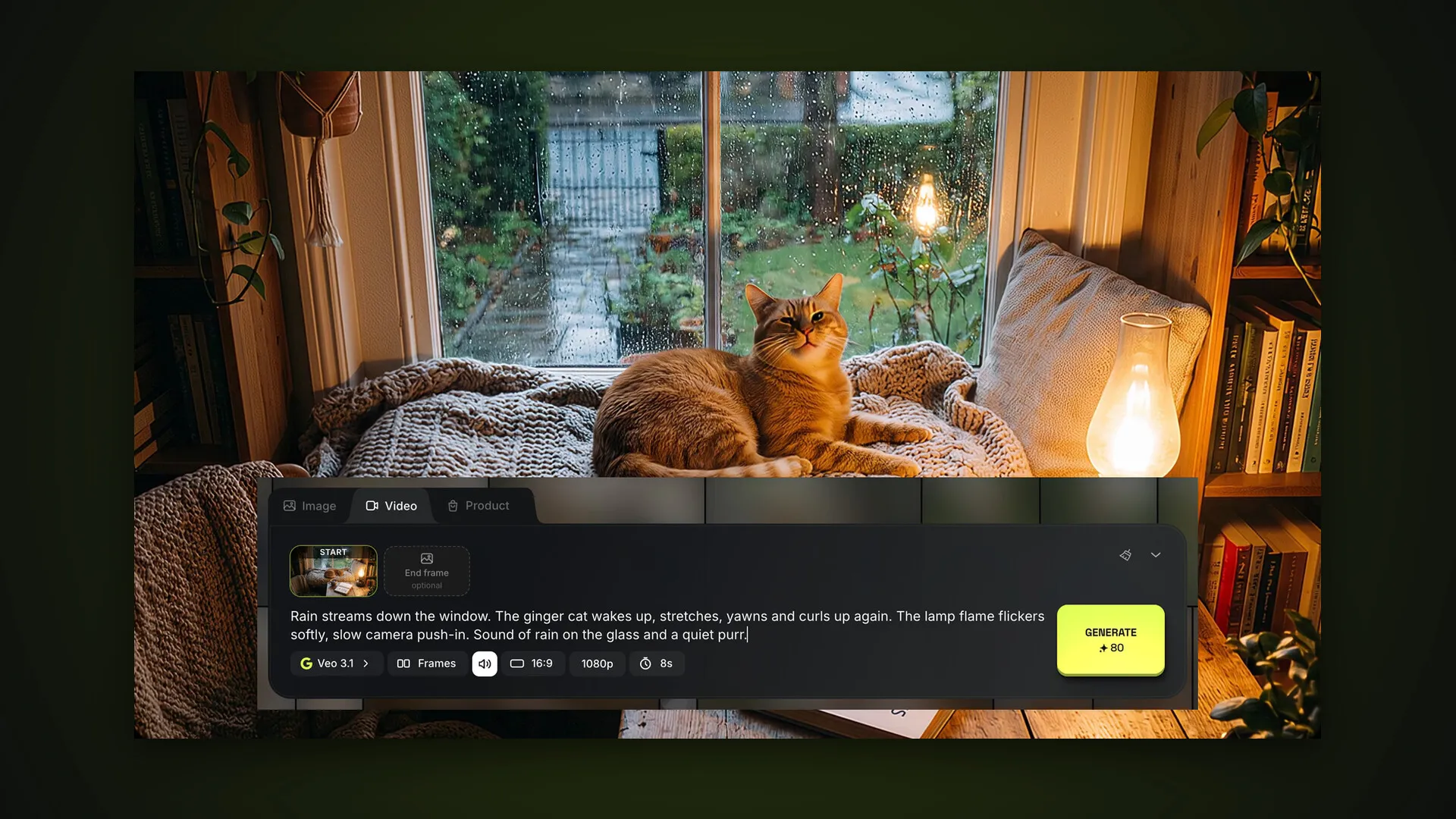
Tudo o que você envia e cria no AI2Face fica em Assets. O gerador puxa daqui as fotos do «+» e as camadas do Construtor, e você usa a seção para organizar as fotos por projeto e baixá-las em lote. Esta é a parte 6 do guia do AI2Face.
Seções dos assets do AI2Face
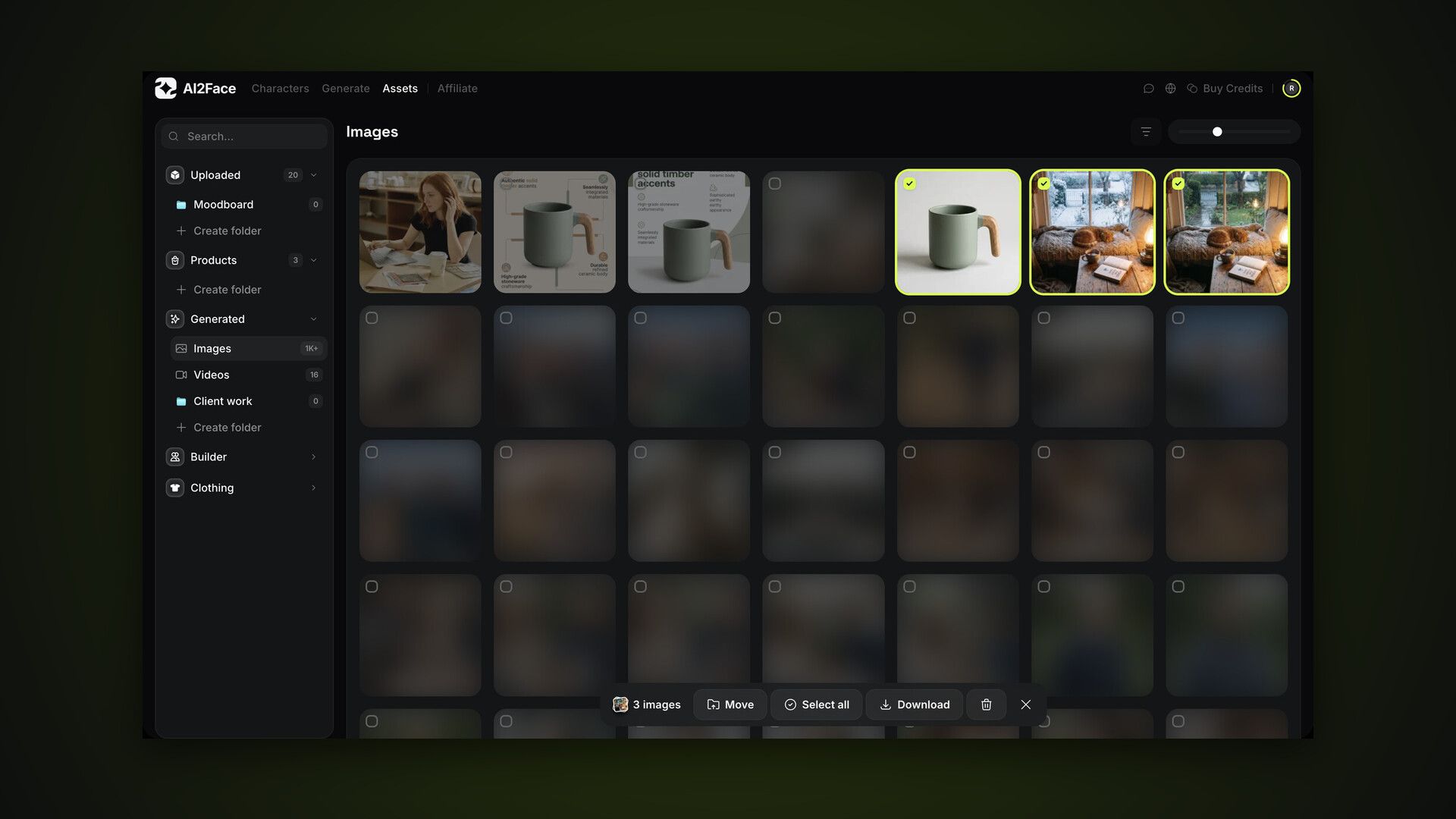
Abra Assets no menu superior. À esquerda fica uma barra com busca e seções, cada uma com um contador:
| Seção | O que tem dentro | Onde é usado |
|---|---|---|
| Enviados | as suas fotos | «+» → Enviados |
| Produtos | a biblioteca da aba Produto | a aba Produto do gerador |
| Gerados → Imagens e Vídeos | tudo o que você criou | «+» → Gerados, o feed |
| Construtor → Referências, Poses, Fundos | amostras e os seus envios | camadas do Construtor |
| Roupa → 8 categorias | conjuntos, partes de cima, partes de baixo, calçados, acessórios, itens | camadas de roupa do Construtor |
No celular, as seções trocam por botões no topo, e as pastas por etiquetas abaixo deles.
Como enviar suas fotos, poses e fundos
A primeira miniatura de cada seção é Adicionar: escolha arquivos ou arraste para a grade. Enviar em Poses ou Fundos já salva o arquivo como pose ou fundo, e ele aparece na camada correspondente do Construtor. Em poses e roupas, o filtro Gênero define o gênero do novo envio.
Enviar arquivos próprios está disponível nos planos pagos. O limite é compartilhado por referências, fotos, fundos, roupas e poses — quando você chega nele, o AI2Face mostra um contador e sugere melhorar o plano.
Pastas: como organizar as fotos por projeto
Três seções aceitam pastas: Enviados, Produtos e Gerados. Em Gerados, as pastas são compartilhadas entre imagens e vídeos. Dá para criar até 200 pastas no total.
- Criar — Criar pasta embaixo de uma seção na barra lateral.
- Mover para dentro — arraste uma miniatura até uma pasta na barra, ou escolha Mover para pasta no menu da miniatura. Várias miniaturas selecionadas se movem de uma vez.
- Mover para fora — arraste uma miniatura até o nome da seção.
- Renomear — clique no nome da pasta aberta acima da grade.
- Excluir — pelo menu da pasta; o conteúdo volta para a seção.
As pastas de Gerados também existem no feed do gerador: «⋯» numa miniatura → Mover para pasta.
Produtos nos assets
Produtos é a mesma biblioteca da aba Produto do gerador. O bloco Novo produto cria um produto a partir de fotos, e clicar num card abre a janela do produto: fotos, nome, categoria, mais Reconhecer pelas fotos e Criar visuais — este último abre o gerador com aquele produto.
Como fazer fotos, cards e vídeos de produto está na parte sobre a aba Produto.
Filtros, busca e tamanho das miniaturas
Acima da grade ficam o filtro e um controle de tamanho das miniaturas. O filtro se adapta à seção:
- Gênero — para poses e roupas;
- Tipo — fotos ou vídeos nas pastas de Gerados;
- Categoria — para produtos;
- Período — em todo lugar: hoje, 7 ou 30 dias, ou um intervalo personalizado.
Os filtros ativos aparecem como etiquetas ao lado do título; o x na etiqueta tira o filtro. A busca da barra lateral encontra assets e produtos pelo nome.
Selecionar, baixar e excluir
As miniaturas se selecionam como no feed do gerador: ⌘+clique (Ctrl+clique no Windows) adiciona uma miniatura, Shift+clique seleciona um intervalo. Uma barra de ações abre embaixo: Mover, Selecionar tudo, Baixar e excluir. Esc limpa a seleção.
Clicar com o botão direito numa miniatura abre o menu: selecionar, mover para pasta, criar uma imagem, um vídeo ou um produto a partir da foto, baixar, editar nome e categoria, excluir. Um clique simples abre o visualizador, onde as setas percorrem as miniaturas vizinhas.
Conclusão
Use Assets como a mesa de trabalho dos projetos: envie poses, fundos e roupas aqui para tê-los à mão no Construtor, e separe as gerações em pastas por cliente ou campanha. Para escolher e exportar fotos, selecione com ⌘ ou Shift e baixe num arquivo só. Excluir uma pasta não apaga nada — as fotos voltam para a seção. Próximo no guia: planos e créditos.
Perguntas frequentes
Onde encontro todas as imagens que gerei?
No gerador elas ficam no feed, e em Assets ficam em Gerados → Imagens ou Vídeos, onde é fácil separá-las em pastas.
Quantas pastas posso criar?
Até 200 pastas por conta. Enviados, Produtos e Gerados aceitam pastas.
Minhas fotos somem se eu excluir uma pasta?
Não. O conteúdo volta para a seção: fotos para Enviados, produtos para Produtos, gerações para Gerados.
Dá para baixar muitas imagens de uma vez?
Sim. Selecione as miniaturas com ⌘+clique ou Ctrl+clique e clique em Baixar — vários arquivos chegam num arquivo só.
Quantas imagens próprias posso enviar?
O limite depende do plano e é compartilhado por referências, fotos, fundos, roupas e poses. Enviar os próprios assets não está disponível no plano gratuito.