









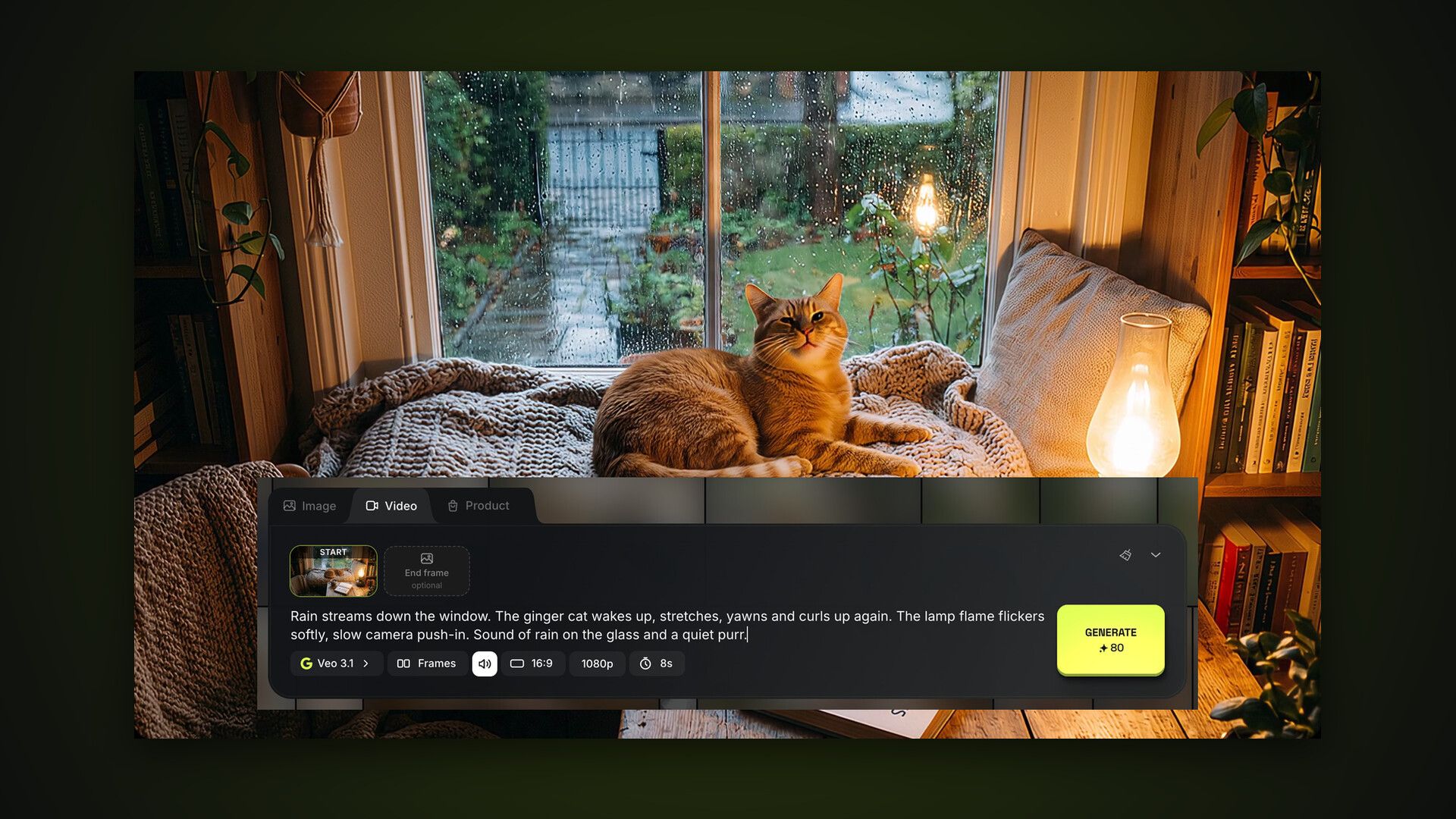
A aba Vídeo fica no mesmo gerador das imagens: o mesmo compositor, o mesmo feed, mas com modelos e configurações próprios. Esta é a parte 2 do guia do AI2Face. Prompts, anexos e o feed são explicados em detalhes na parte 1, geração de imagens. Aqui focamos no que muda no vídeo.
Como abrir o gerador de vídeo AI2Face
Há três caminhos:
- a aba Vídeo acima do campo do prompt no gerador;
- Gerar → Vídeo no menu superior, que abre a aba direto;
- Criar vídeo no visualizador de qualquer imagem, que abre a aba com essa imagem como quadro inicial.
Prompts e anexos são compartilhados entre as abas: um pedido iniciado em Imagem continua lá quando você passa para Vídeo.
Qual modelo de vídeo escolher
O botão com o nome do modelo abre a lista. Cada modelo mostra a qualidade máxima, a duração e se tem som.
| Modelo | Qualidade | Duração | Quando usar |
|---|---|---|---|
| Veo 3.1 | até 4K | 4–8 s | o clipe final: o melhor movimento e som |
| Veo 3.1 Fast | até 4K | 4–8 s | iterações rápidas antes da versão final |
| Veo 3.1 Lite | até 1080p | 4–8 s | rascunhos e clipes curtos para redes sociais |
| Gemini Omni 1.1 Flash | 360p–4K | 3–10 s | clipes com várias fotos e vídeos de referência, personagens; rascunhos baratos em 360p |
Comparamos os modelos de vídeo com as mesmas cenas no nosso panorama de geradores de vídeo com IA.
Modo do vídeo: Referências ou Quadros
O botão Modo com o ícone de camadas na linha de configurações define em que o clipe se baseia. Se o modelo escolhido não suporta um modo, o AI2Face muda para o primeiro modelo que o suporta.
Referências são fotos e clipes curtos com os quais o vídeo deve se parecer: a aparência de uma pessoa, um produto, um lugar, um estilo. Sem anexos, o modelo trabalha só com o texto. Adicione anexos pelo «+» e cite cada um no prompt com uma tag: @1 para uma foto, @Nome para um personagem. O contador acima do campo mostra o limite do modelo: até 3 fotos no Veo 3.1, até 6 fotos e um clipe no Gemini Omni.
Quadros anima uma foto específica. Acima do campo do prompt surgem dois espaços: Quadro inicial e um Quadro final opcional. Só com o inicial, o modelo continua a cena; com os dois, cria uma transição do primeiro para o segundo.
Vídeos de referência podem ser MP4, MOV ou WebM. De um clipe longo, o modelo usa só o começo — o AI2Face informa quantos segundos ao enviar.
Som, proporção, qualidade e duração
À direita do modo há quatro configurações do clipe:
- som: o botão do alto-falante, branco quando ativo e riscado quando desativado;
- proporção: horizontal 16:9 para YouTube e apresentações, ou vertical 9:16 para Reels, Shorts e TikTok;
- resolução: 720p, 1080p ou 4K, dentro dos limites do modelo e do seu plano; o Gemini Omni 1.1 Flash tem também 360p, um rascunho que custa um terço do 720p;
- duração: 4, 6 ou 8 segundos no Veo 3.1, qualquer uma de 3 a 10 segundos no Gemini Omni 1.1 Flash.
O custo no botão Gerar se atualiza a cada mudança, então compare antes de iniciar.
Como escrever um prompt de vídeo
Um prompt de vídeo não descreve uma imagem, e sim o que acontece ao longo do tempo. Uma ordem prática:
- Ação: quem faz o quê e em que sequência.
- Câmera: plano fixo, aproximação lenta, órbita, câmera na mão.
- Som: ambiente, música, falas entre aspas.
Este é o prompt do clipe abaixo, com a foto da parte 1 como quadro inicial:
Rain streams down the window. The ginger cat wakes up, stretches, yawns
and curls up again. The lamp flame flickers softly, slow camera push-in.
Sound of rain on the glass and a quiet purr.
O Veo 3.1 fez cada ação na ordem e acrescentou o som da chuva. A imagem de origem era 3:2, então o clipe 16:9 ficou com faixas escuras nas laterais, que cortamos. Para evitá-las, crie o quadro inicial já na proporção do clipe: 16:9 ou 9:16.
Mais sobre movimentos de câmera e som nos nossos guias sobre como animar uma foto e sobre geradores de vídeo com IA grátis.
Personagens e produtos em vídeo
No modo Referências, o vídeo funciona com os mesmos personagens das imagens: «+» → Personagens e, depois, uma tag @Nome no prompt. Veja na prática no guia sobre vários personagens em uma imagem, que inclui um clipe com dois personagens feito no Gemini Omni.
Para vídeos a partir de fotos de produto há um modo próprio na aba Produto, com loop, modo card e quadro final. Ele é explicado na parte sobre fotos e cards de produto.
Seu vídeo pronto no feed
Enquanto o clipe é gerado, um card animado fica no feed e o compositor fica livre para o próximo pedido. Vídeos prontos levam ▶ e a duração. No visualizador, o clipe toca com som, e os botões são os mesmos das imagens: baixar, repetir, editar, excluir. O filtro do feed Tipo → Vídeos mostra só clipes.
Conclusão
Para o seu primeiro clipe no AI2Face, pegue uma imagem pronta, clique em Criar vídeo e descreva o que deve se mover. O Veo 3.1 é o modelo principal; use o Veo 3.1 Fast ou o Lite para testes rápidos, e o Gemini Omni para clipes com várias pessoas e vídeos de referência. Crie o quadro inicial na proporção do vídeo e descreva o som no prompt — assim o clipe sai sem faixas e não fica mudo. Próximo no guia: fotos e cards de produto.
Perguntas frequentes
Quanto tempo podem durar os vídeos do AI2Face?
De 3 a 10 segundos; a duração é escolhida antes de começar. As opções dependem do modelo: o Veo 3.1 oferece 4, 6 ou 8 segundos, e o Gemini Omni 1.1 Flash qualquer duração de 3 a 10.
Posso animar a minha própria foto?
Sim. Mude a base para Quadros e coloque sua foto como quadro inicial. Para uma imagem que já está no feed, o mais rápido é Criar vídeo no visualizador.
Os vídeos têm som?
Sim, nos quatro modelos. Ative o som com o botão do alto-falante na linha de configurações: o modelo sonoriza a cena conforme o prompt — chuva, passos, falas.
Posso colocar meu próprio personagem em um vídeo?
Sim, no modo Referências: anexe o personagem pelo «+» → Personagens e cite-o no prompt com uma tag @Nome.
Quanto custa um vídeo?
Depende do modelo, da resolução e da duração, e o custo aparece no botão Gerar antes de começar. Se a geração falhar, os créditos são devolvidos.


