









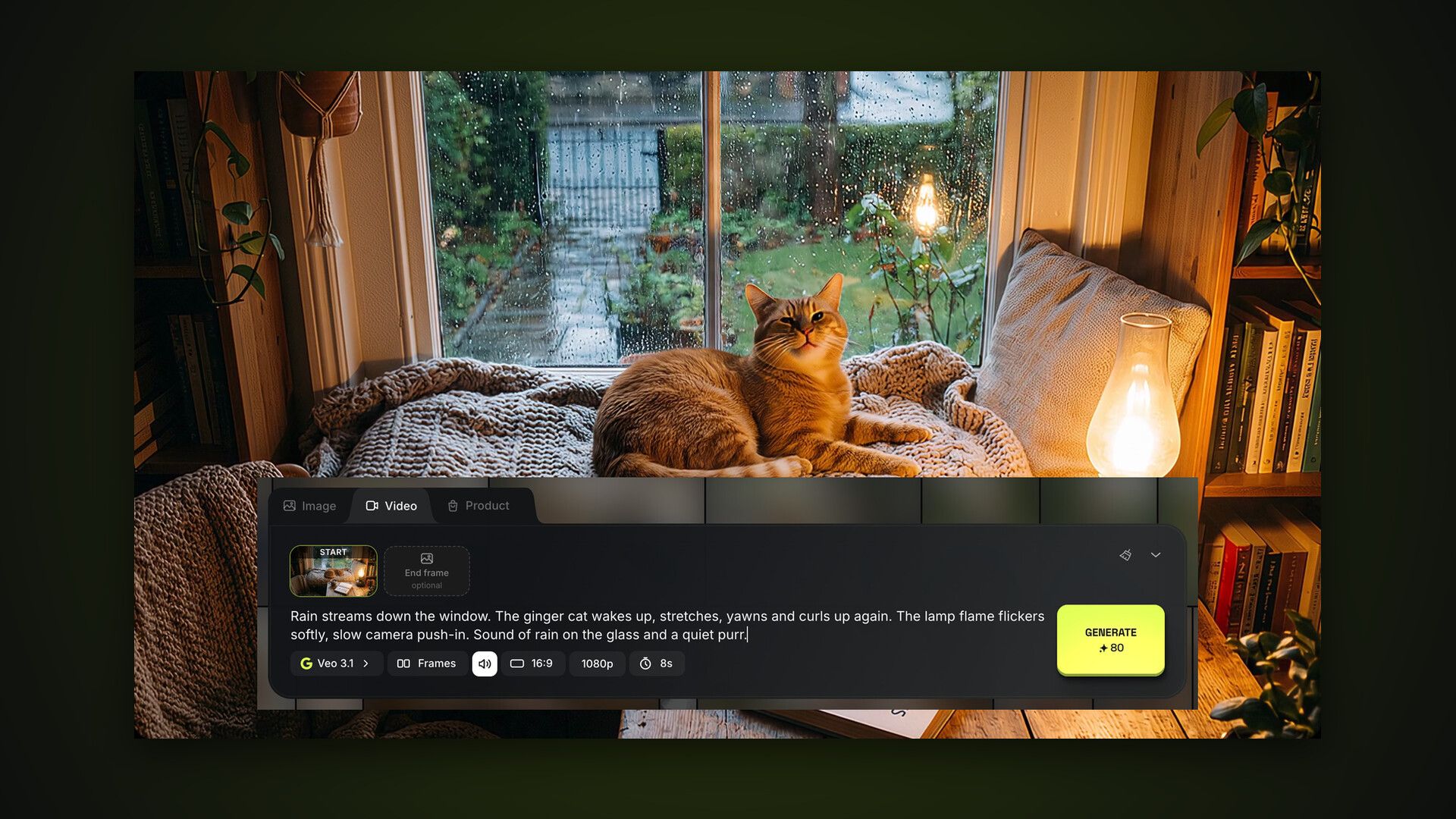
La pestaña Vídeo vive en el mismo generador que las imágenes: el mismo compositor, el mismo feed, pero con sus propios modelos y ajustes. Esta es la parte 2 de la guía de AI2Face. Los prompts, los adjuntos y el feed se explican en detalle en la parte 1, generación de imágenes. Aquí nos centramos en lo que cambia en el vídeo.
Cómo abrir el generador de vídeo AI2Face
Hay tres caminos:
- la pestaña Vídeo sobre el campo del prompt en el generador;
- Generar → Vídeo en el menú superior, que abre directamente la pestaña;
- Crear vídeo en el visor de cualquier imagen, que abre la pestaña con esa imagen como fotograma inicial.
Los prompts y los adjuntos se comparten entre pestañas: una petición empezada en Imagen sigue ahí al pasar a Vídeo.
Qué modelo de vídeo elegir
El botón con el nombre del modelo abre la lista. Cada modelo muestra su calidad máxima, su duración y si admite sonido.
| Modelo | Calidad | Duración | Cuándo usarlo |
|---|---|---|---|
| Veo 3.1 | hasta 4K | 4–8 s | el clip final: el mejor movimiento y sonido |
| Veo 3.1 Fast | hasta 4K | 4–8 s | iteraciones rápidas antes de la versión final |
| Veo 3.1 Lite | hasta 1080p | 4–8 s | borradores y clips cortos para redes |
| Gemini Omni 1.1 Flash | 360p–4K | 3–10 s | clips con varias fotos y vídeos de referencia, personajes; borradores baratos en 360p |
Comparamos los modelos de vídeo con las mismas escenas en nuestro repaso de generadores de vídeo con IA.
Modo de vídeo: Referencias o Fotogramas
El botón Modo con el icono de capas en la fila de ajustes define en qué se basa el clip. Si el modelo elegido no admite un modo, AI2Face cambia al primer modelo que lo admite.
Referencias son fotos y clips cortos a los que debe parecerse el vídeo: el aspecto de una persona, un producto, un lugar, un estilo. Sin adjuntos, el modelo trabaja solo con el texto. Añade adjuntos con «+» y menciona cada uno en el prompt con una etiqueta: @1 para una foto, @Nombre para un personaje. El contador sobre el campo muestra el límite del modelo: hasta 3 fotos en Veo 3.1, hasta 6 fotos y un clip en Gemini Omni.
Fotogramas anima una foto concreta. Sobre el campo del prompt aparecen dos huecos: Fotograma inicial y un Fotograma final opcional. Solo con el inicial, el modelo continúa la escena; con los dos, crea una transición del primero al segundo.
Los vídeos de referencia pueden ser MP4, MOV o WebM. De un clip largo, el modelo solo usa el principio: AI2Face te indica cuántos segundos al subirlo.
Sonido, formato, calidad y duración
A la derecha del modo hay cuatro ajustes del clip:
- sonido: el botón del altavoz, blanco si está activado y tachado si no;
- relación de aspecto: horizontal 16:9 para YouTube y presentaciones, o vertical 9:16 para Reels, Shorts y TikTok;
- resolución: 720p, 1080p o 4K, dentro de los límites del modelo y de tu plan; Gemini Omni 1.1 Flash tiene además 360p, un borrador que cuesta un tercio de 720p;
- duración: 4, 6 u 8 segundos en Veo 3.1, cualquiera de 3 a 10 segundos en Gemini Omni 1.1 Flash.
El coste del botón Generar se actualiza con cada cambio, así que compara antes de lanzar.
Cómo escribir un prompt de vídeo
Un prompt de vídeo no describe una imagen, sino lo que pasa en el tiempo. Un orden práctico:
- Acción: quién hace qué y en qué secuencia.
- Cámara: plano fijo, acercamiento lento, órbita, cámara en mano.
- Sonido: ambiente, música, diálogos entre comillas.
Este es el prompt del clip de abajo, con la foto de la parte 1 como fotograma inicial:
Rain streams down the window. The ginger cat wakes up, stretches, yawns
and curls up again. The lamp flame flickers softly, slow camera push-in.
Sound of rain on the glass and a quiet purr.
Veo 3.1 hizo cada acción en orden y añadió el sonido de la lluvia. La imagen de partida era 3:2, así que el clip 16:9 tenía bandas oscuras a los lados, que recortamos. Para evitarlas, crea el fotograma inicial directamente en el formato del clip: 16:9 o 9:16.
Más sobre movimientos de cámara y sonido en nuestras guías sobre cómo animar una foto y sobre generadores de vídeo con IA gratis.
Personajes y productos en vídeo
En el modo Referencias, el vídeo funciona con los mismos personajes que las imágenes: «+» → Personajes y, después, una etiqueta @Nombre en el prompt. Puedes verlo en acción en la guía sobre varios personajes en una imagen, que incluye un clip con dos personajes hecho con Gemini Omni.
Para vídeos a partir de fotos de producto hay un modo propio en la pestaña Producto, con bucle, modo ficha y fotograma final. Lo explicamos en la parte sobre fotos y fichas de producto.
Tu vídeo terminado en el feed
Mientras se genera el clip, en el feed aparece una tarjeta animada y el compositor queda libre para la siguiente petición. Los vídeos terminados llevan ▶ y su duración. En el visor el clip se reproduce con sonido, y los botones son los mismos que en las imágenes: descargar, repetir, editar, eliminar. El filtro del feed Tipo → Vídeos muestra solo clips.
Conclusión
Para tu primer clip en AI2Face, toma una imagen ya hecha, pulsa Crear vídeo y describe qué debe moverse. Veo 3.1 es el modelo principal; usa Veo 3.1 Fast o Lite para pruebas rápidas, y Gemini Omni para clips con varias personas y vídeos de referencia. Crea el fotograma inicial en el formato del vídeo y describe el sonido en el prompt: así el clip no tendrá bandas ni saldrá mudo. Siguiente en la guía: fotos y fichas de producto.
Preguntas frecuentes
¿Cuánto pueden durar los vídeos de AI2Face?
De 3 a 10 segundos; la duración se elige antes de empezar. Las opciones dependen del modelo: Veo 3.1 ofrece 4, 6 u 8 segundos y Gemini Omni 1.1 Flash cualquier duración de 3 a 10.
¿Puedo animar mi propia foto?
Sí. Cambia la base a Fotogramas y pon tu foto como fotograma inicial. Para una imagen que ya está en el feed, lo más rápido es Crear vídeo en el visor.
¿Los vídeos tienen sonido?
Sí, con los cuatro modelos. Activa el sonido con el botón del altavoz en la fila de ajustes: el modelo sonoriza la escena según tu prompt: lluvia, pasos, diálogos.
¿Puedo poner a mi propio personaje en un vídeo?
Sí, en el modo Referencias: adjunta el personaje con «+» → Personajes y nómbralo en el prompt con una etiqueta @Nombre.
¿Cuánto cuesta un vídeo?
Depende del modelo, la resolución y la duración, y el coste aparece en el botón Generar antes de empezar. Si la generación falla, se devuelven los créditos.


