









「動画」タブは、画像と同じジェネレーターにあります。入力欄もフィードも共通で、モデルと設定だけが動画用です。これはAI2Faceガイドのパート2です。プロンプト、添付、フィードはパート1の画像生成で詳しく説明しています。ここでは動画で違うところだけを扱います。
AI2Faceの動画生成を開く
入り方は3つです。
- ジェネレーターのプロンプト欄の上にある**「動画」タブ**。
- 上部メニューの**「生成」→「動画」**。目的のタブが直接開きます。
- どの画像のビューアーからでも**「動画を作成」**。その画像を開始フレームにしてタブが開きます。
プロンプトと添付はタブのあいだで共有されます。「画像」で書き始めた内容は、「動画」に切り替えても残ります。
どの動画モデルを選ぶか
モデル名のボタンで一覧が開きます。各モデルに、最大画質、長さ、音声の有無が出ます。
| モデル | 画質 | 長さ | 使うとき |
|---|---|---|---|
| Veo 3.1 | 最大4K | 4–8秒 | 完成版。動きと音がいちばんよい |
| Veo 3.1 Fast | 最大4K | 4–8秒 | 完成前の短い試し |
| Veo 3.1 Lite | 最大1080p | 4–8秒 | 下書きと短いSNSクリップ |
| Gemini Omni 1.1 Flash | 360p〜4K | 3–10秒 | 複数の写真、動画参照、キャラクター。360pの安い下書き |
同じ場面で動画モデルを比べた記事が、動画生成AIのまとめにあります。
動画のモード:「参照」か「フレーム」
設定列のレイヤーアイコンの「モード」ボタンで、クリップの元を決めます。選択中のモデルがそのモードに対応していない場合、AI2Face は対応する最初のモデルに自動で切り替えます。ボタンの名前は「参照」と「フレーム」です。
参照は、動画が似せる写真と短いクリップです。人物の見た目、商品、場所、スタイルです。何も添付しなければ、モデルはテキストだけで作ります。「+」から添え、プロンプトではタグで指します。写真は @1、キャラクターは @名前 です。欄の上のカウンターがモデルの上限です。Veo 3.1 は写真最大3枚、Gemini Omni は写真最大6枚とクリップ1本です。
フレームは、指定した写真を動かします。プロンプト欄の上に2つのスロットが出ます。「開始フレーム」と、任意の「終了フレーム」です。開始だけならモデルがその場面の続きを作り、両方あると最初から2枚目への移り変わりを作ります。
動画の参照は MP4、MOV、WebM です。長いクリップからは先頭だけが使われます。何秒分かは、アップロード時に AI2Face が知らせます。
音声、アスペクト比、画質、長さ
モードの右に、クリップの設定が4つあります。
- 音声 — スピーカーボタンです。オンは白、オフは斜線です。
- アスペクト比 — YouTube やプレゼン向けの横 16:9、または Reels、Shorts、TikTok 向けの縦 9:16。
- 解像度 — 720p、1080p、4K。モデルとプランの範囲内です。Gemini Omni 1.1 Flashには360pもあり、下書きを720pの3分の1の費用で作れます。
- 長さ — Veo 3.1は4、6、8秒、Gemini Omni 1.1 Flashは3〜10秒の好きな長さ。
「生成」ボタンの消費量は変更のたびに更新されるので、始める前に比べられます。
動画のプロンプトの書き方
動画のプロンプトは絵ではなく、時間の中で何が起きるかを書きます。使いやすい順は次です。
- 動作 — 誰が何を、どの順でするか。
- カメラ — 固定、ゆっくり寄る、周回、手持ち。
- 音 — 環境音、音楽、引用符の中の会話。
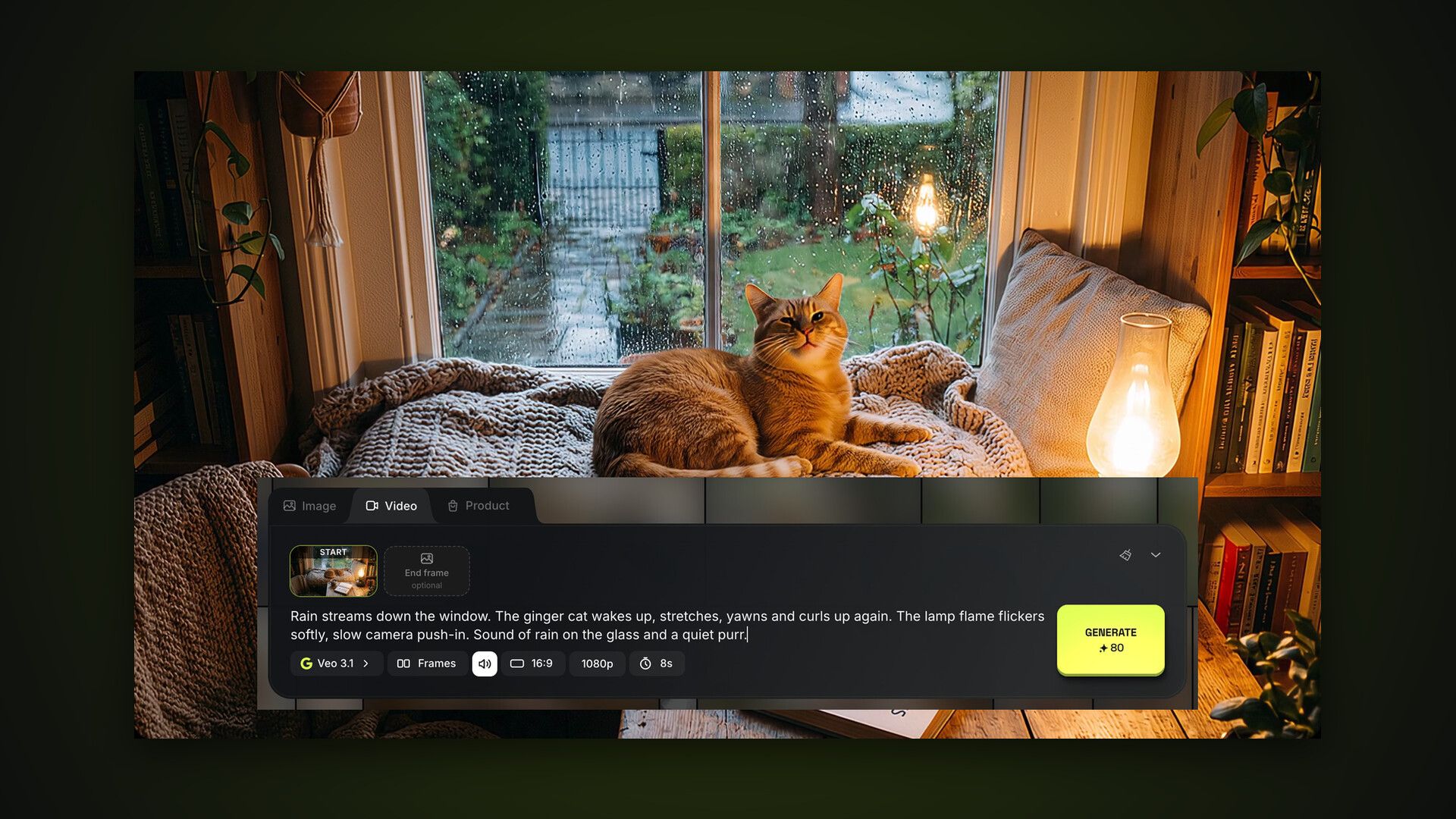
下のクリップのプロンプトです。開始フレームはパート1の写真です。
Rain streams down the window. The ginger cat wakes up, stretches, yawns
and curls up again. The lamp flame flickers softly, slow camera push-in.
Sound of rain on the glass and a quiet purr.
Veo 3.1 は動作を順にこなし、雨の音を足しました。元画像は 3:2 だったので、16:9 のクリップには左右に黒い帯が出て、そこを切り取りました。帯を出さないには、開始フレームをはじめからクリップと同じ比率で作ります。16:9 か 9:16 です。
カメラワークと音については、写真を動かす方法と無料の動画生成AIを見てください。
動画の中のキャラクターと商品
「参照」モードでは、画像と同じキャラクターが使えます。「+」→「キャラクター」のあと、プロンプトに @名前 です。動きは1枚に複数のキャラクターのガイドで見られます。Gemini Omni で作った2人のクリップもあります。
商品写真からの動画は、「商品」タブに専用モードがあります。ループ、カードモード、最終フレームです。商品の写真とカードのパートで説明しています。
できた動画はフィードに
クリップの生成中、フィードには動くタイルが出て、入力欄は次の依頼に使えます。完成した動画には ▶ と長さが付きます。ビューアーでは音声付きで再生され、ボタンは画像と同じです。ダウンロード、もう一度、編集、削除です。フィードのフィルター「種類」→「動画」でクリップだけになります。
まとめ
AI2Faceで最初のクリップを作るなら、すでにある画像で「動画を作成」を押し、何が動くかを書きます。主モデルは Veo 3.1 です。短い試しは Veo 3.1 Fast か Lite、複数の人物と動画参照は Gemini Omni です。開始フレームは動画のアスペクト比で作り、音はプロンプトに書きます。帯も無音も避けられます。ガイドの次は商品の写真とカードです。
よくある質問
AI2Faceの動画は何秒までですか?
3〜10秒です。長さは開始前に選びます。選べる長さはモデルによります。Veo 3.1は4、6、8秒、Gemini Omni 1.1 Flashは3〜10秒の好きな長さです。
自分の写真を動かせますか?
はい。ベースを「フレーム」にし、写真を開始フレームにします。フィードにある画像なら、ビューアーの「動画を作成」が最短です。
動画に音声は付きますか?
はい。4モデルとも付きます。設定列のスピーカーボタンで「音声」をオンにします。モデルはプロンプトから場面の音を付けます。雨、足音、会話です。
自分のキャラクターを動画に出せますか?
はい。「参照」モードで、「+」→「キャラクター」から添え、プロンプトで @名前 と書きます。
動画はいくらかかりますか?
モデル、解像度、長さで変わり、開始前に「生成」ボタンへ出ます。生成が失敗するとクレジットは返ってきます。


