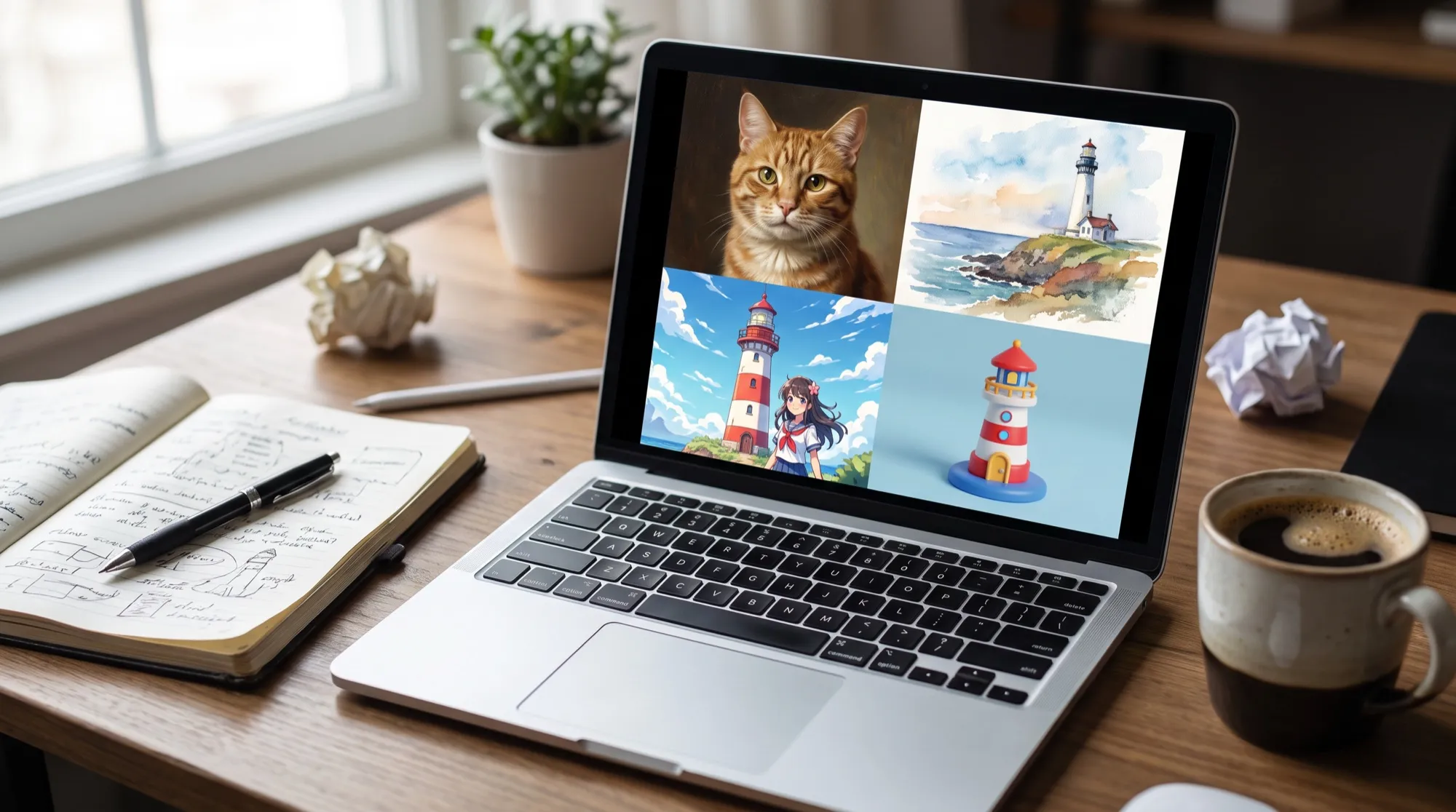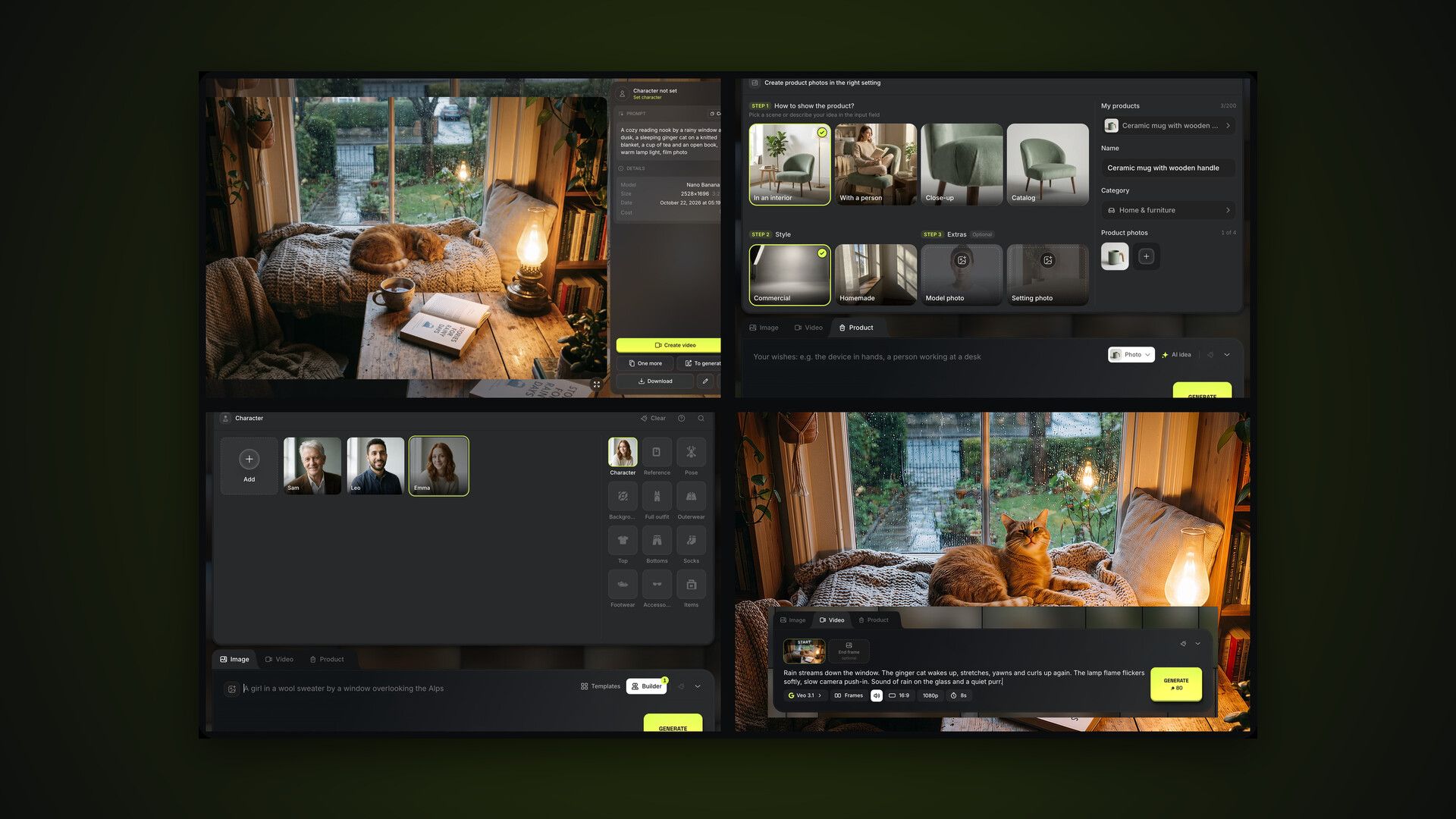
AI2Faceは、Nano Banana Pro、GPT Image 2.5、Veo 3.1、Gemini Omni などの上位モデルで写真と動画を作るAIジェネレーターです。この記事はガイドの概要です。何がどこにあるか、どう始めるか、次にどこを読むかをまとめます。セクションごとの詳しいガイドはスクリーンショット付きで、リンクは下の表とシリーズのナビゲーションにあります。
AI2Faceの使い方:最初のステップ
- 登録します。 メールか Google で登録し、届いたメールの6桁コードでアドレスを確認します。初回クレジットはこの確認のときに付きます。
- 「生成」を開きます。 上部メニューの「生成」で、見たいものを書くか、「テンプレート」から選びます。
- 「生成」を押します。 クレジットの消費量はボタンに出ます。30〜60秒で画像がフィードに現れます。
- キャラクターを作ります。 同じ人物を違う見た目で撮るときは、名前と写真2〜4枚です。
プロフィールの「はじめの一歩」が、済ませた項目を記録します。
AI2Faceのセクション
上部バーからすべてのセクションへ行けます。
- キャラクター — 写真シリーズ用に保存した人物です。
- 生成 — ジェネレーターです。「画像」「動画」「商品」のタブと、結果が並ぶフィードがあります。メニューから目的のタブを直接開けます。
- アセット — ライブラリです。アップロード、商品、生成結果、ポーズ、背景、衣装、フォルダが入ります。
- アフィリエイト — 紹介プログラムです。
- 右側 — サポートのチャット、表示言語、「クレジット購入」、プロフィールメニューです。
プロフィールメニューから個人ページへ行けます。「プロフィール」「残高履歴」「サブスクリプション」「アフィリエイトプログラム」「プロモコード」です。「お困りですか?」のブロックに「チャットを開く」があります。
スマートフォンでは、同じセクションを下部メニューで切り替えます。
AI2Faceガイド:すべてのパート
| パート | 内容 | 向いている人 |
|---|---|---|
| 1. 画像生成 | プロンプト、テンプレート、「+」、モデル、形式、フィード、編集、ショートカット | すべての人 |
| 2. 動画生成 | Veo 3.1 と Gemini Omni、「参照」と「フレーム」、音声、写真を動かす | SNSや広告のクリップ |
| 3. 商品の写真とカード | 商品、シーン、スタイル、インフォグラフィックのカード、商品動画 | マーケットプレイスの出品者 |
| 4. キャラクター | キャラクターの作成、上げる写真、@名前 タグ | 撮影、同じ顔のシリーズ |
| 5. コンストラクター | 層で組む1枚:キャラクター、リファレンス、ポーズ、背景、衣装 | 見本から作る、プロンプトなしの1枚 |
| 6. アセットとフォルダ | ライブラリ、フォルダ、フィルター、zipダウンロード | プロジェクトを整理したい人 |
| 7. プランとクレジット | クレジット、プラン、パック、支払い、プロモコード | すべての人 |
| 8. アフィリエイトプログラム | 紹介リンク、支払いの割合 | クリエイター、講座の作者 |
写真と動画の両方で使える機能の別ガイドもあります。1枚に複数のキャラクターです。
AI2Faceの中のチュートリアルとヒント
アプリの各セクションに「?」ボタンがあります。
- チュートリアル — 短い案内です。AI2Faceがページの部分を順にハイライトして説明します。
- ガイド — いま開いているセクションの記事を新しいタブで開きます。ボタン名は「ガイド:画像」のようにセクション名が付きます。
案内はセクションを初めて開いたときに自動で始まり、「?」メニューからやり直せます。ジェネレーターの同じメニューには「キーボードショートカット」のカードがあり、コンストラクターには専用の「?」ボタンがあります。
AI2Faceで使えるモデル
画像モデルは10個です。Nano Banana Pro、Nano Banana 2.1 とほかの Google モデル、GPT Image 2.5、Seedream 5.0 Pro、Grok Image 2、Wan 2.7 です。動画は Veo 3.1 の Fast、標準、Lite と、Gemini Omni 1.1 Flash です。各モデルのレビュー、比較、プロンプト例はモデルにあります。
新しいモデルは公開に合わせてジェネレーターに追加されます。「サブスクリプション」のページで、自分のプランに含まれるモデルが分かります。
まとめ
始めるのに必要なのは3つです。メールを確認し、「生成」を開き、「生成」を押します。そのあと作業に合うガイドを選びます。同じ人物のポートレートはキャラクターとコンストラクター、クリップは動画、マーケットプレイスは商品です。分からないときはセクションの「?」か、サポートへ連絡します。
よくある質問
AI2Faceは無料ですか?
無料ではじめられます。メールを確認すると初回クレジットが付きます。無料プランの画像には透かしがあり、ダウンロードはできません。サブスクリプションでこの制限は外れます。
AI2FaceではどのAIモデルが使えますか?
画像は Nano Banana Pro、Nano Banana 2.1 とほかの Google モデル、GPT Image 2.5、Seedream 5.0 Pro、Grok Image 2、Wan 2.7 です。動画は Veo 3.1 の3バージョンと Gemini Omni 1.1 Flash です。
AI2Faceはスマホで使えますか?
はい。スマートフォンのブラウザで使えます。ジェネレーター、フィード、各セクションはモバイル向けで、下部メニューから切り替えます。
インターフェースは何語ですか?
11言語です。英語、ロシア語、スペイン語、中国語、日本語、ポルトガル語、ドイツ語、フランス語、インドネシア語、アラビア語、イタリア語。上部バーの地球儀アイコンで切り替えます。
ヘルプはどこにありますか?
各セクションに「?」ボタンがあり、チュートリアルとガイドが開きます。プロフィールメニューにはサポートのチャットがあります。平均の返信時間は3分です。