キャラクターは、AI撮影の中心的な問題を解きます。違うショットでも同じ顔を保つことです。なければ毎回写真を添え、モデルが誰と誰かを読み取るのに頼ることになります。これはAI2Faceガイドのパート4です。スクリーンショットには、AI2Face で生成した架空のキャラクター Sam、Leo、Emma を使っています。
AI2Faceのキャラクターの場所
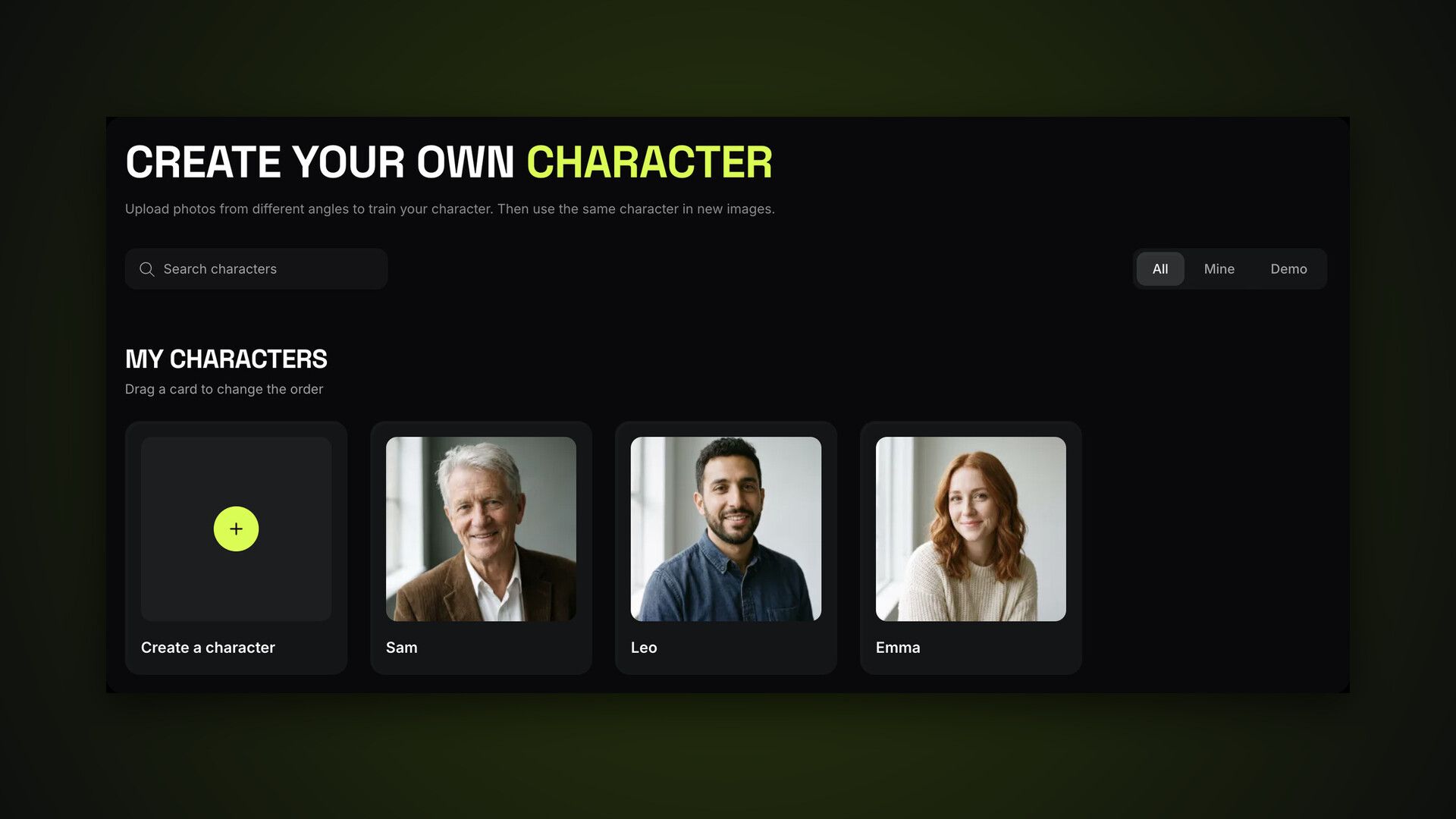
「キャラクター」は上部メニューの最初の項目です。ページには次があります。
- 名前の検索と、「すべて」「マイ」「デモ」のタブ。
- マイキャラクター — 先頭が「キャラクターを作成」のタイル、そのあと自分のキャラクターです。
- デモキャラクター — 自分の写真なしで生成を試す、できあいの例です。
カードはドラッグで並べ替えられます。同じ順がコンストラクターと「+」パネルにも出ます。カードにカーソルを置くとボタンが2つ出ます。スパークルは、そのキャラクターでジェネレーターを開きます。「⋯」は「生成」「設定」「削除」のメニューです。
キャラクターの作り方
「キャラクターを作成」を押し、名前を入れます。名前がプロンプトのタグになります。Mia なら @Mia です。どの文字体系の名前でも使えます。
「作成」を押すと、キャラクターのページが開きます。「写真を追加」を押すか、タイルへ画像をドロップします。写真は最大4枚、各最大10 MBです。アップロードと処理のあいだ、タイルに進捗が出ます。ページは開いたままにします。
プランのキャラクター上限に達していると、「キャラクターを作成」に錠が出て、AI2Face がアップグレードを提案します。
似せるための写真
元写真が似ている度を決めます。きれいなほどキャラクターは正確です。キャラクターのページに、例つきの早見表があります。
適した写真:
- 正面の顔のクローズアップ。
- 顎のラインと耳が見える斜め。
- 体のプロポーション用の全身。
- 自然光で、ピントが合っている。
適さない写真:
- 集合写真。モデルがどの人か分かりません。
- メガネ、帽子、手で顔が隠れている。
- フィルター、マスク、強いレタッチ。
- 暗い、またはぼやけたショット。
写真が2枚以上あると、AI2Face はそれらを1つのキャラクタープロフィールにまとめます。モデルは複数の角度からその人を見て、モデルの画像上限では1枠として数えます。
キャラクターのページ
ページには写真と操作があります。
- このキャラクターで生成 — コンストラクターでそのキャラクターが選ばれた状態でジェネレーターを開きます。
- このキャラクターの写真 — そのキャラクターに絞ったフィードです。
- 鉛筆 — 名前の変更と、非公開のメモ(「コメント」)です。
- ゴミ箱 — キャラクターを削除します。
写真を押すと大きく見られます。写真の「⋯」からダウンロードか削除です。
キャラクターで生成する
ジェネレーターでの使い方は3つです。
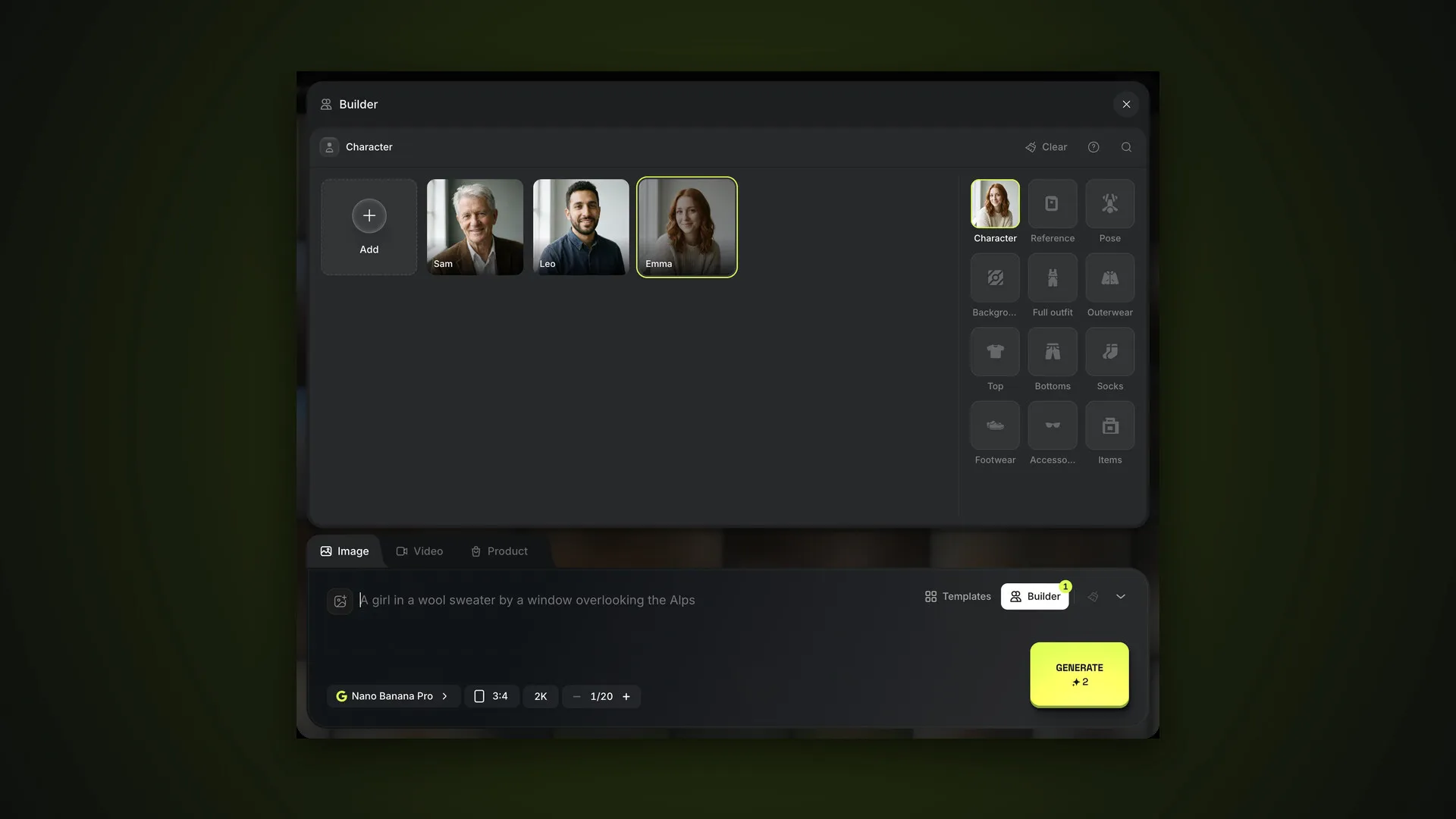
コンストラクター。 プロンプト欄の上の「コンストラクター」→「キャラクター」の層→キャラクターのタイルです。コンストラクターのキャラクターがショットの中心で、隣の層に背景、ポーズ、衣装、リファレンスを足せます。詳しくはコンストラクターのパートです。
「+」パネル → キャラクター。 プロンプトに複数の人を一度に添える方法です。タイルを押すと追加、もう一度押すと外れます。
プロンプトの @名前 タグ。 「@」と打つと、添えたキャラクターと写真の一覧が開きます。タグがモデルに誰が誰かを伝えます。「@Sam teaches @Emma and @Leo to make pasta」のようにです。
タグの仕組み、1枚に入る人数、@1 で自分の背景を足す方法は、1枚に複数のキャラクターの別ガイドです。同じキャラクターは動画でも使えます。「動画」タブの「参照」モードです。
人物の写真には Nano Banana Pro が向いています。Google は、1枚の中で最大5人まで見分けられるとしています。
フィードをキャラクターで絞り込む
キャラクター付きのショットは、その人に結びつきます。ジェネレーターのフィードでは「キャラクター」フィルターで1人のショットを見られ、ビューアーでは窓の上の「キャラクターを指定」で手動でも結びつけられます。ショットに複数のキャラクターがいる場合、フィルターは最初の1人で見つけます。同じフィルターの「キャラクターなし」を選ぶと、キャラクターが指定されていないショットだけが表示されます。
まとめ
何度も撮る人にはキャラクターを作ります。名前と、昼の光できれいな写真2〜4枚です。1人のショットはコンストラクターで選び、複数の場面は「+」で添えて @名前 で呼びます。ショットを保存せずにキャラクターを削除しないでください。いっしょに消えます。ガイドの次はコンストラクターです。
よくある質問
キャラクターに写真は何枚必要ですか?
1〜4枚です。2〜4枚が最適で、正面の顔、斜め、昼の光の全身です。1ファイルは最大10 MBです。
キャラクターは何人まで作れますか?
プランによります。上限はキャラクターのページと「サブスクリプション」に出ます。Pro は最大50件です。
自分の写真なしで試せますか?
はい。「デモ」タブにできあいのデモキャラクターがあり、アップロードなしで生成できます。
キャラクターを削除すると画像はどうなりますか?
そのキャラクターで作った画像は、いっしょに削除されます。必要なら先にダウンロードします。
1枚に2人を入れるには?
人ごとにキャラクターを作り、「+」→「キャラクター」で添え、プロンプトでタグを書きます。「@Sam teaches @Emma」のようにです。
出典
1
- https://blog.google/innovation-and-ai/products/nano-banana-pro/