AI2Face に上げたものと作ったものは、「アセット」に保存されます。ジェネレーターはここから「+」の写真とコンストラクターの層を取り、ショットをプロジェクト別に整理してまとめてダウンロードする場所でもあります。これはAI2Faceガイドのパート6です。
AI2Faceのアセットの区分
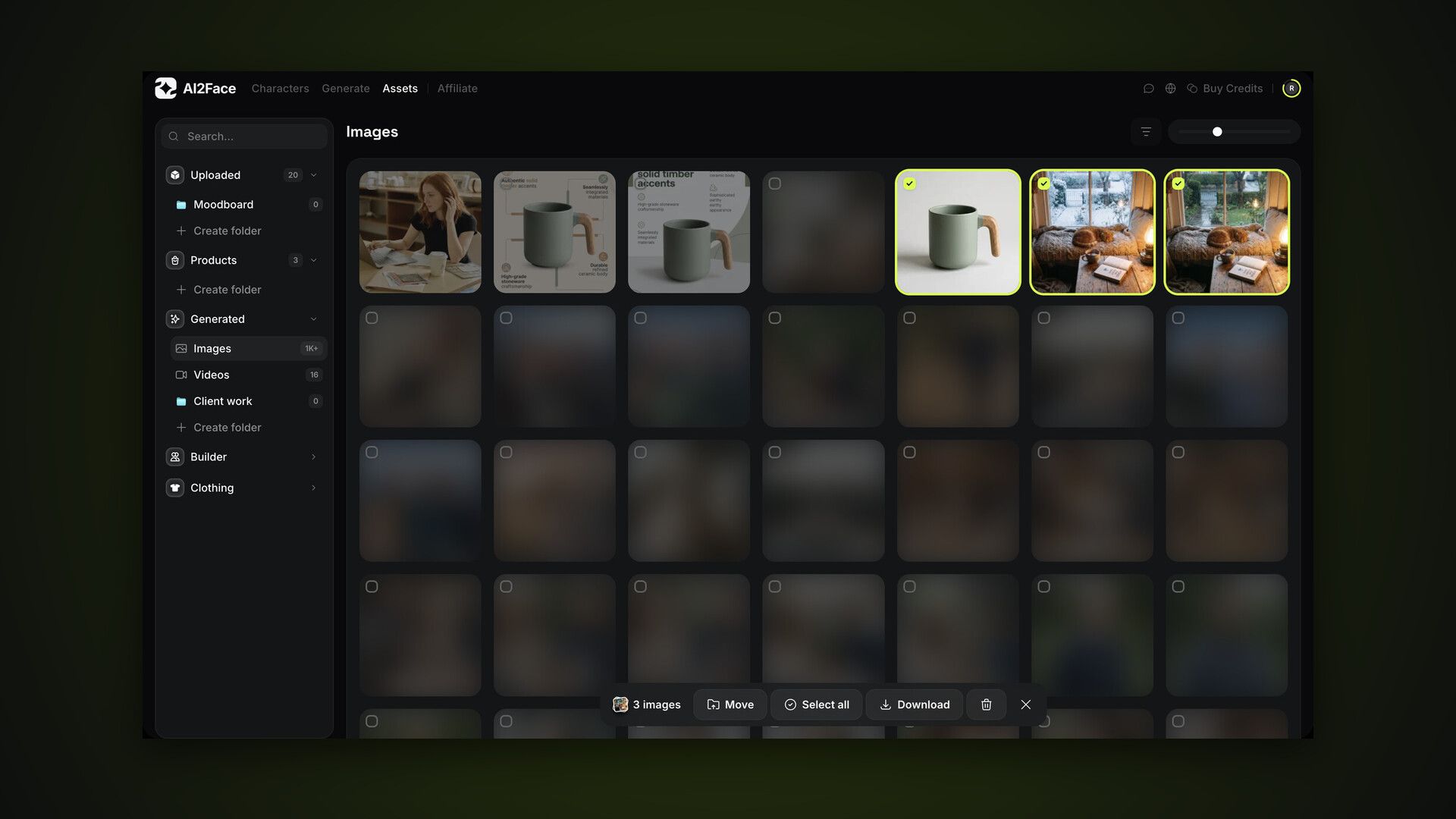
上部メニューの「アセット」を開きます。左は検索と区分のサイドバーで、それぞれに件数が付きます。
| 区分 | 中身 | 使う場所 |
|---|---|---|
| アップロード済み | 自分の写真 | 「+」→ アップロード済み |
| 商品 | 「商品」タブのライブラリ | ジェネレーターの「商品」タブ |
| 生成済み → 画像と動画 | 作ったもの全部 | 「+」→ 生成済み、フィード |
| コンストラクター → リファレンス、ポーズ、背景 | 見本と自分のアップロード | コンストラクターの層 |
| 服装 → 8カテゴリー | フルコーデ、トップス、ボトムス、シューズ、アクセサリー、アイテム | コンストラクターの衣装の層 |
スマホでは、区分は上のピル、フォルダはその下のチップで切り替えます。
自分の写真、ポーズ、背景の上げ方
各区分の最初のタイルは「追加」です。ファイルを選ぶか、グリッドへドロップします。「ポーズ」や「背景」で上げると、すぐポーズまたは背景として保存され、対応するコンストラクターの層に出ます。ポーズと衣装では、性別フィルターが新しいアップロードの性別を決めます。
自分のファイルのアップロードは有料プランです。上限はリファレンス、写真、背景、衣装、ポーズで共有です。達すると AI2Face がカウンターを出し、アップグレードを提案します。
フォルダ:プロジェクト別に整理する
フォルダに対応するのは3区分です。「アップロード済み」「商品」「生成済み」です。「生成済み」のフォルダは画像と動画で共有です。合計で最大200個まで作れます。
- 作成 — サイドバーの区分の下にある「フォルダを作成」。
- 入れる — タイルをサイドバーのフォルダへドラッグするか、タイルメニューの「フォルダに移動」。選択した複数も一度に移ります。
- 出す — タイルを区分名の上へドラッグします。
- 名前の変更 — グリッドの上に出ている、開いたフォルダの名前をクリックします。
- 削除 — フォルダのメニューから。中身は元の区分に戻ります。
「生成済み」のフォルダはジェネレーターのフィードでも使えます。タイルの「⋯」→「フォルダに移動」です。
アセットの中の商品
「商品」は、ジェネレーターの「商品」タブと同じライブラリです。「新しい商品」のタイルで写真から商品を作り、カードを押すと商品の窓が開きます。写真、名前、カテゴリーに加え、「写真から認識」と「ビジュアルを作成」があります。後者はその商品でジェネレーターを開きます。
商品写真、カード、動画の作り方は「商品」タブのパートです。
フィルター、検索、タイルの大きさ
グリッドの上にフィルターと、タイルサイズのスライダーがあります。フィルターは区分に合わせて変わります。
- 性別 — ポーズと衣装。
- 種類 — 「生成済み」のフォルダでは写真か動画。
- カテゴリー — 商品。
- 期間 — どこでも。「今日」「過去 7 日間」「過去 30 日間」、または「期間を指定」。
有効なフィルターは見出しの横にチップで出ます。チップのバツで外れます。サイドバーの検索は、名前でアセットと商品を見つけます。
選択、ダウンロード、削除
タイルの選び方はジェネレーターのフィードと同じです。⌘+クリック(Windows は Ctrl+クリック)で追加、Shift+クリックで範囲です。下に操作バーが開きます。「移動」「すべて選択」「ダウンロード」と削除です。Esc で選択が外れます。
タイルを右クリックするとメニューです。選択、フォルダに移動、そのショットから画像・動画・商品を作る、ダウンロード、名前とカテゴリーの編集、削除です。普通のクリックはビューアーを開き、矢印キーで隣のタイルをたどれます。
まとめ
「アセット」をプロジェクトの作業場にします。ポーズ、背景、衣装をここに上げてコンストラクターですぐ使い、生成結果はクライアントやキャンペーンのフォルダに分けます。選んで書き出すときは ⌘ か Shift で選び、アーカイブでダウンロードします。フォルダを削除してもショットは消えず、元の区分に戻ります。ガイドの次はプランとクレジットです。
よくある質問
生成した画像はどこで全部見られますか?
ジェネレーターではフィードにあります。「アセット」では「生成済み」→「画像」または「動画」で、フォルダに分けやすいです。
フォルダは何個まで作れますか?
アカウントあたり最大200個です。「アップロード済み」「商品」「生成済み」がフォルダに対応します。
フォルダを削除すると写真も消えますか?
いいえ。中身は元の区分に戻ります。写真は「アップロード済み」、商品は「商品」、生成結果は「生成済み」です。
画像をまとめてダウンロードできますか?
はい。⌘+クリックまたは Ctrl+クリックでタイルを選び、「ダウンロード」を押すと、複数ファイルが1つのアーカイブになります。
自分の画像は何枚までアップロードできますか?
上限はプランにより、リファレンス、写真、背景、衣装、ポーズで共有です。自分のアセットのアップロードは無料プランではできません。