Semua yang Anda unggah dan buat di AI2Face tersimpan di Aset. Generator mengambil foto untuk “+” dan lapisan untuk Konstruktor dari sini, dan Anda memakainya untuk menyusun hasil menurut proyek serta mengunduhnya sekaligus. Ini bagian 6 dari panduan AI2Face.
Bagian aset AI2Face
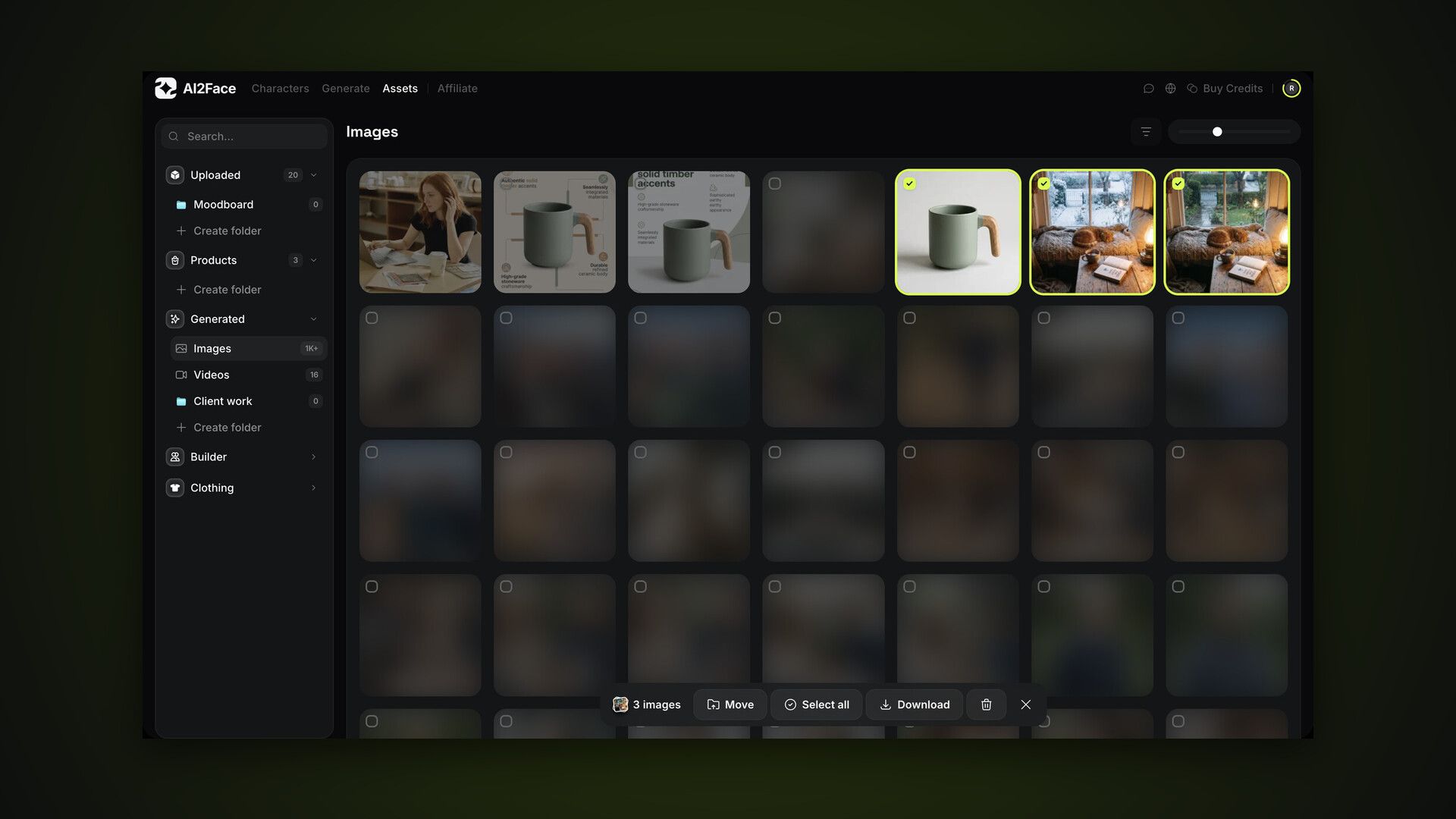
Buka Aset di menu atas. Di kiri ada bilah samping dengan pencarian dan bagian, masing-masing dengan penghitung:
| Bagian | Isinya | Dipakai di mana |
|---|---|---|
| Diunggah | foto Anda | “+” → Diunggah |
| Produk | pustaka tab Produk | tab Produk di generator |
| Hasil generate → Gambar dan Video | semua yang sudah Anda buat | “+” → Hasil generate, feed |
| Konstruktor → Referensi, Pose, Latar | contoh dan unggahan Anda | lapisan Konstruktor |
| Pakaian → 8 kategori | setelan, atasan, bawahan, alas kaki, aksesori, barang | lapisan pakaian Konstruktor |
Di ponsel, bagian beralih lewat pil di atas, dan folder lewat chip di bawahnya.
Cara mengunggah foto, pose, dan latar sendiri
Ubin pertama di tiap bagian adalah Tambah: pilih file atau seret ke kisi. Mengunggah di Pose atau Latar langsung menyimpan file sebagai pose atau latar, dan file itu muncul di lapisan Konstruktor yang sesuai. Untuk pose dan pakaian, filter jenis kelamin menetapkan jenis kelamin unggahan baru.
Mengunggah file sendiri tersedia di paket berbayar. Batasnya dipakai bersama oleh referensi, foto, latar, pakaian, dan pose. Saat batas tercapai, AI2Face menampilkan penghitung dan menyarankan untuk meningkatkan paket.
Folder: menyusun gambar menurut proyek
Tiga bagian mendukung folder: Diunggah, Produk, dan Hasil generate. Di Hasil generate, folder dipakai bersama oleh gambar dan video. Anda bisa membuat hingga 200 folder secara total.
- Buat — Buat folder di bawah suatu bagian di bilah samping.
- Masukkan — seret ubin ke folder di bilah samping, atau pilih Pindahkan ke folder di menu ubin. Beberapa ubin yang dipilih pindah sekaligus.
- Keluarkan — seret ubin ke nama bagian.
- Ganti nama — klik nama folder yang terbuka di atas kisi.
- Hapus — dari menu folder; isinya kembali ke bagiannya.
Folder untuk Hasil generate juga ada di feed generator: “⋯” pada ubin → Pindahkan ke folder.
Produk di aset
Produk adalah pustaka yang sama dengan tab Produk di generator. Ubin Produk baru membuat produk dari foto, dan mengklik kartu membuka jendela produk: foto, nama, kategori, plus Kenali dari foto dan Buat visual. Yang terakhir membuka generator dengan produk itu.
Cara membuat foto, kartu, dan video produk dibahas di bagian tab Produk.
Filter, pencarian, dan ukuran ubin
Di atas kisi ada filter dan penggeser ukuran ubin. Filter menyesuaikan bagian:
- Jenis kelamin — untuk pose dan pakaian;
- Jenis — foto atau video di folder Hasil generate;
- Kategori — untuk produk;
- Periode — di mana saja: hari ini, 7 atau 30 hari, atau rentang khusus.
Filter yang aktif muncul sebagai chip di samping judul; silang pada chip menghapusnya. Pencarian di bilah samping menemukan aset dan produk menurut nama.
Memilih, mengunduh, dan menghapus
Ubin dipilih sama seperti di feed generator: ⌘+klik (Ctrl+klik di Windows) menambah ubin, Shift+klik memilih rentang. Bilah tindakan terbuka di bawah: Pindahkan, Pilih semua, Unduh, dan hapus. Esc mengosongkan pilihan.
Klik kanan pada ubin membuka menunya: pilih, pindahkan ke folder, buat gambar, video, atau produk dari hasil itu, unduh, edit nama dan kategori, hapus. Klik biasa membuka penampil, tempat tombol panah menelusuri ubin tetangga.
Kesimpulan
Pakai Aset sebagai ruang kerja proyek: unggah pose, latar, dan pakaian di sini agar siap di Konstruktor, dan susun hasil generate ke folder menurut klien atau kampanye. Untuk memilih dan mengekspor, pilih dengan ⌘ atau Shift lalu unduh sebagai arsip. Menghapus folder tidak menghapus apa pun. Hasilnya kembali ke bagiannya. Berikutnya dalam panduan: paket dan kredit.
Pertanyaan umum
Di mana semua gambar yang sudah dibuat bisa ditemukan?
Di generator, gambar ada di feed, dan di Aset ada di Hasil generate → Gambar atau Video, tempat yang mudah untuk menyusunnya ke folder.
Berapa folder yang bisa dibuat?
Hingga 200 folder per akun. Diunggah, Produk, dan Hasil generate semuanya mendukung folder.
Apakah foto terhapus jika folder dihapus?
Tidak. Isinya kembali ke bagiannya: foto ke Diunggah, produk ke Produk, hasil generate ke Hasil generate.
Bisakah banyak gambar diunduh sekaligus?
Bisa. Pilih ubin dengan ⌘+klik atau Ctrl+klik lalu klik Unduh. Beberapa file datang sebagai satu arsip.
Berapa gambar sendiri yang bisa diunggah?
Batasnya tergantung paket dan dipakai bersama oleh referensi, foto, latar, pakaian, dan pose. Mengunggah aset sendiri tidak tersedia di paket gratis.