Tab Produk adalah mode generator khusus untuk penjual dan pemasar. Alih-alih prompt bebas, Anda mendapat panel langkah demi langkah: produk, mode, adegan, gaya. Ini bagian 3 dari panduan AI2Face. Di bawah kami mengikuti seluruh jalan dengan mug keramik sebagai contoh: dari foto sumber sampai kartu marketplace.
Cara menambahkan produk ke AI2Face
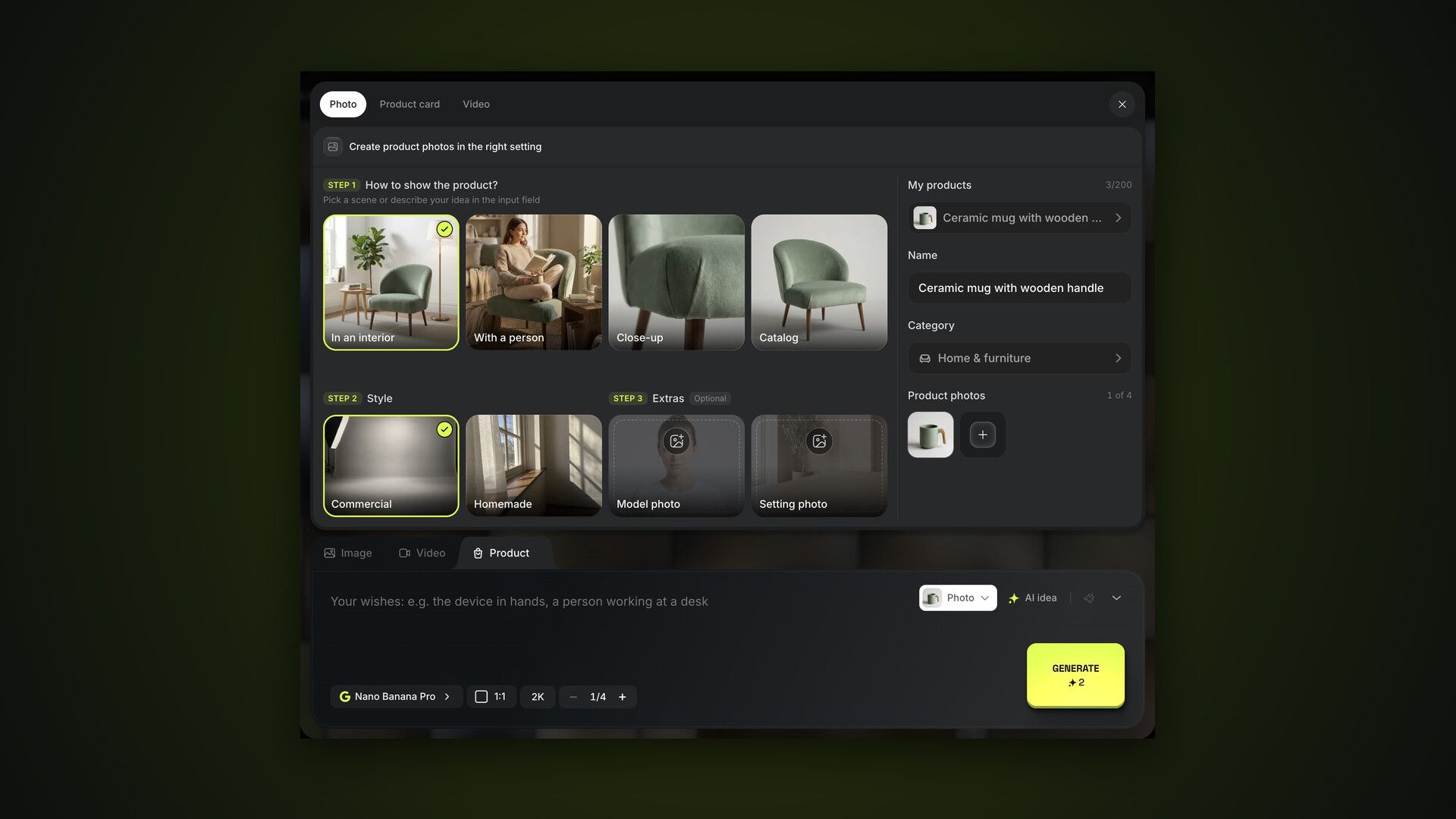
Buka tab Produk di generator, atau Buat → Produk di menu atas. Jika belum ada produk, panel meminta Anda mengunggah foto. Anda bisa menambah hingga 4 foto dari sudut berbeda. Seret ke panel atau pilih filenya. AI mengenali nama dan kategori secara otomatis.
Ada jalan kedua: buat produk dari gambar yang sudah digenerate. Buka menu “⋯” pada ubin feed dan pilih Buat produk. Gambar itu menjadi foto pertama produk baru. Itu yang kami lakukan dengan mug.
Kartu produk ada di kanan panel:
- Produk saya — beralih antar produk di pustaka, dengan penghitung batas paket;
- Nama dan Kategori — bisa diperbaiki manual;
- Foto produk — hingga 4 sudut; ubin “+” menambah satu lagi.
Kategori penting karena menentukan adegan siap pakai. Untuk pakaian itu Dipakai model dan Flat lay; untuk makanan, Penyajian dan Dengan bahan; untuk Kosmetik & perawatan, Komposisi dan Saat dipakai.
Mode Foto: produk di suasana yang tepat
Di atas panel ada tiga mode: Foto, Kartu produk, dan Video. Mode Foto punya tiga langkah:
- Bagaimana menampilkan produk? — adegan dari set kategori. Untuk mug di Rumah & furnitur, itu Di interior, Dengan orang, Close-up, dan Katalog. Adegan juga bisa dilewati, lalu ide Anda sendiri ditulis di kolom prompt.
- Gaya — Komersial, dengan cahaya studio dan tampilan iklan, atau Rumahan, seolah pelanggan memotretnya dengan ponsel di rumah.
- Tambahan — opsional Foto model (orang yang muncul bersama produk) dan Foto lingkungan (tempat produk akan berada).
Tambahkan keinginan di kolom prompt: apa yang mengelilingi produk dan suasana apa yang diinginkan. Kami meminta mug berisi kopi di meja dapur pada pagi hari, memakai Nano Banana Pro:
On a wooden kitchen table by the window in the morning,
steaming coffee inside, a plate with a croissant nearby
Cara membuat kartu produk AI2Face: infografis marketplace
Mode Kartu produk mengubah foto menjadi kartu berinfografis. Langkahnya:
- Foto dasar — foto produk mana yang menjadi dasar kartu; gambar dari feed juga bisa dipakai.
- Gaya — Komersial: desain marketplace yang bersih dalam 2–3 warna; atau Kreatif: latar berani, gerak, dan grafis.
- Referensi desain — contoh kartu yang opsional. Tiru mengulang tata letak, warna, dan fontnya; Terinspirasi mengambil suasana dan palet lalu menyusun tata letak sendiri.
Di kolom prompt, tulis apa yang harus dikatakan kartu, satu poin per baris. Buntu? Klik Ide AI dan AI2Face menulis keunggulan dari foto produk Anda.
Untuk marketplace, pakai format vertikal 3:4: begitulah Ozon dan Yandex Market menampilkan foto produk, dan format ini juga cocok untuk sebagian besar toko lain. Syarat platform lain ada di ulasan alat AI untuk marketplace.
Periksa teks di kartu sebelum terbit: model kadang mengulang atau menghilangkan kata. Jika ada kesalahan, jalankan lagi. Itu lebih cepat daripada memperbaiki manual. Teknik infografis lain ada di panduan kartu produk AI dan infografis marketplace, dan rumusan siap pakai di prompt kartu produk.
Mode Video: klip singkat produk
Mode Video mengubah foto produk atau kartu yang sudah jadi menjadi klip singkat di model video. Secara bawaan itu Veo 3.1:
- Bingkai awal — gambar tempat video dimulai.
- Gerakan — dua pilihan. Mode kartu menyuruh model tidak menggerakkan kamera serta tidak mengubah teks dan infografis, untuk menghidupkan kartu yang sudah jadi. Video berulang berakhir di frame yang sama dengan awalnya, untuk putaran yang mulus.
- Bingkai akhir — gambar opsional tempat klip harus berakhir.
Jelaskan gerakannya di kolom prompt: dorongan halus, rotasi 360°, perubahan sudut yang dinamis. Sisanya bekerja sama seperti di tab Video.
Di mana semua gambar produk berada
Semua yang dibuat di tab Produk masuk ke feed bersama. Filter Produk di feed menampilkan gambar satu produk, dan pustaka produknya sendiri ada di Aset → Produk. Di situ produk bisa diganti nama, disusun ke folder, atau dihapus. Lebih lanjut di bagian aset dan folder.
Kesimpulan
Kartu produk AI2Face butuh lima klik: unggah foto, periksa kategori, pilih mode dan gaya, klik Ide AI dan Buat. Untuk etalase, mulai dari mode Foto bergaya Komersial; untuk marketplace, kartu 3:4; dan hidupkan kartu yang sudah jadi di mode Video dengan Mode kartu menyala. Selalu periksa tulisan sebelum terbit. Berikutnya dalam panduan: karakter.
Pertanyaan umum
Berapa foto produk yang perlu diunggah?
Satu sudah cukup, tetapi 2–4 dari sudut berbeda lebih baik: model mereproduksi bentuk, bahan, dan detail lebih akurat. Satu produk bisa punya hingga 4 foto.
Bisakah teks kartu ditulis dalam bahasa lain?
Bisa. Tulis keunggulan produk di kolom prompt dalam bahasa apa pun, satu per baris. Periksa tulisan sebelum terbit: model kadang salah eja aksara non-Latin, dan mengulang biasanya memperbaikinya.
Apa yang dilakukan Ide AI?
Ia menulis teks dari foto produk Anda: keinginan untuk gambar di mode Foto, atau keunggulan untuk infografis di mode Kartu produk. Jumlah saran per jam tergantung paket.
Berapa banyak produk yang bisa disimpan?
Batas pustaka tergantung paket dan terlihat di panel sebagai “3/200”. Produk yang dihapus hilang dari pustaka, tetapi gambar yang dibuat dengannya tetap di feed.
Bisakah desain kartu lain dipakai lagi?
Bisa, dengan Referensi desain: Tiru mengulang tata letak, warna, dan font contoh, sedangkan Terinspirasi hanya meminjam suasana dan palet.