La scheda Prodotto è una modalità del generatore pensata per venditori e marketer. Al posto di un prompt libero hai un pannello a passi: prodotto, modalità, scena, stile. Questa è la parte 3 della guida di AI2Face. Qui sotto seguiamo tutto il percorso con una tazza in ceramica: da una foto di partenza a una scheda per marketplace.
Come aggiungere un prodotto ad AI2Face
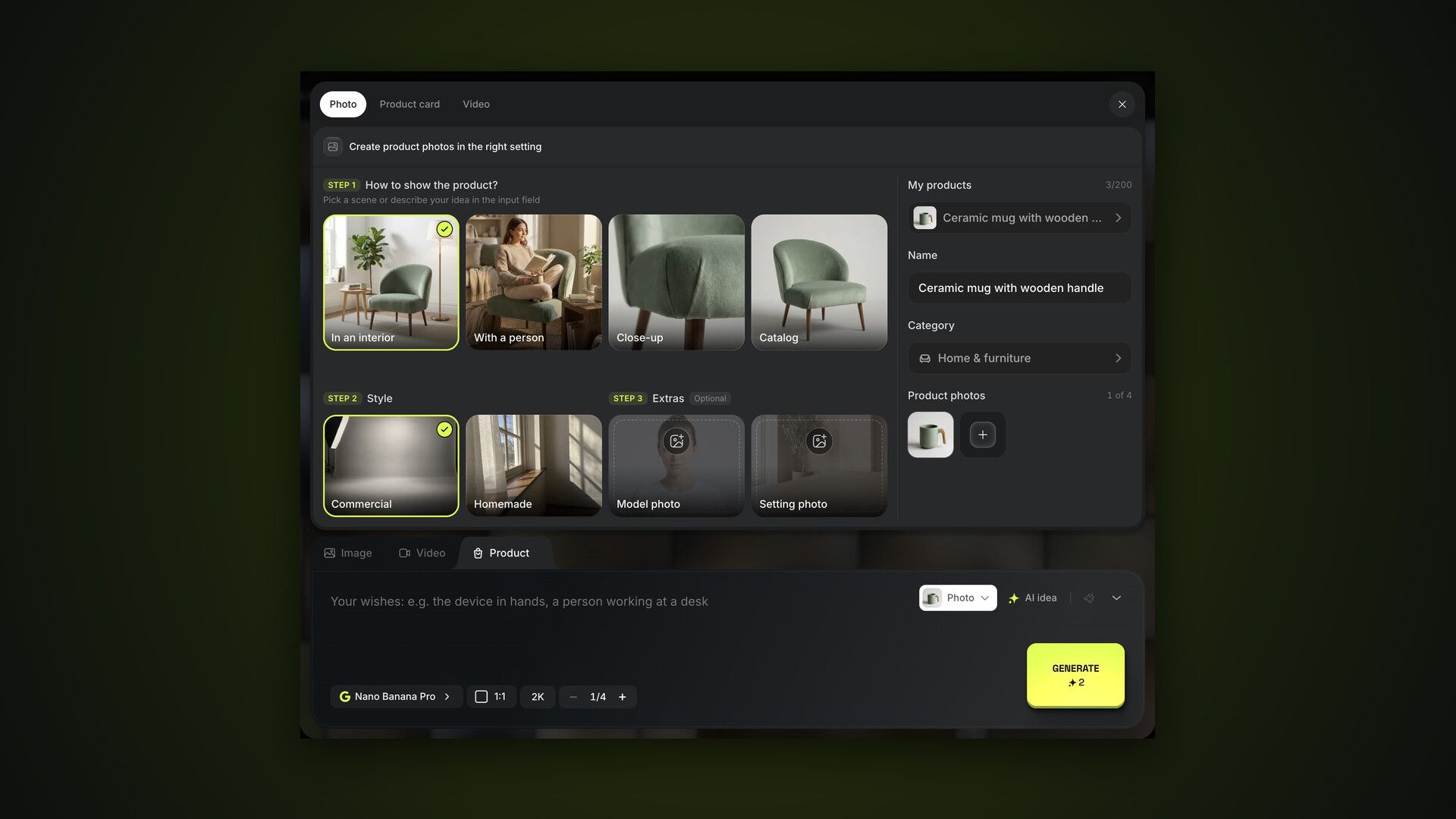
Apri la scheda Prodotto nel generatore, oppure Genera → Prodotti nel menu in alto. Se non hai ancora prodotti, il pannello ti chiede di caricare le foto. Puoi aggiungere fino a 4 scatti da angolazioni diverse: trascinali nel pannello o scegli i file. L’AI rileva nome e categoria in automatico.
C’è anche una seconda strada: creare un prodotto da un’immagine che hai già generato. Apri il menu «⋯» di una miniatura del feed e scegli Crea prodotto: l’immagine diventa la prima foto di un prodotto nuovo. È esattamente quello che abbiamo fatto con la tazza.
La scheda del prodotto sta a destra del pannello:
- I miei prodotti — passi da un prodotto all’altro della libreria, con il contatore del limite del piano;
- Nome e Categoria — puoi correggerli a mano;
- Foto del prodotto — fino a 4 angolazioni; la miniatura «+» ne aggiunge un’altra.
La categoria conta perché definisce le scene già pronte. Per l’abbigliamento sono Indossato e Flat lay; per il cibo, Impiattato e Con ingredienti; per la bellezza, Composizione e In uso.
Modalità Foto: il prodotto nell’ambiente giusto
In alto nel pannello ci sono tre modalità: Foto, Scheda prodotto e Video. La modalità Foto ha tre passi:
- Come mostrare il prodotto? — una scena del set della categoria. Per una tazza in Casa e arredo sono In un interno, Con una persona, Primo piano e Catalogo. Puoi anche saltare la scena e descrivere la tua idea nel campo del prompt.
- Stile — Commerciale, con luce da studio e look pubblicitario, oppure Casalingo, come se un cliente l’avesse scattata col telefono a casa.
- Extra — facoltativi: Foto del modello (la persona che comparirà con il prodotto) e Foto dell’ambiente (il luogo in cui starà il prodotto).
Aggiungi le tue indicazioni nel campo del prompt: che cosa circonda il prodotto e che atmosfera vuoi. Abbiamo chiesto la tazza con il caffè su un tavolo di cucina al mattino, con Nano Banana Pro:
On a wooden kitchen table by the window in the morning,
steaming coffee inside, a plate with a croissant nearby
Come fare una scheda prodotto AI2Face: infografica per i marketplace
La modalità Scheda prodotto trasforma una foto in una scheda con infografica. I passi:
- Foto di base — da quale foto del prodotto costruire la scheda; puoi anche prendere un’immagine dal feed.
- Stile — Commerciale: un design pulito da marketplace in 2–3 colori; oppure Creativo: sfondo deciso, movimento e grafica.
- Riferimento di design — una scheda di esempio, facoltativa. Copia ne ripete layout, colori e font; Ispirati prende atmosfera e palette e costruisce un layout suo.
Nel campo del prompt scrivi che cosa deve dire la scheda, un punto per riga. Sei fermo? Fai clic su Idea AI e AI2Face scriverà i vantaggi a partire dalle foto del prodotto.
Per i marketplace usa il formato verticale 3:4: è così che Ozon e Yandex Market mostrano le foto dei prodotti, e va bene anche per la maggior parte degli altri negozi. Altri requisiti delle piattaforme sono nella panoramica degli strumenti di AI per i marketplace.
Controlla il testo sulla scheda prima di pubblicare: a volte i modelli ripetono o perdono delle parole. Se c’è un errore, rilancia: è più veloce che correggere a mano. Altre tecniche di infografica sono nelle guide alle schede prodotto con AI e alle infografiche per marketplace, e le formulazioni pronte nei prompt per schede prodotto.
Modalità Video: una clip breve del prodotto
La modalità Video trasforma una foto del prodotto o una scheda finita in una clip breve su un modello video — Veo 3.1 per impostazione predefinita:
- Fotogramma iniziale — l’immagine da cui parte il video.
- Movimento — due opzioni. Modalità scheda dice al modello di non muovere la camera e di non cambiare testo e infografica: serve per animare una scheda finita. Video in loop finisce sullo stesso fotogramma da cui parte, per un loop senza stacchi.
- Fotogramma finale — un’immagine facoltativa su cui la clip deve chiudersi.
Descrivi il movimento nel campo del prompt: un avvicinamento morbido, una rotazione a 360°, cambi di angolazione dinamici. Tutto il resto funziona come sulla scheda Video.
Dove trovare tutti gli scatti del prodotto
Tutto quello che fai nella scheda Prodotto va nel feed comune. Il filtro Prodotto del feed mostra gli scatti di un solo prodotto, e la libreria dei prodotti sta in Asset → Prodotti, dove puoi rinominarli, metterli in cartelle o eliminarli. Altro nella parte su asset e cartelle.
In sintesi
Una scheda prodotto AI2Face richiede cinque clic: carica una foto, controlla la categoria, scegli modalità e stile, fai clic su Idea AI e su Genera. Per la vetrina parti dalla modalità Foto in stile Commerciale; per i marketplace, una scheda 3:4; e anima una scheda finita in modalità Video con Modalità scheda attiva. Controlla sempre le scritte prima di pubblicare. Prossima parte della guida: personaggi.
Domande frequenti
Quante foto del prodotto devo caricare?
Ne basta una, ma 2–4 da angolazioni diverse funzionano meglio: il modello riproduce forma, materiale e dettagli con più precisione. Un prodotto può avere fino a 4 foto.
Il testo della scheda può essere in un'altra lingua?
Sì. Scrivi i vantaggi del prodotto nel campo del prompt in qualsiasi lingua, uno per riga. Controlla le scritte prima di pubblicare: a volte i modelli sbagliano gli alfabeti non latini, e un nuovo avvio di solito sistema tutto.
Che cosa fa Idea AI?
Scrive un testo a partire dalle foto del prodotto: indicazioni per lo scatto in modalità Foto, oppure i vantaggi per l'infografica in modalità Scheda prodotto. Il numero di suggerimenti all'ora dipende dal piano.
Quanti prodotti posso salvare?
Il limite della libreria dipende dal piano ed è indicato nel pannello come «3/200». Un prodotto eliminato sparisce dalla libreria, ma gli scatti fatti con lui restano nel feed.
Posso riusare il design di un'altra scheda?
Sì, con un Riferimento di design: Copia ripete layout, colori e font dell'esempio, mentre Ispirati prende solo atmosfera e palette.