L’onglet Produit est un mode du générateur pensé pour les vendeurs et les équipes marketing. À la place d’un prompt libre, vous avez un panneau étape par étape : produit, mode, scène, style. Ceci est la partie 3 du guide AI2Face. Ci-dessous, nous suivons tout le parcours avec un mug en céramique comme exemple : de la photo source à une fiche marketplace.
Comment ajouter un produit à AI2Face
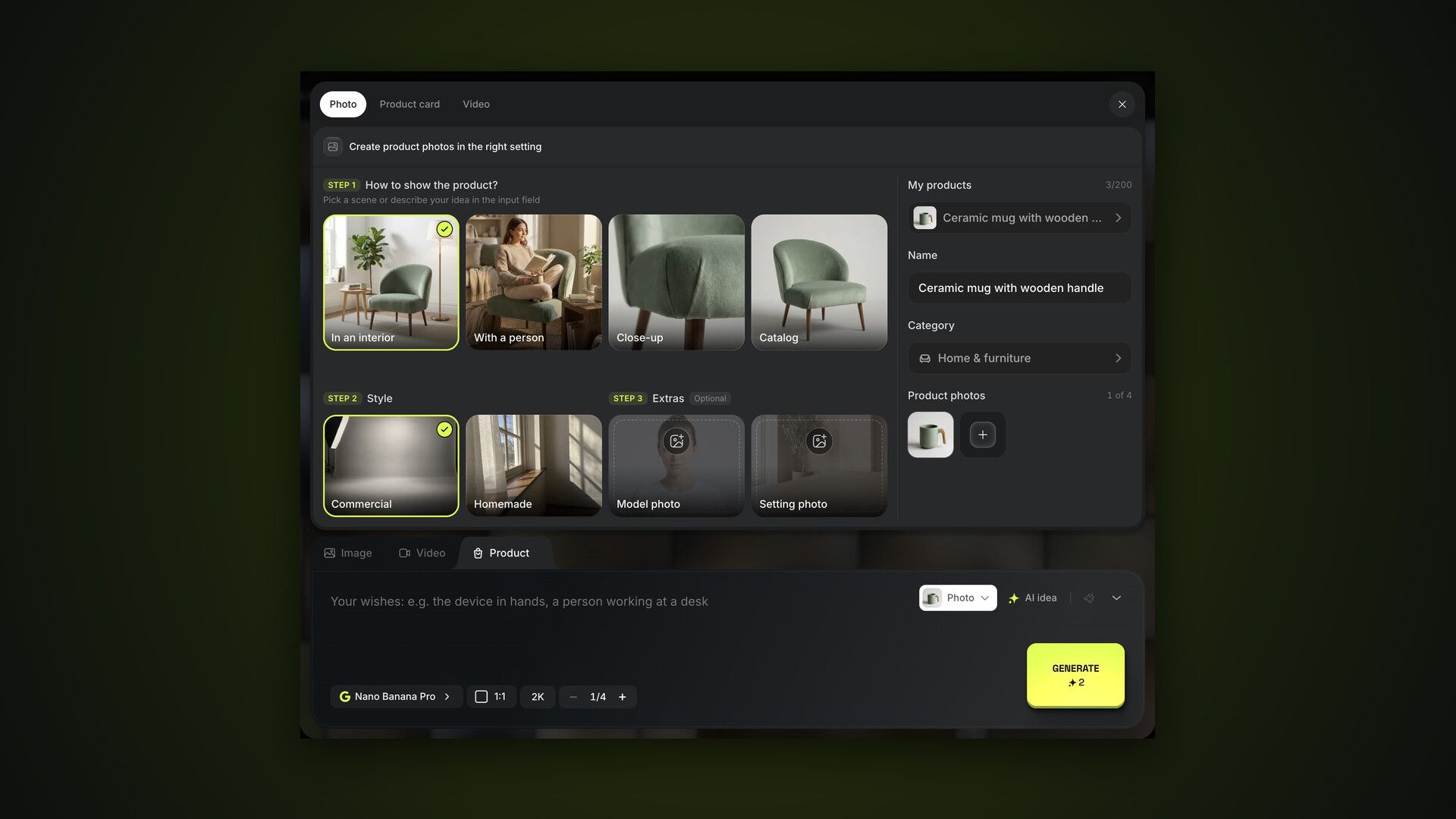
Ouvrez l’onglet Produit dans le générateur, ou Générer → Produits dans le menu du haut. Si vous n’avez encore aucun produit, le panneau vous demande d’importer des photos. Vous pouvez ajouter jusqu’à 4 clichés sous des angles différents — déposez-les dans le panneau ou choisissez les fichiers. L’IA détecte le nom et la catégorie automatiquement.
Il y a une deuxième voie : créer un produit à partir d’une image que vous avez déjà générée. Ouvrez le menu « ⋯ » d’une vignette du fil et choisissez Créer le produit — l’image devient la première photo d’un nouveau produit. C’est exactement ce que nous avons fait avec le mug.
La fiche produit se trouve à droite du panneau :
- Mes produits — passer d’un produit à l’autre dans votre bibliothèque, avec le compteur de limite de votre forfait ;
- Nom et Catégorie — vous pouvez les corriger à la main ;
- Photos du produit — jusqu’à 4 angles ; la vignette « + » en ajoute une autre.
La catégorie compte, parce qu’elle définit les scènes prêtes. Pour les vêtements, ce sont Porté et Flat lay ; pour l’alimentation, Dressage et Avec ingrédients ; pour la beauté, Composition et En utilisation.
Mode Photo : votre produit dans le bon décor
En haut du panneau, trois modes : Photo, Fiche produit et Vidéo. Le mode Photo a trois étapes :
- Comment montrer le produit ? — une scène du jeu de la catégorie. Pour un mug dans Maison et mobilier, ce sont En intérieur, Avec une personne, Gros plan et Catalogue. Vous pouvez aussi passer la scène et décrire votre idée dans le champ de prompt.
- Style — Commercial, avec un éclairage studio et un rendu publicitaire, ou Fait maison, comme si un client l’avait pris au téléphone chez lui.
- En plus — Photo du modèle (la personne qui apparaîtra avec le produit) et Photo du décor (le lieu où sera le produit), toutes deux facultatives.
Ajoutez vos souhaits dans le champ de prompt — ce qui entoure le produit et quelle est l’ambiance. Nous avons demandé le mug avec du café sur une table de cuisine le matin, avec Nano Banana Pro :
On a wooden kitchen table by the window in the morning,
steaming coffee inside, a plate with a croissant nearby
Comment faire une fiche produit AI2Face : infographie marketplace
Le mode Fiche produit transforme une photo en fiche avec infographie. Les étapes :
- Photo de base — à partir de quelle photo produit construire la fiche ; vous pouvez aussi prendre une image du fil.
- Style — Commercial : un design marketplace net en 2–3 couleurs ; ou Créatif : un fond marqué, du mouvement et des graphismes.
- Référence de design — une fiche d’exemple, facultative. Copier reprend sa mise en page, ses couleurs et ses polices ; S’inspirer prend l’ambiance et la palette et construit sa propre mise en page.
Dans le champ de prompt, écrivez ce que la fiche doit dire, un point par ligne. Vous ne trouvez pas les mots ? Cliquez sur Idée IA et AI2Face rédigera les avantages à partir des photos du produit.
Pour les marketplaces, utilisez le format vertical 3:4 : c’est ainsi qu’Ozon et Yandex Market affichent les photos produit, et cela convient aussi à la plupart des autres boutiques. Plus de détails sur les exigences des plateformes dans notre panorama des outils IA pour les marketplaces.
Vérifiez le texte de la fiche avant de publier : les modèles répètent ou oublient parfois des mots. S’il y a une erreur, relancez simplement — c’est plus rapide que de corriger à la main. D’autres techniques d’infographie sont dans les guides fiches produit IA et infographies marketplace, et des formulations prêtes dans prompts de fiches produit.
Mode Vidéo : un court clip de votre produit
Le mode Vidéo transforme une photo produit ou une fiche terminée en court clip sur un modèle vidéo — Veo 3.1 par défaut :
- Image initiale — l’image par laquelle la vidéo commence.
- Mouvement — deux options. Mode fiche dit au modèle de ne pas bouger la caméra ni de changer le texte et l’infographie — pour animer une fiche terminée. Vidéo en boucle se termine sur la même image qu’au début, pour une boucle sans couture.
- Image finale — une image facultative sur laquelle le clip doit finir.
Décrivez le mouvement dans le champ de prompt : un travelling avant fluide, une rotation à 360°, des changements d’angle dynamiques. Tout le reste fonctionne comme sur l’onglet Vidéo.
Où trouver tous vos clichés produit
Tout ce que vous faites dans l’onglet Produit va dans le fil commun. Le filtre Produit du fil montre les clichés d’un seul produit, et la bibliothèque de produits elle-même se trouve dans Assets → Produits, où vous pouvez renommer les produits, les ranger dans des dossiers ou les supprimer. Plus de détails dans la partie assets et dossiers.
En résumé
Une fiche produit AI2Face tient en cinq clics : importez une photo, vérifiez la catégorie, choisissez un mode et un style, cliquez sur Idée IA et sur Générer. Pour votre vitrine, commencez par le mode Photo en style Commercial ; pour les marketplaces, une fiche 3:4 ; et donnez vie à une fiche terminée en mode Vidéo avec Mode fiche activé. Vérifiez toujours les lettres avant de publier. Suite du guide : personnages.
Questions fréquentes
Combien de photos produit faut-il importer ?
Une suffit, mais 2 à 4 sous des angles différents donnent un meilleur résultat : le modèle reproduit la forme, la matière et les détails avec plus de justesse. Un produit peut avoir jusqu'à 4 photos.
Le texte de la fiche peut-il être dans une autre langue ?
Oui. Écrivez les avantages du produit dans le champ de prompt, dans n'importe quelle langue, un par ligne. Vérifiez les lettres avant de publier : les modèles se trompent parfois dans les écritures non latines, et un nouvel essai corrige en général.
À quoi sert Idée IA ?
Elle rédige un texte à partir des photos du produit : des souhaits pour le cliché en mode Photo, ou des avantages pour l'infographie en mode Fiche produit. Le nombre de suggestions par heure dépend de votre forfait.
Combien de produits puis-je stocker ?
La limite de la bibliothèque dépend de votre forfait et s'affiche dans le panneau sous la forme « 3/200 ». Un produit supprimé disparaît de la bibliothèque, mais les clichés faits avec lui restent dans le fil.
Puis-je réutiliser le design d'une autre fiche ?
Oui, avec une Référence de design : Copier reprend la mise en page, les couleurs et les polices de l'exemple, tandis que S’inspirer n'emprunte que l'ambiance et la palette.