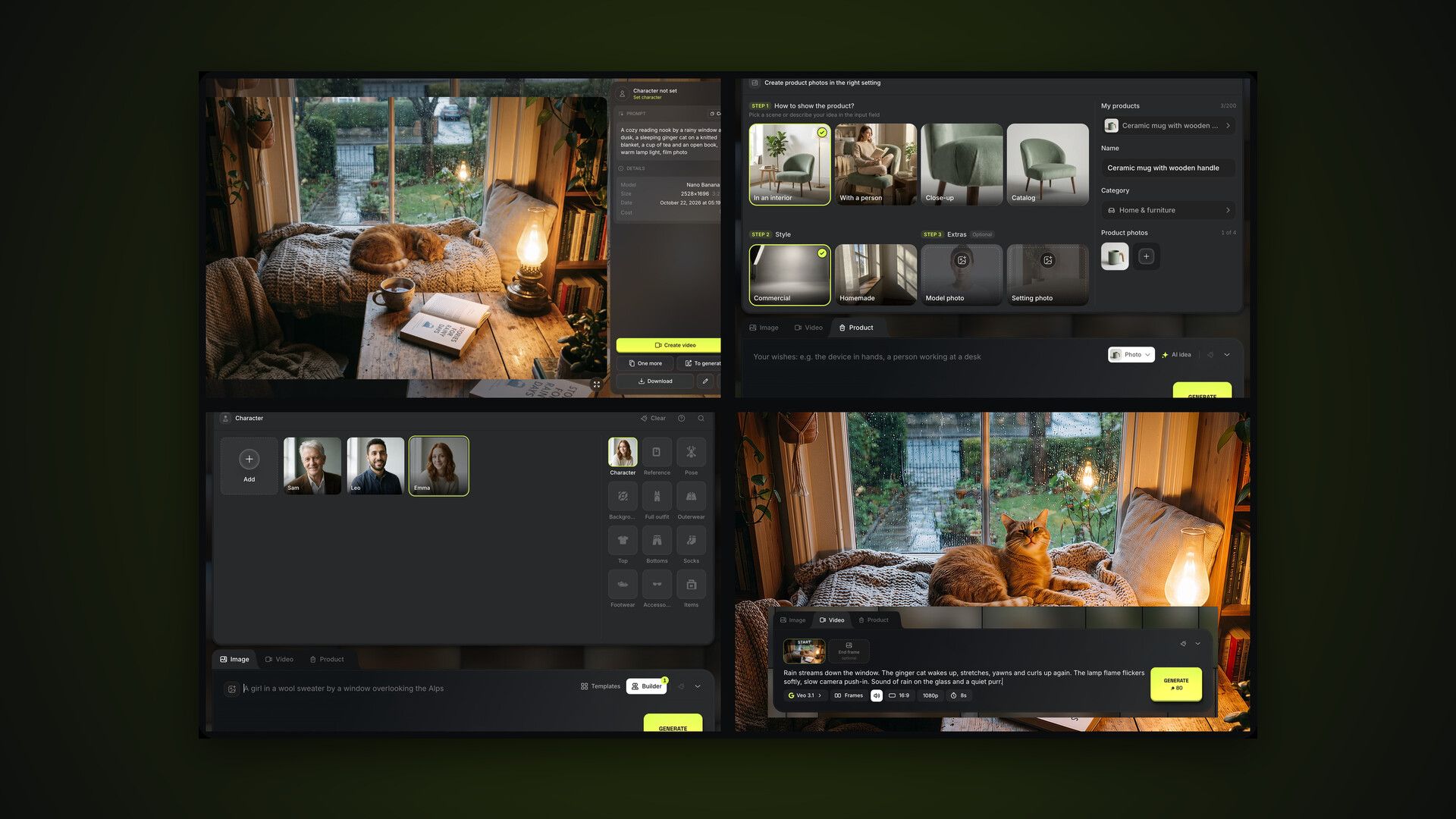
AI2Face est un générateur de photos et de vidéos par IA, construit sur les meilleurs modèles : Nano Banana Pro, GPT Image 2.5, Veo 3.1, Gemini Omni et d’autres. Voici la partie d’ensemble du guide : ce qui se trouve où, comment commencer et où aller ensuite. Chaque section a son guide détaillé avec captures d’écran — les liens sont dans le tableau ci-dessous et dans la navigation de la série.
Comment utiliser AI2Face : premiers pas
- Inscrivez-vous par e-mail ou avec Google et confirmez l’adresse avec le code à 6 chiffres du message — c’est à ce moment-là que les crédits de départ arrivent.
- Ouvrez Générer dans le menu du haut, décrivez ce que vous voulez voir ou choisissez un modèle dans Modèles.
- Cliquez sur Générer — le coût en crédits s’affiche sur le bouton. En 30–60 secondes, l’image apparaît dans votre fil.
- Créez un personnage si vous avez besoin de photos de la même personne dans des looks différents : un nom et 2 à 4 photos.
La liste Premiers pas de votre profil suit ce que vous avez déjà fait.
Sections d’AI2Face
La barre du haut mène à chaque section.
- Personnages — les personnes enregistrées pour vos séries de photos.
- Générer — le générateur : les onglets Image, Vidéo et Produit, et un fil de tous vos résultats. Son menu ouvre directement le bon onglet.
- Assets — votre bibliothèque : imports, produits, générations, poses, décors, vêtements et dossiers.
- Affiliation — le programme de parrainage.
- À droite — chat d’assistance, langue de l’interface, Acheter des crédits et le menu du profil.
Le menu du profil mène à vos pages personnelles : Profil, Historique du solde, Abonnement, Programme d’affiliation et Codes promo. Il contient aussi un bloc Besoin d’aide ? avec un bouton de chat.
Sur smartphone, les mêmes sections se changent depuis le menu du bas.
Le guide AI2Face : toutes les parties
| Partie | Ce qu’elle couvre | Pour qui |
|---|---|---|
| 1. Génération d’images | prompts, Modèles, « + », modèles, formats, le fil, retouches, raccourcis | tout le monde |
| 2. Génération de vidéo | Veo 3.1 et Gemini Omni, Références et Images clés, son, animer des photos | clips pour les réseaux et la pub |
| 3. Photos et fiches produit | produits, scènes, styles, fiches avec infographie, vidéo produit | vendeurs sur les marketplaces |
| 4. Personnages | créer un personnage, quelles photos importer, balises @Nom | séances photo, séries avec un même visage |
| 5. Constructeur | une image par calques : personnage, référence, pose, arrière-plan, vêtements | images d’après un exemple, sans prompt |
| 6. Assets et dossiers | la bibliothèque, les dossiers, les filtres, le téléchargement en zip | garder les projets en ordre |
| 7. Forfaits et crédits | crédits, forfaits, packs, paiement, codes promo | tout le monde |
| 8. Programme d’affiliation | lien de parrainage, une part des paiements | créateurs, auteurs de cours |
Il existe aussi un guide à part sur une fonction qui sert aux photos comme à la vidéo : plusieurs personnages dans une même image.
Tutoriels et aide dans AI2Face
Chaque section de l’application a un bouton « ? » :
- Tutoriel — un parcours court : AI2Face met en évidence des parties de la page et les explique étape par étape ;
- Guide — ouvre dans un nouvel onglet l’article de ce guide sur la section en cours (l’entrée s’appelle Guide : images, Guide : vidéo, et ainsi de suite selon la section).
Le parcours démarre seul la première fois que vous ouvrez une section, et vous pouvez le rejouer depuis le menu « ? ». Dans le générateur, ce même menu contient une carte Raccourcis clavier, et le Constructeur a son propre bouton « ? ».
Quels modèles AI2Face propose
Pour les images, il y a 10 modèles : Nano Banana Pro, Nano Banana 2.1 et d’autres modèles Google, GPT Image 2.5, Seedream 5.0 Pro, Grok Image 2 et Wan 2.7. Pour la vidéo : Veo 3.1 en versions Fast, standard et Lite, et Gemini Omni 1.1 Flash. Présentations, comparatifs et prompts d’exemple de chaque modèle se trouvent dans la section Modèles.
Les nouveaux modèles sont ajoutés au générateur à mesure qu’ils sortent. La page Abonnement indique lesquels votre forfait inclut.
En résumé
Trois étapes suffisent pour commencer : confirmez votre e-mail, ouvrez Générer et cliquez sur Générer. Ensuite, choisissez le guide selon votre tâche : portraits d’une même personne — personnages et le Constructeur ; clips — vidéo ; marketplaces — produits. Si quelque chose n’est pas clair, cliquez sur « ? » dans la section ou écrivez à l’assistance.
Questions fréquentes
AI2Face est-il gratuit ?
Vous pouvez commencer gratuitement : une fois l'e-mail confirmé, vous recevez des crédits de départ. Avec le forfait gratuit, les images portent un filigrane et ne se téléchargent pas — un abonnement lève ces limites.
Quels modèles d'IA AI2Face propose-t-il ?
Pour les images : Nano Banana Pro, Nano Banana 2.1 et d'autres modèles Google, GPT Image 2.5, Seedream 5.0 Pro, Grok Image 2 et Wan 2.7. Pour la vidéo : Veo 3.1 en trois versions et Gemini Omni 1.1 Flash.
AI2Face fonctionne-t-il sur téléphone ?
Oui, dans le navigateur du smartphone : le générateur, le fil et les sections sont adaptés au mobile et se changent depuis le menu du bas.
Dans quelles langues l'interface est-elle disponible ?
11 : français, anglais, russe, espagnol, chinois, japonais, portugais, allemand, indonésien, arabe et italien. La langue se change avec l'icône du globe dans la barre du haut.
Où trouver de l'aide ?
Chaque section a un bouton « ? » avec un tutoriel et un guide, et le menu du profil a un chat d'assistance. Le délai de réponse moyen est de 3 minutes.