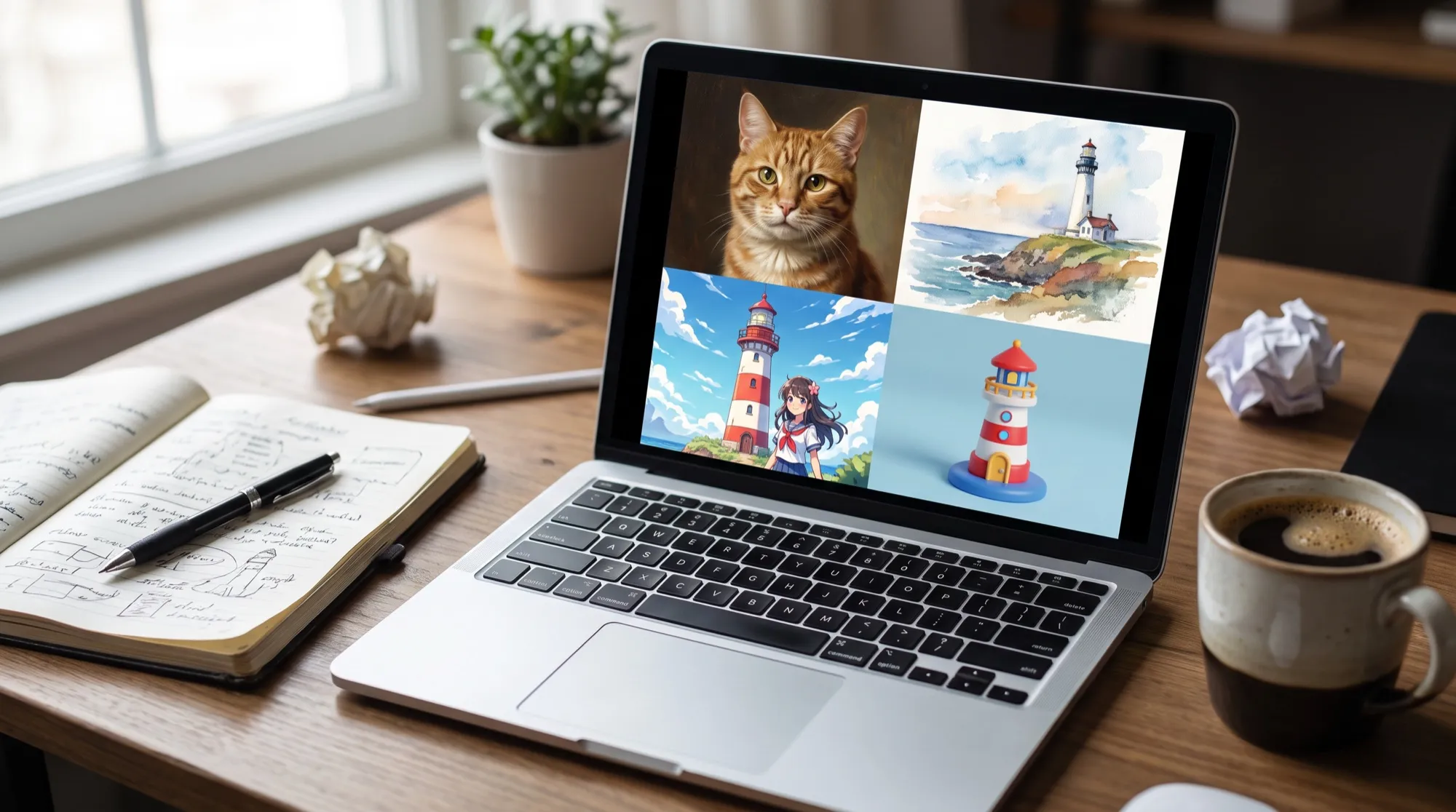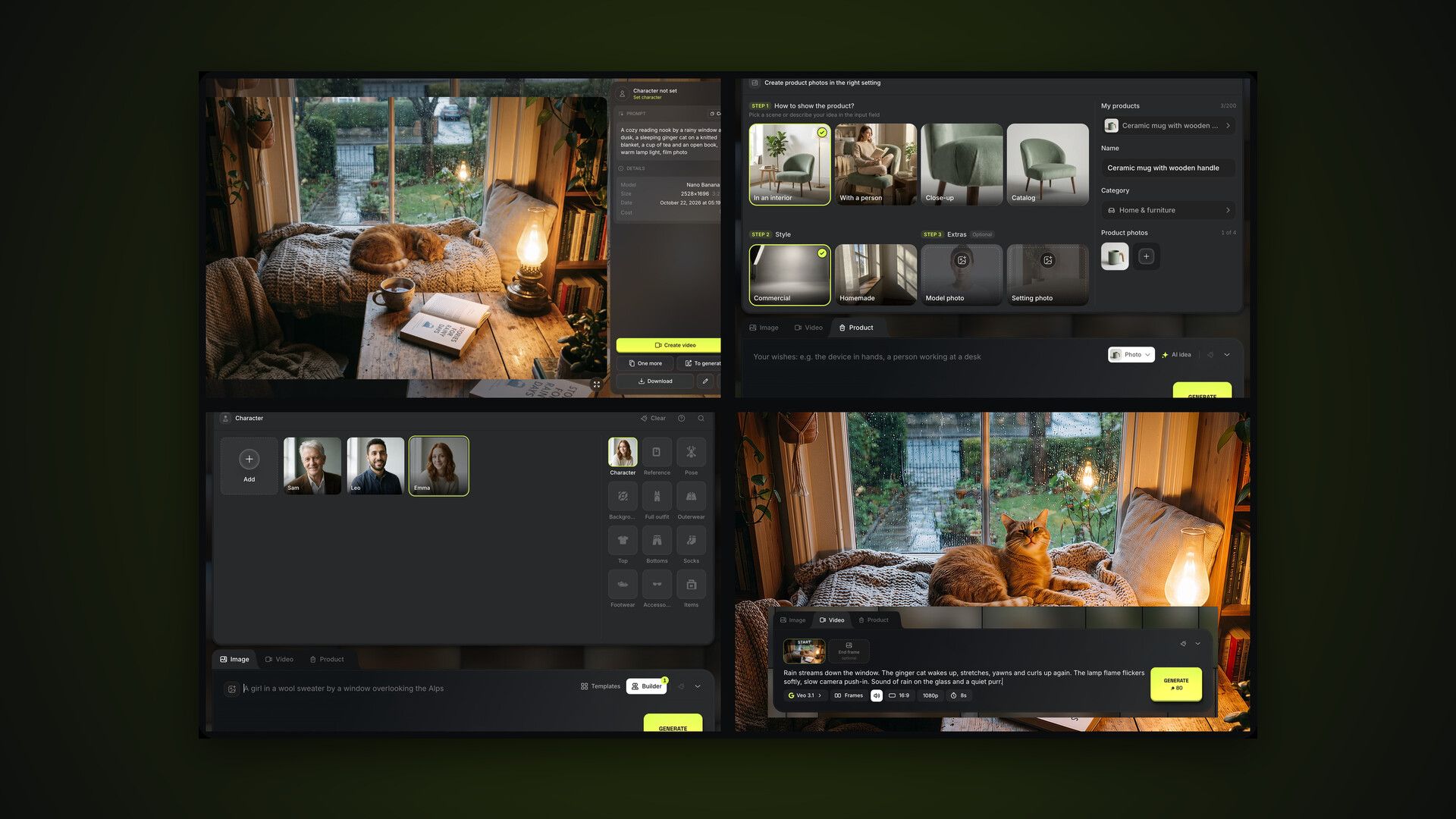
AI2Face es un generador de fotos y vídeos con IA basado en los mejores modelos: Nano Banana Pro, GPT Image 2.5, Veo 3.1, Gemini Omni y más. Esta es la parte de resumen de la guía: qué hay en cada sitio, cómo empezar y adónde ir después. Cada sección tiene su propia guía detallada con capturas; los enlaces están en la tabla de abajo y en la navegación de la serie.
Cómo usar AI2Face: primeros pasos
- Regístrate con tu correo o con Google y verifica el correo con el código de 6 dígitos del mensaje: en ese momento llegan tus créditos de inicio.
- Abre Generar en el menú superior, describe lo que quieres ver o elige algo en Plantillas.
- Pulsa Generar: el coste en créditos aparece en el botón. En 30–60 segundos la imagen aparece en tu feed.
- Crea un personaje si necesitas fotos de la misma persona con distintos looks: un nombre y 2–4 fotos.
La lista Primeros pasos de tu perfil marca lo que ya has hecho.
Secciones de AI2Face
La barra superior lleva a todas las secciones.
- Personajes: tus personas guardadas para series de fotos.
- Generar: el generador, con las pestañas Imagen, Vídeo y Producto y un feed con todos tus resultados. Su menú abre directamente la pestaña que necesitas.
- Recursos: tu biblioteca: subidas, productos, generaciones, poses, fondos, ropa y carpetas.
- Afiliados: el programa de referidos.
- A la derecha: chat de soporte, idioma de la interfaz, Comprar créditos y el menú del perfil.
El menú del perfil lleva a tus páginas personales: Perfil, Historial de saldo, Suscripción, Programa de afiliados y Códigos promo. También tiene un bloque ¿Necesitas ayuda? con un botón de chat.
En el smartphone, las mismas secciones se cambian desde el menú inferior.
La guía de AI2Face: todas las partes
| Parte | Qué trata | Para quién |
|---|---|---|
| 1. Generación de imágenes | prompts, plantillas, «+», modelos, formatos, el feed, edición, atajos | todos |
| 2. Generación de vídeo | Veo 3.1 y Gemini Omni, Referencias y Fotogramas, sonido, animar fotos | clips para redes y anuncios |
| 3. Fotos y fichas de producto | productos, escenas, estilos, fichas con infografía, vídeo de producto | vendedores de marketplaces |
| 4. Personajes | crear un personaje, qué fotos subir, etiquetas @Nombre | sesiones de fotos, series con una misma cara |
| 5. Constructor | una imagen por capas: personaje, referencia, pose, fondo, ropa | imágenes a partir de un ejemplo sin prompt |
| 6. Recursos y carpetas | la biblioteca, carpetas, filtros, descarga en zip | proyectos ordenados |
| 7. Planes y créditos | créditos, planes, paquetes, pago, códigos promo | todos |
| 8. Programa de afiliados | enlace de referido, porcentaje de los pagos | creadores, autores de cursos |
También hay una guía aparte sobre una función que sirve tanto para fotos como para vídeo: varios personajes en una imagen.
Tutoriales y ayuda dentro de AI2Face
Cada sección de la app tiene un botón «?»:
- Tutorial: un recorrido breve; AI2Face resalta partes de la página y las explica paso a paso;
- Guía: abre en una pestaña nueva el artículo de esta guía sobre la sección actual.
El recorrido arranca solo la primera vez que abres una sección, y puedes repetirlo desde el menú «?». En el generador ese mismo menú tiene una tarjeta de atajos de teclado, y el Constructor tiene su propio botón «?».
Qué modelos ofrece AI2Face
Para imágenes hay 10 modelos: Nano Banana Pro, Nano Banana 2.1 y otros modelos de Google, GPT Image 2.5, Seedream 5.0 Pro, Grok Image 2 y Wan 2.7. Para vídeo: Veo 3.1 en versiones Fast, estándar y Lite, y Gemini Omni 1.1 Flash. Reseñas, comparativas y prompts de ejemplo de cada modelo en la sección Modelos.
Los modelos nuevos se añaden al generador a medida que salen. La página Suscripción muestra cuáles incluye tu plan.
Conclusión
Para empezar bastan tres pasos: verifica tu correo, abre Generar y pulsa Generar. Después elige la guía según tu tarea: retratos de una persona, personajes y el Constructor; clips, vídeo; marketplaces, productos. Si algo no queda claro, pulsa «?» en la sección o escribe al soporte.
Preguntas frecuentes
¿AI2Face es gratis?
Puedes empezar gratis: al verificar tu correo recibes créditos de inicio. En el plan gratuito las imágenes llevan marca de agua y no se pueden descargar; una suscripción quita esos límites.
¿Qué modelos de IA ofrece AI2Face?
Para imágenes: Nano Banana Pro, Nano Banana 2.1 y otros modelos de Google, GPT Image 2.5, Seedream 5.0 Pro, Grok Image 2 y Wan 2.7. Para vídeo: Veo 3.1 en tres versiones y Gemini Omni 1.1 Flash.
¿AI2Face funciona en el móvil?
Sí, en el navegador del smartphone: el generador, el feed y las secciones están adaptados al móvil y se cambian desde el menú inferior.
¿En qué idiomas está la interfaz?
En 11: español, inglés, ruso, chino, japonés, portugués, alemán, francés, indonesio, árabe e italiano. El idioma se cambia con el icono del globo de la barra superior.
¿Dónde consigo ayuda?
Cada sección tiene un botón «?» con un tutorial y una guía, y el menú del perfil tiene un chat de soporte. El tiempo medio de respuesta es de 3 minutos.