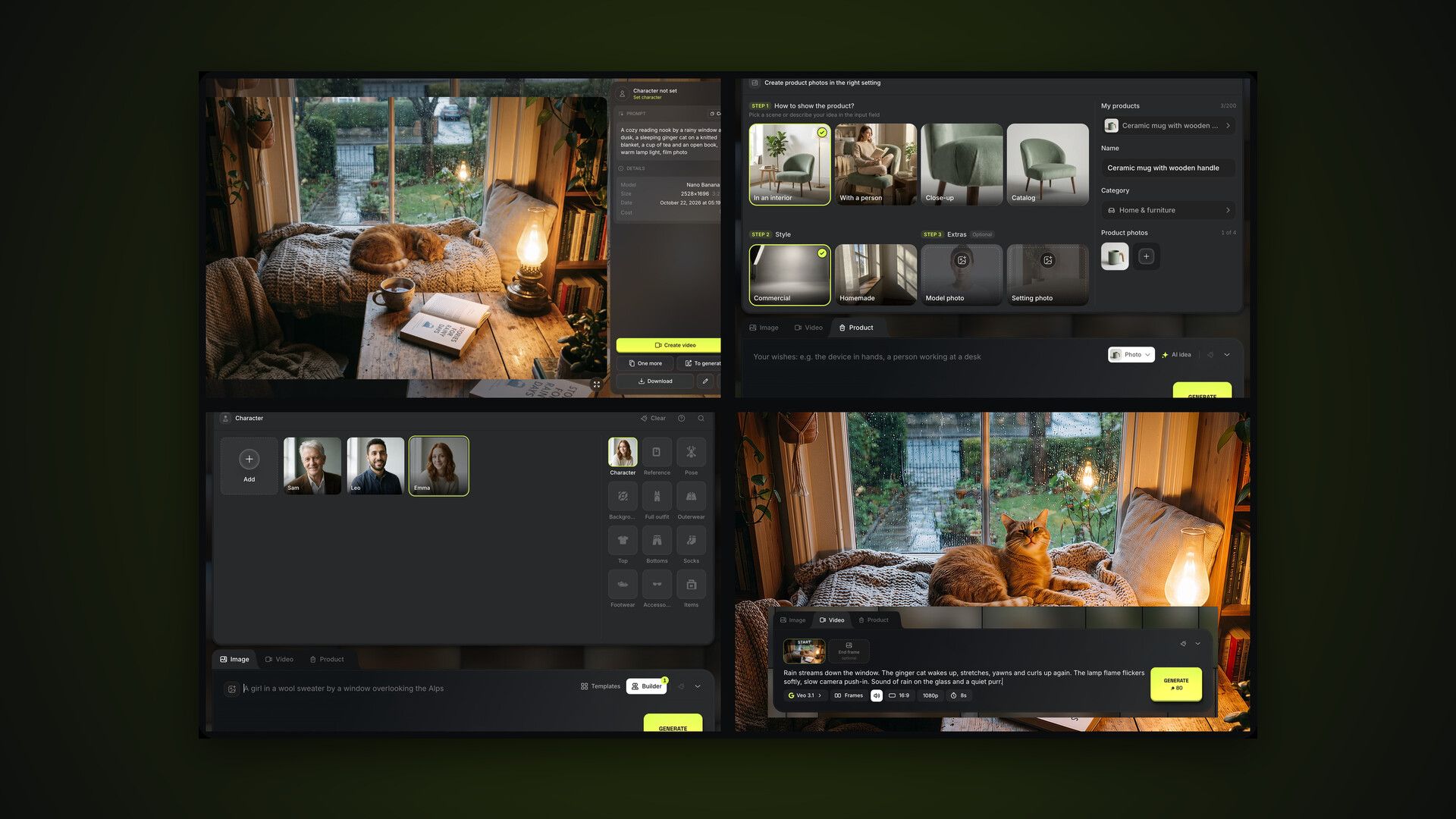
AI2Face ist ein KI-Generator für Fotos und Videos auf führenden Modellen: Nano Banana Pro, GPT Image 2.5, Veo 3.1, Gemini Omni und weiteren. Dies ist der Überblick der Anleitung: was wo liegt, wie Sie starten und wohin es danach geht. Zu jedem Bereich gibt es eine eigene ausführliche Anleitung mit Screenshots — die Links stehen in der Tabelle unten und in der Navigation der Reihe.
AI2Face Anleitung: die ersten Schritte
- Melden Sie sich an — per E-Mail oder Google — und bestätigen Sie die E-Mail mit dem sechsstelligen Code aus der Nachricht. Erst dann werden die Start-Credits gutgeschrieben.
- Öffnen Sie Generieren im oberen Menü, beschreiben Sie, was Sie sehen möchten, oder wählen Sie eine Vorlage unter Vorlagen.
- Klicken Sie auf Generieren — die Kosten in Credits stehen auf der Schaltfläche. Nach 30–60 Sekunden erscheint das Bild in Ihrem Feed.
- Legen Sie einen Charakter an, wenn Sie Fotos derselben Person in verschiedenen Looks brauchen: ein Name und 2–4 Fotos.
Eine Checkliste „Erste Schritte“ in Ihrem Profil hält fest, was Sie schon erledigt haben.
Bereiche in AI2Face
Die obere Leiste führt zu jedem Bereich.
- Charaktere — Ihre gespeicherten Personen für Fotoserien.
- Generieren — der Generator: die Tabs Bild, Video und Produkt sowie ein Feed mit allen Ergebnissen. Das Menü öffnet den passenden Tab direkt.
- Assets — Ihre Bibliothek: Hochgeladenes, Produkte, Generierungen, Posen, Hintergründe, Kleidung und Ordner.
- Partner — das Empfehlungsprogramm.
- Rechts — Support-Chat, Sprache der Oberfläche, Credits kaufen und das Profilmenü.
Das Profilmenü führt zu Ihren persönlichen Seiten: Profil, Guthabenverlauf, Abo, Partnerprogramm und Promo-Codes. Dort liegt auch ein Block „Brauchst du Hilfe?“ mit einer Chat-Schaltfläche.
Auf dem Smartphone wechseln Sie dieselben Bereiche über das untere Menü.
Die AI2Face Anleitung: alle Teile
| Teil | Worum es geht | Für wen |
|---|---|---|
| 1. Bildgenerierung | Prompts, Vorlagen, „+“, Modelle, Formate, Feed, Bearbeitung, Tastenkürzel | alle |
| 2. Videogenerierung | Veo 3.1 und Gemini Omni, Referenzen und Frames, Ton, Fotos animieren | Clips für Social Media und Werbung |
| 3. Produktfotos und Produktkarten | Produkte, Szenen, Stile, Infografik-Karten, Produktvideo | Verkäufer auf Marktplätzen |
| 4. Charaktere | Charakter anlegen, welche Fotos hochladen, Marken @Name | Fotoshootings, Serien mit einem Gesicht |
| 5. Builder | eine Aufnahme aus Ebenen: Charakter, Referenz, Pose, Hintergrund, Kleidung | Aufnahmen nach Vorlage ohne Prompt |
| 6. Assets und Ordner | Bibliothek, Ordner, Filter, ZIP-Download | Projekte übersichtlich halten |
| 7. Tarife und Credits | Credits, Tarife, Pakete, Zahlung, Promo-Codes | alle |
| 8. Partnerprogramm | Empfehlungslink, ein Anteil der Zahlungen | Creator und Kursautoren |
Dazu gibt es eine eigene Anleitung zu einer Funktion, die bei Fotos und Video gilt: mehrere Charaktere in einem Bild.
Einführung und Tipps in AI2Face
Jeder Bereich der App hat eine Schaltfläche „?“:
- Einführung — eine kurze Tour: AI2Face hebt Teile der Seite hervor und erklärt sie Schritt für Schritt;
- Anleitung — der Menüpunkt trägt den Namen des Bereichs, etwa „Anleitung: Bilder“, und öffnet den Artikel dieser Reihe zum aktuellen Bereich in einem neuen Tab.
Die Tour startet von selbst, wenn Sie einen Bereich zum ersten Mal öffnen, und lässt sich aus dem Menü „?“ erneut abspielen. Im Generator enthält dasselbe Menü eine Karte Tastenkürzel, und der Builder hat eine eigene Schaltfläche „?“.
Welche Modelle AI2Face bietet
Für Bilder gibt es 10 Modelle: Nano Banana Pro, Nano Banana 2.1 und weitere Google-Modelle, GPT Image 2.5, Seedream 5.0 Pro, Grok Image 2 und Wan 2.7. Für Video: Veo 3.1 in den Versionen Fast, Standard und Lite sowie Gemini Omni 1.1 Flash. Tests, Vergleiche und Beispiel-Prompts zu jedem Modell stehen im Bereich Modelle.
Neue Modelle kommen in den Generator, sobald sie erscheinen. Die Seite Abo zeigt, welche davon Ihr Tarif enthält.
Fazit
Zum Start reichen drei Schritte: E-Mail bestätigen, Generieren öffnen und auf Generieren klicken. Danach wählen Sie die Anleitung zu Ihrer Aufgabe: Porträts einer Person — Charaktere und der Builder; Clips — Video; Marktplätze — Produkte. Wenn etwas unklar bleibt, klicken Sie im Bereich auf „?“ oder schreiben Sie dem Support.
Häufige Fragen
Ist AI2Face kostenlos?
Sie können kostenlos starten: Nach der Bestätigung Ihrer E-Mail erhalten Sie Start-Credits. Im kostenlosen Tarif tragen Bilder ein Wasserzeichen und lassen sich nicht herunterladen — ein Abo hebt diese Grenzen auf.
Welche KI-Modelle bietet AI2Face?
Für Bilder: Nano Banana Pro, Nano Banana 2.1 und weitere Google-Modelle, GPT Image 2.5, Seedream 5.0 Pro, Grok Image 2 und Wan 2.7. Für Video: Veo 3.1 in drei Versionen und Gemini Omni 1.1 Flash.
Funktioniert AI2Face auf dem Smartphone?
Ja, im Browser des Smartphones: Generator, Feed und Bereiche sind für Mobilgeräte angepasst und wechseln über das untere Menü.
In welchen Sprachen gibt es die Oberfläche?
In 11: Englisch, Russisch, Spanisch, Chinesisch, Japanisch, Portugiesisch, Deutsch, Französisch, Indonesisch, Arabisch und Italienisch. Die Sprache wechseln Sie über das Globus-Symbol in der oberen Leiste.
Wo gibt es Hilfe?
Jeder Bereich hat eine Schaltfläche „?“ mit einer Einführung und einer Anleitung, und das Profilmenü hat einen Support-Chat. Die durchschnittliche Antwortzeit beträgt 3 Minuten.