









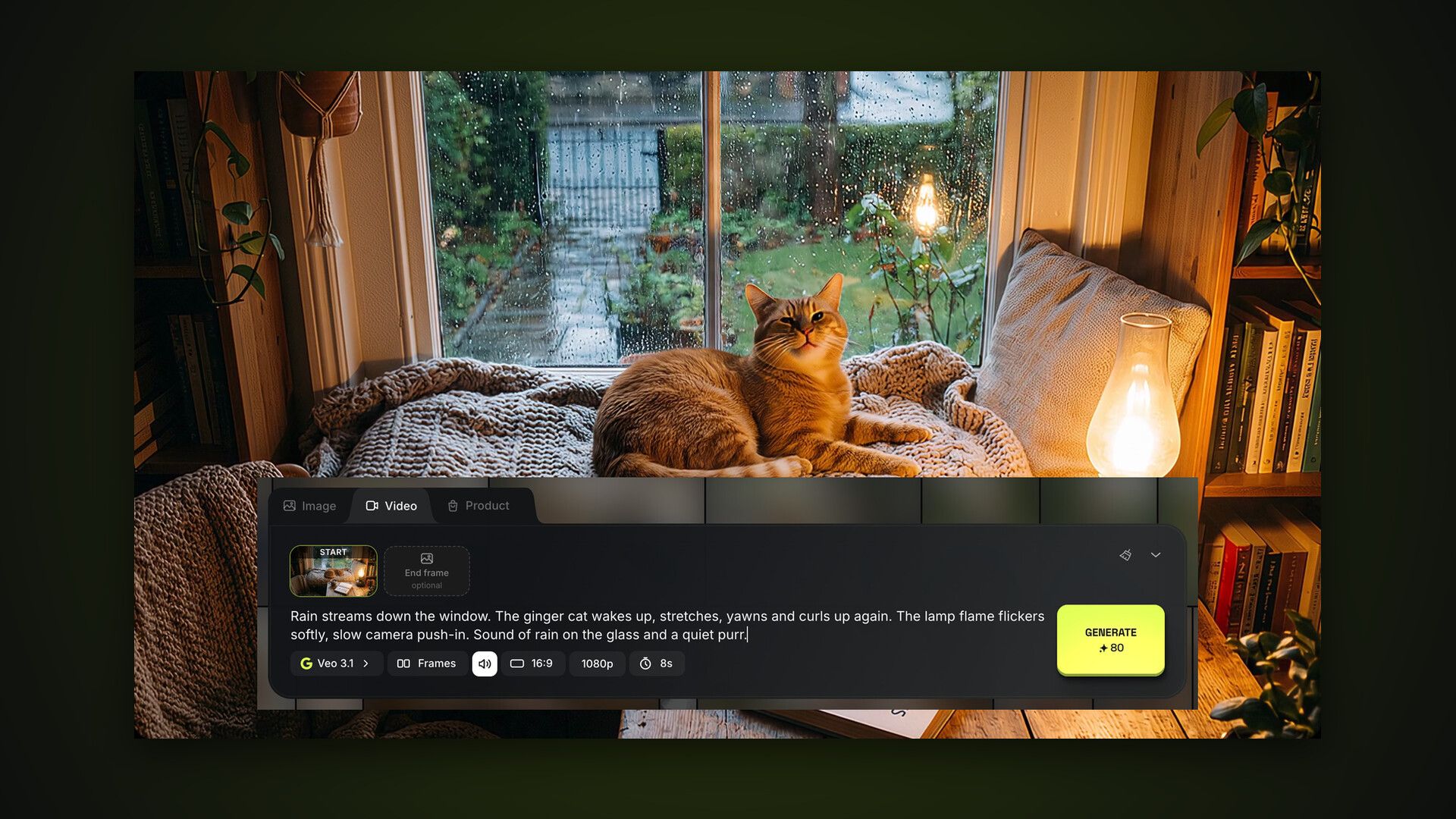
Der Tab Video liegt im selben Generator wie die Bilder: dieselbe Eingabeleiste, derselbe Feed, aber eigene Modelle und Einstellungen. Dies ist Teil 2 der AI2Face Anleitung. Prompts, Anhänge und der Feed sind ausführlich in Teil 1, der Bildgenerierung, beschrieben. Hier geht es um das, was beim Video anders ist.
So öffnen Sie den AI2Face Videogenerator
Es gibt drei Wege hinein:
- der Tab Video über dem Prompt-Feld im Generator;
- Generieren → Video im oberen Menü, das den richtigen Tab direkt öffnet;
- Video erstellen in der Ansicht eines beliebigen Bildes, das den Tab mit diesem Bild als Startframe öffnet.
Prompts und Anhänge gelten über die Tabs hinweg: Eine Anfrage, die Sie auf Bild begonnen haben, bleibt dort, wenn Sie zu Video wechseln.
Welches Videomodell Sie wählen
Die Schaltfläche mit dem Modellnamen öffnet die Liste. Jedes Modell zeigt seine maximale Qualität, die Dauer und ob es Ton unterstützt.
| Modell | Qualität | Dauer | Wann Sie es nehmen |
|---|---|---|---|
| Veo 3.1 | bis 4K | 4–8 s | der fertige Clip: die beste Bewegung und der beste Ton |
| Veo 3.1 Fast | bis 4K | 4–8 s | schnelle Iterationen vor der Endfassung |
| Veo 3.1 Lite | bis 1080p | 4–8 s | Entwürfe und kurze Social-Clips |
| Gemini Omni 1.1 Flash | 360p–4K | 3–10 s | Clips aus mehreren Fotos und Videoreferenzen, Charaktere; günstige Entwürfe in 360p |
Dieselben Szenen haben wir im Überblick der KI-Videogeneratoren verglichen.
Videomodus: Referenzen oder Frames
Die Schaltfläche Modus mit dem Ebenen-Symbol in der Einstellungsreihe legt fest, worauf der Clip beruht. Unterstützt das gewählte Modell einen Modus nicht, wechselt AI2Face automatisch zum ersten Modell, das ihn kann.
Referenzen sind Fotos und kurze Clips, denen das Video ähneln soll: das Aussehen einer Person, ein Produkt, ein Ort, ein Stil. Ohne Anhänge arbeitet das Modell nur aus dem Text. Anhänge kommen über „+“, und im Prompt verweisen Sie auf jeden mit einer Marke: @1 für ein Foto, @Name für einen Charakter. Der Zähler über dem Feld zeigt das Limit des Modells: bis zu 3 Fotos bei Veo 3.1, bis zu 6 Fotos und ein Clip bei Gemini Omni.
Frames animiert ein bestimmtes Foto. Über dem Prompt-Feld erscheinen zwei Slots: Startframe und ein optionaler Endframe. Nur mit einem Startframe führt das Modell die Szene fort; mit beiden erzeugt es einen Übergang vom ersten zum zweiten.
Videoreferenzen können MP4, MOV oder WebM sein. Aus einem langen Clip nutzt das Modell nur den Anfang — AI2Face sagt Ihnen beim Hochladen, wie viele Sekunden.
Ton, Seitenverhältnis, Qualität und Dauer
Rechts vom Modus liegen vier Clip-Einstellungen:
- Ton — die Lautsprecher-Schaltfläche: weiß, wenn der Ton an ist, durchgestrichen, wenn er aus ist;
- Seitenverhältnis — 16:9 quer für YouTube und Präsentationen oder 9:16 hoch für Reels, Shorts und TikTok;
- Auflösung — 720p, 1080p oder 4K, innerhalb der Grenzen von Modell und Tarif; Gemini Omni 1.1 Flash bietet zusätzlich 360p, einen Entwurf für ein Drittel des 720p-Preises;
- Dauer — 4, 6 oder 8 Sekunden bei Veo 3.1, jede Länge von 3 bis 10 Sekunden bei Gemini Omni 1.1 Flash.
Die Kosten auf der Schaltfläche Generieren aktualisieren sich bei jeder Änderung, vergleichen Sie also vor dem Start.
So schreiben Sie einen Video-Prompt
Ein Video-Prompt beschreibt kein Bild, sondern was im Zeitverlauf passiert. Eine brauchbare Reihenfolge:
- Handlung — wer was tut, und in welcher Folge.
- Kamera — statische Einstellung, langsames Hineinfahren, Orbit, aus der Hand.
- Ton — Atmosphäre, Musik, Dialog in Anführungszeichen.
Hier der Prompt für den Clip unten, mit dem Foto aus Teil 1 als Startframe:
Rain streams down the window. The ginger cat wakes up, stretches, yawns
and curls up again. The lamp flame flickers softly, slow camera push-in.
Sound of rain on the glass and a quiet purr.
Veo 3.1 hat jede Handlung der Reihe nach ausgeführt und das Regengeräusch ergänzt. Das Ausgangsbild war 3:2, der Clip in 16:9 hatte daher dunkle Balken an den Seiten, die wir weggeschnitten haben. Damit sie gar nicht erst entstehen, legen Sie den Startframe von Anfang an im Seitenverhältnis des Clips an: 16:9 oder 9:16.
Mehr zu Kamerafahrten und Ton steht in den Anleitungen ein Foto animieren und kostenlose KI-Videogeneratoren.
Charaktere und Produkte im Video
Im Modus Referenzen arbeitet Video mit denselben Charakteren wie Bilder: „+“ → Charaktere, dann eine Marke @Name im Prompt. Sehen können Sie das in der Anleitung zu mehreren Charakteren in einem Bild, die einen Clip mit zwei Charakteren aus Gemini Omni enthält.
Für Videos aus Produktfotos gibt es einen eigenen Modus auf dem Tab Produkt, mit Endlosvideo, Kartenmodus und Letztes Bild. Er ist im Teil zu Produktfotos und Produktkarten beschrieben.
Das fertige Video im Feed
Während der Clip erzeugt wird, liegt eine animierte Kachel im Feed, und die Eingabeleiste ist frei für die nächste Anfrage. Fertige Videos sind mit ▶ und ihrer Dauer markiert. In der Ansicht läuft der Clip mit Ton, und die Schaltflächen sind dieselben wie bei Bildern: herunterladen, wiederholen, bearbeiten, löschen. Der Feed-Filter Typ → Videos zeigt nur Clips.
Fazit
Für Ihren ersten Clip in AI2Face nehmen Sie ein vorhandenes Bild, klicken auf Video erstellen und beschreiben, was sich bewegen soll. Veo 3.1 ist das Hauptmodell; Veo 3.1 Fast oder Lite nehmen Sie für schnelle Tests, Gemini Omni für Clips mit mehreren Personen und Videoreferenzen. Legen Sie den Startframe im Seitenverhältnis des Videos an und beschreiben Sie den Ton im Prompt — dann hat der Clip keine Balken und ist nicht stumm. Als Nächstes in der Anleitung: Produktfotos und Produktkarten.
Häufige Fragen
Wie lang dürfen Videos in AI2Face sein?
3 bis 10 Sekunden, die Dauer wählen Sie vor dem Start. Die Optionen hängen vom Modell ab: Veo 3.1 bietet 4, 6 oder 8 Sekunden, Gemini Omni 1.1 Flash jede Länge von 3 bis 10.
Kann ich mein eigenes Foto animieren?
Ja. Stellen Sie die Quelle auf Frames und setzen Sie Ihr Foto als Startframe. Liegt das Bild schon im Feed, geht es am schnellsten über Video erstellen in der Ansicht.
Haben die Videos Ton?
Ja, bei allen vier Modellen. Schalten Sie den Ton mit der Lautsprecher-Schaltfläche in der Einstellungsreihe ein: Das Modell vertont die Szene nach Ihrem Prompt — Regen, Schritte, Dialog.
Kann ich meinen eigenen Charakter in ein Video setzen?
Ja, im Modus Referenzen: Hängen Sie den Charakter über „+“ → Charaktere an und nennen Sie ihn im Prompt mit einer Marke @Name.
Was kostet ein Video?
Das hängt von Modell, Auflösung und Dauer ab, und die Kosten stehen auf der Schaltfläche Generieren, bevor Sie starten. Schlägt die Generierung fehl, werden Ihre Credits erstattet.


