









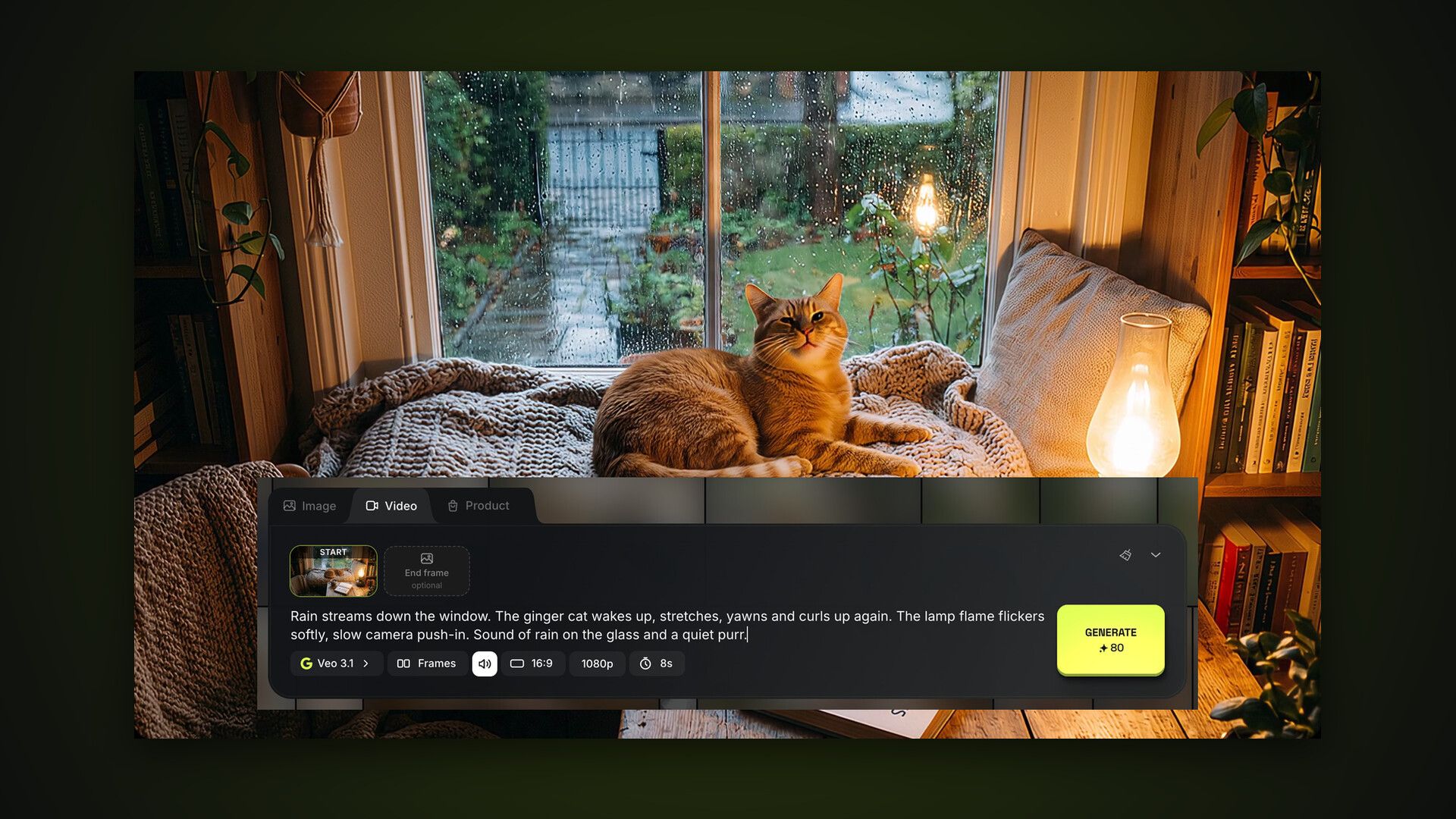
تبويب «فيديو» في المولّد نفسه مع الصور: لوحة الإنشاء نفسها والخلاصة نفسها، لكن بنماذج وإعدادات خاصة. هذا الجزء 2 من دليل AI2Face. البرومبت والمرفقات والخلاصة مشروحة بالتفصيل في الجزء 1، توليد الصور. هنا نركز على ما يختلف في الفيديو.
كيف تفتح مولد فيديو AI2Face
هناك ثلاثة مداخل:
- تبويب فيديو فوق حقل البرومبت في المولّد؛
- توليد ← فيديو في القائمة العلوية، ويفتح التبويب المناسب مباشرة؛
- إنشاء فيديو في عارض أي صورة، ويفتح التبويب وتلك الصورة إطار بداية.
البرومبت والمرفقات مشتركة بين التبويبات: الطلب الذي بدأته على «صورة» يبقى حين تنتقل إلى «فيديو».
أي نموذج فيديو تختار
الزر باسم النموذج يفتح القائمة. كل نموذج يُظهر أقصى جودة ومدته وهل يدعم الصوت.
| النموذج | الجودة | المدة | متى تستخدمه |
|---|---|---|---|
| Veo 3.1 | حتى 4K | 4–8 ث | المقطع النهائي: أفضل حركة وصوت |
| Veo 3.1 Fast | حتى 4K | 4–8 ث | تكرارات سريعة قبل النسخة النهائية |
| Veo 3.1 Lite | حتى 1080p | 4–8 ث | مسودات ومقاطع قصيرة للشبكات |
| Gemini Omni 1.1 Flash | 360p–4K | 3–10 ث | مقاطع من عدة صور ومراجع فيديو وشخصيات؛ مسودات رخيصة بدقة 360p |
قارنّا نماذج الفيديو على مشاهد متطابقة في استعراض مولدات الفيديو بالذكاء الاصطناعي.
وضع الفيديو: المراجع أو الإطارات
زر «الوضع» بأيقونة الطبقات في صف الإعدادات يحدد على ماذا يُبنى المقطع. وإذا كان النموذج المختار لا يدعم وضعًا ما، ينتقل AI2Face تلقائيًا إلى أول نموذج يدعمه.
المراجع صور ومقاطع قصيرة ينبغي أن يشبهها الفيديو: مظهر شخص، أو منتج، أو مكان، أو أسلوب. من دون مرفقات يعمل النموذج من النص وحده. أضف المرفقات عبر «+» وأشر إلى كل واحد في البرومبت بوسم: @1 لصورة، و@الاسم لشخصية. العدّاد فوق الحقل يُظهر حد النموذج: حتى 3 صور لـ Veo 3.1، وحتى 6 صور ومقطع واحد لـ Gemini Omni.
الإطارات تحرّك صورة محددة. تظهر خانتان فوق حقل البرومبت: «إطار البداية» و«إطار النهاية» الاختياري. بإطار بداية فقط يواصل النموذج المشهد؛ وبالاثنين معًا يصنع انتقالًا من الأول إلى الثاني.
مراجع الفيديو يمكن أن تكون MP4 أو MOV أو WebM. من المقطع الطويل لا يستخدم النموذج إلا البداية، ويخبرك AI2Face بعدد الثواني عند الرفع.
الصوت ونسبة الأبعاد والجودة والمدة
على يمين الوضع أربعة إعدادات للمقطع:
- الصوت — زر مكبّر الصوت: أبيض عند التشغيل، ومشطوب عند الإيقاف؛
- نسبة الأبعاد — 16:9 أفقي لـ YouTube والعروض، أو 9:16 عمودي لـ Reels وShorts وTikTok؛
- الدقة — 720p أو 1080p أو 4K، ضمن حدود النموذج وباقتك؛ ويتيح Gemini Omni 1.1 Flash أيضًا دقة 360p، وهي مسودة بثلث تكلفة 720p؛
- المدة — 4 أو 6 أو 8 ثوانٍ في Veo 3.1، وأي مدة من 3 إلى 10 ثوانٍ في Gemini Omni 1.1 Flash.
التكلفة على زر «توليد» تتحدث مع كل تغيير، فقارن قبل أن تبدأ.
كيف تكتب برومبت فيديو
برومبت الفيديو لا يصف صورة بل ما يحدث عبر الزمن. ترتيب مفيد:
- الفعل — من يفعل ماذا، وبأي تسلسل.
- الكاميرا — لقطة ثابتة، أو اقتراب بطيء، أو دوران، أو كاميرا محمولة.
- الصوت — أجواء، أو موسيقى، أو حوار بين علامتي تنصيص.
هذا برومبت المقطع أدناه، وصورة الجزء 1 إطار بداية:
Rain streams down the window. The ginger cat wakes up, stretches, yawns
and curls up again. The lamp flame flickers softly, slow camera push-in.
Sound of rain on the glass and a quiet purr.
نفّذ Veo 3.1 كل فعل بالترتيب وأضاف صوت المطر. الصورة المصدر كانت 3:2، فظهر في مقطع 16:9 شريطان داكنان على الجانبين واقتصصناهما. لتفادي ذلك، أنشئ إطار البداية بنسبة أبعاد المقطع من البداية: 16:9 أو 9:16.
للمزيد عن حركة الكاميرا والصوت، راجع دليلَي تحريك الصورة ومولدات الفيديو المجانية بالذكاء الاصطناعي.
الشخصيات والمنتجات في الفيديو
في وضع «المراجع» يعمل الفيديو مع الشخصيات نفسها كما في الصور: «+» ← «الشخصيات»، ثم وسم @الاسم في البرومبت. يمكنك رؤية ذلك في دليل عدة شخصيات في لقطة واحدة، وفيه مقطع بشخصيتين صُنع بـ Gemini Omni.
لفيديوهات من صور المنتجات هناك وضع مخصص في تبويب «منتج»، مع التكرار ووضع البطاقة والإطار الأخير. وهو مشروح في جزء صور المنتجات وبطاقاتها.
الفيديو الجاهز في الخلاصة
أثناء معالجة المقطع تبقى بطاقة متحركة في الخلاصة ولوحة الإنشاء حرة للطلب التالي. الفيديوهات الجاهزة معلَّمة بـ ▶ ومدتها. في العارض يُشغَّل المقطع بالصوت، والأزرار هي نفسها كما في الصور: تنزيل، وتكرار، وتعديل، وحذف. مرشح الخلاصة «النوع» ← «الفيديوهات» يعرض المقاطع فقط.
الخلاصة
لأول مقطع في AI2Face خذ صورة موجودة، واضغط «إنشاء فيديو»، وصف ما ينبغي أن يتحرك. Veo 3.1 هو النموذج الأساسي؛ واستخدم Veo 3.1 Fast أو Lite للاختبارات السريعة، وGemini Omni للمقاطع بعدة أشخاص ومراجع فيديو. أنشئ إطار البداية بنسبة أبعاد الفيديو وصف الصوت في البرومبت، فيأتي المقطع بلا أشرطة ومن دون صمت. التالي في الدليل: صور المنتجات وبطاقاتها.
الأسئلة الشائعة
كم يمكن أن تطول فيديوهات AI2Face؟
من 3 إلى 10 ثوانٍ، وتُختار المدة قبل البدء. الخيارات تعتمد على النموذج: يقدّم Veo 3.1 مدة 4 أو 6 أو 8 ثوانٍ، ويتيح Gemini Omni 1.1 Flash أي مدة من 3 إلى 10.
هل يمكن تحريك صورتي؟
نعم. حوّل الأساس إلى الإطارات واجعل صورتك إطار البداية. وللصورة الموجودة أصلًا في الخلاصة، أسرع طريق هو إنشاء فيديو في العارض.
هل للفيديوهات صوت؟
نعم، مع النماذج الأربعة كلها. شغّل الصوت بزر مكبّر الصوت في صف الإعدادات: النموذج يضع صوت المشهد من برومبتك، كالمطر والخطوات والحوار.
هل يمكن وضع شخصيتي في فيديو؟
نعم، في وضع المراجع: أرفق الشخصية عبر «+» ← الشخصيات، ونادها في البرومبت بوسم @الاسم.
كم يكلف الفيديو؟
يعتمد على النموذج والدقة والمدة، والتكلفة ظاهرة على زر توليد قبل البدء. إذا فشل التوليد تُسترد أرصدتك.


