









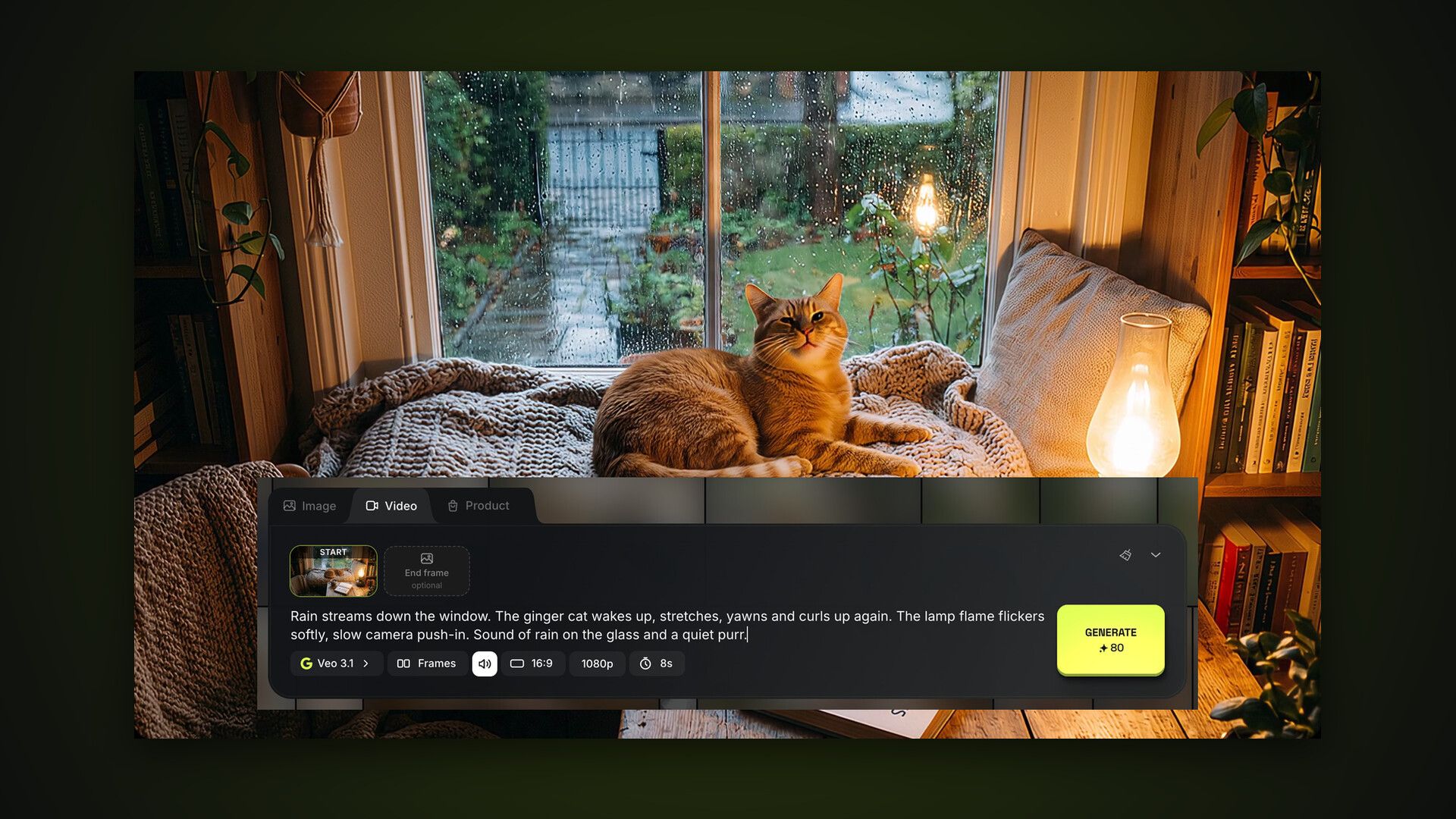
Вкладка «Видео» живёт в том же генераторе, что и картинки: тот же композер, та же лента, но свои модели и настройки. Это вторая часть руководства AI2Face. Как работать с промптом, вложениями и лентой, подробно разобрано в первой части — генерации изображений. Здесь — только то, что отличает видео.
Как открыть генерацию видео в AI2Face
Есть три пути:
- вкладка «Видео» над полем ввода в генераторе;
- меню «Генерация» → «Видео» в верхней панели — сразу откроет нужную вкладку;
- кнопка «Создать видео» в просмотре любой картинки — откроет вкладку с этим кадром в роли начального.
Промпт и вложения у вкладок общие: если вы писали запрос на «Изображении», он останется и на «Видео».
Какую видеомодель выбрать
Кнопка с названием модели открывает список. У каждой модели сразу видны максимальное качество, длительность и наличие звука.
| Модель | Качество | Длительность | Когда брать |
|---|---|---|---|
| Veo 3.1 | до 4K | 4–8 с | главный ролик: лучшее качество движения и звука |
| Veo 3.1 Fast | до 4K | 4–8 с | быстрые итерации перед финальной версией |
| Veo 3.1 Lite | до 1080p | 4–8 с | черновики и короткие ролики для соцсетей |
| Gemini Omni 1.1 Flash | 360p–4K | 3–10 с | ролики по нескольким фото и видео-референсам, персонажи; дешёвые черновики в 360p |
Сравнение видеомоделей на одинаковых сценах — в обзоре нейросетей для видео.
Режим видео: «Референсы» или «Кадры»
Кнопка «Режим» с иконкой слоёв в строке настроек переключает, на что опирается ролик. Если выбранная модель режим не поддерживает, AI2Face сам переключится на первую модель, которая его умеет.
«Референсы» — фото и короткие ролики, на которые должно быть похоже видео: внешность человека, предмет, место, стиль. Без вложений модель снимает ролик по одному тексту. Вложения добавляются через «+», а на каждое можно сослаться в промпте меткой: @1 для фото, @Имя для персонажа. Счётчик над полем показывает лимит модели: у Veo 3.1 — до 3 фото, у Gemini Omni — до 6 фото и один ролик.
«Кадры» — оживление конкретного фото. Над полем ввода появляются два слота: «Начальный кадр» и необязательный «Конечный кадр». С одним начальным кадром модель продолжает сцену, с двумя — снимает переход от первого ко второму.
Видео-референсы принимают форматы MP4, MOV и WebM. Из длинного ролика модель берёт только начало — сколько секунд, AI2Face подскажет при загрузке.
Звук, формат, качество и длительность
Справа от режима — четыре настройки ролика:
- звук — кнопка с динамиком: включённая белая, выключенная перечёркнута;
- соотношение сторон — горизонтальное 16:9 для YouTube и презентаций или вертикальное 9:16 для Reels, Shorts и TikTok;
- разрешение — 720p, 1080p или 4K, в пределах модели и тарифа; у Gemini Omni 1.1 Flash есть ещё 360p — черновик втрое дешевле 720p;
- длительность — 4, 6 или 8 секунд у Veo 3.1, любая от 3 до 10 секунд у Gemini Omni 1.1 Flash.
Стоимость на кнопке «Генерировать» пересчитывается при каждой смене настроек — сравнивайте до запуска.
Как написать промпт для видео
Видео-промпт описывает не картинку, а то, что происходит во времени. Удобный порядок:
- Действие — кто что делает и в какой последовательности.
- Камера — статичный план, медленный наезд, облёт, съёмка с рук.
- Звук — шум, музыка, реплики в кавычках.
Пример для ролика ниже — фото из первой части в роли начального кадра:
По окну стекают капли дождя. Рыжий кот просыпается, потягивается, зевает
и снова сворачивается клубком. Пламя лампы мягко мерцает, камера медленно
наезжает. Звук дождя по стеклу и тихое мурлыканье.
Veo 3.1 выполнила все действия по порядку и добавила звук дождя. Исходный кадр был 3:2, поэтому в ролике 16:9 по бокам появились тёмные поля — мы их обрезали. Чтобы их не было, начальный кадр сразу делайте в формате ролика: 16:9 или 9:16.
Больше примеров движения камеры и звука — в гайде о том, как оживить фото, и в подборке бесплатных нейросетей для видео.
Персонажи и товары в видео
В режиме «Референсы» видео работает с теми же персонажами, что и картинки: «+» → «Персонажи», затем метка @Имя в промпте. Как это выглядит на практике, показано в инструкции про несколько персонажей в одном кадре — там ролик с двумя персонажами в Gemini Omni.
Для видео по фото товара есть отдельный режим на вкладке «Товар»: с циклом, режимом карточки и финальным кадром. Он описан в части про фото и карточки товаров.
Готовое видео в ленте
Пока ролик создаётся, в ленте висит плитка с анимацией, а композер свободен для следующего запроса. Готовое видео отмечено значком ▶ с длительностью. В просмотре ролик проигрывается со звуком, а кнопки те же, что у картинок: скачать, повторить, изменить, удалить. Фильтр ленты «Тип» → «Видео» оставляет только ролики.
Выводы
Для первого ролика в AI2Face возьмите готовую картинку, нажмите «Создать видео» и опишите, что в кадре должно двигаться. Главная модель — Veo 3.1, для быстрых проб — Veo 3.1 Fast или Lite, для роликов с несколькими людьми и видео-референсами — Gemini Omni. Делайте начальный кадр сразу в формате видео и пишите в промпте звук — так ролик получится без полей и не немым. Дальше по руководству — фото и карточки товаров.
Частые вопросы
Какой длины видео можно сделать в AI2Face?
От 3 до 10 секунд, длительность выбирается перед запуском. Набор зависит от модели: у Veo 3.1 — 4, 6 или 8 секунд, у Gemini Omni 1.1 Flash — любая от 3 до 10.
Можно ли оживить своё фото?
Да. Выберите основу «Кадры» и поставьте фото начальным кадром. Готовую картинку из ленты удобнее оживлять кнопкой «Создать видео» в окне просмотра.
Есть ли в видео звук?
Да, у всех четырёх моделей. Звук включается кнопкой с динамиком в строке настроек: модель озвучивает сцену по промпту — шум дождя, шаги, реплики.
Можно ли поставить в видео своего персонажа?
Да, в режиме «Референсы»: приложите персонажа через «+» → «Персонажи» и назовите его в промпте меткой @Имя.
Сколько стоит видео?
Стоимость зависит от модели, разрешения и длительности и видна на кнопке «Генерировать» до запуска. Если генерация упадёт, кредиты вернутся.


