Конструктор — панель над композером на вкладке «Изображение». Он нужен, когда хочется получить кадр «как на этом образце, только с моим персонажем» или собрать образ по частям: поза отсюда, фон оттуда, куртка своя. Это пятая часть руководства AI2Face. Персонажей для Конструктора создают в разделе «Персонажи» — об этом предыдущая часть.
Как открыть Конструктор AI2Face
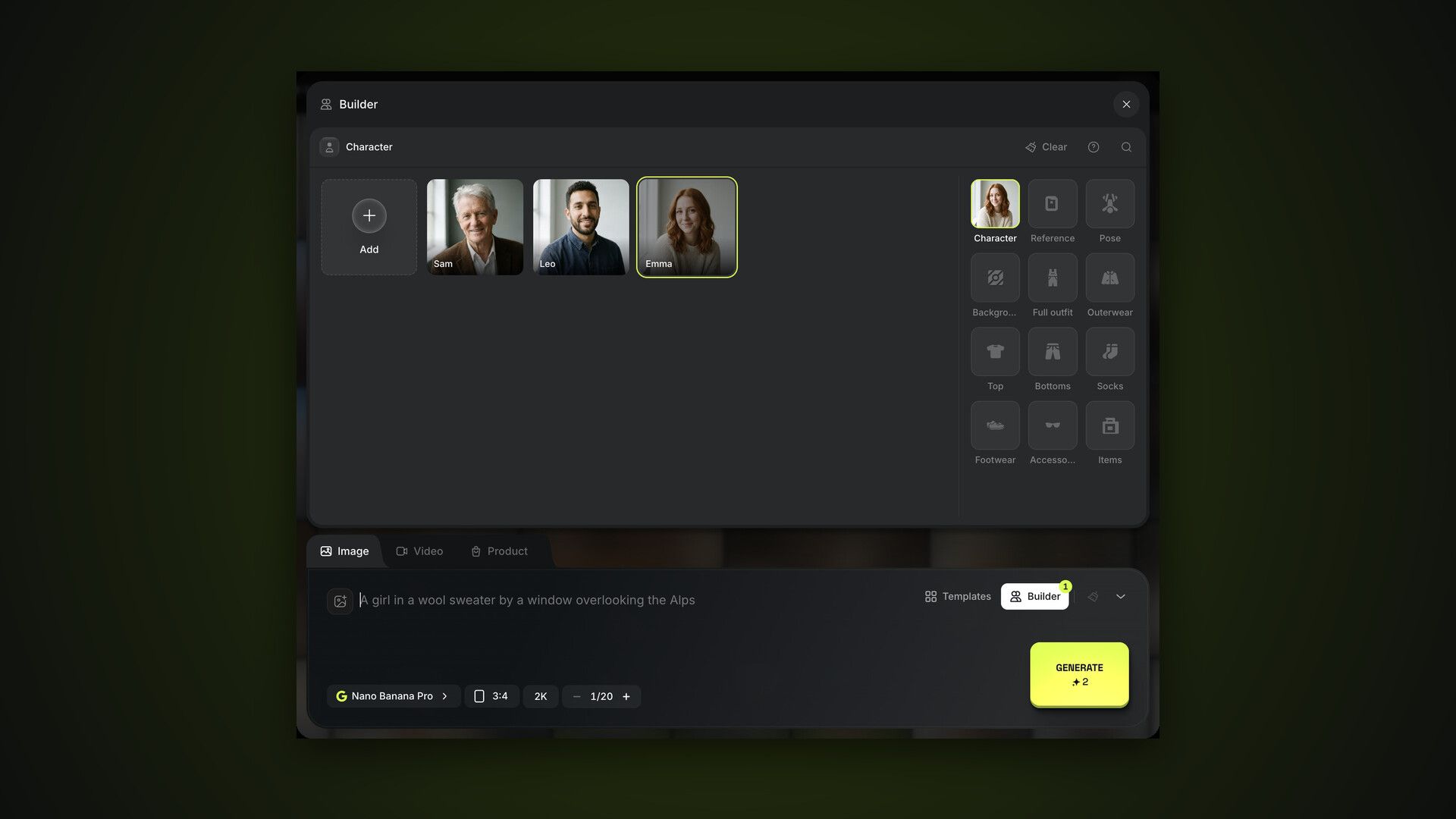
Нажмите «Конструктор» справа над полем ввода на вкладке «Изображение». Панель состоит из двух частей:
- справа — сетка слоёв: «Персонаж», «Референс», «Поза», «Фон» и восемь слоёв одежды;
- слева — варианты выбранного слоя: персонажи, каталог образцов или ваши загрузки.
Клик по плитке слоя открывает его варианты, выбранное отображается прямо на плитке. Повторный клик по варианту снимает выбор, кнопка «Очистить» сбрасывает слой. Число на кнопке «Конструктор» показывает, сколько слоёв выбрано. Кнопка «?» в панели запускает короткое обучение по Конструктору.
Слой «Персонаж»: чьё лицо будет в кадре
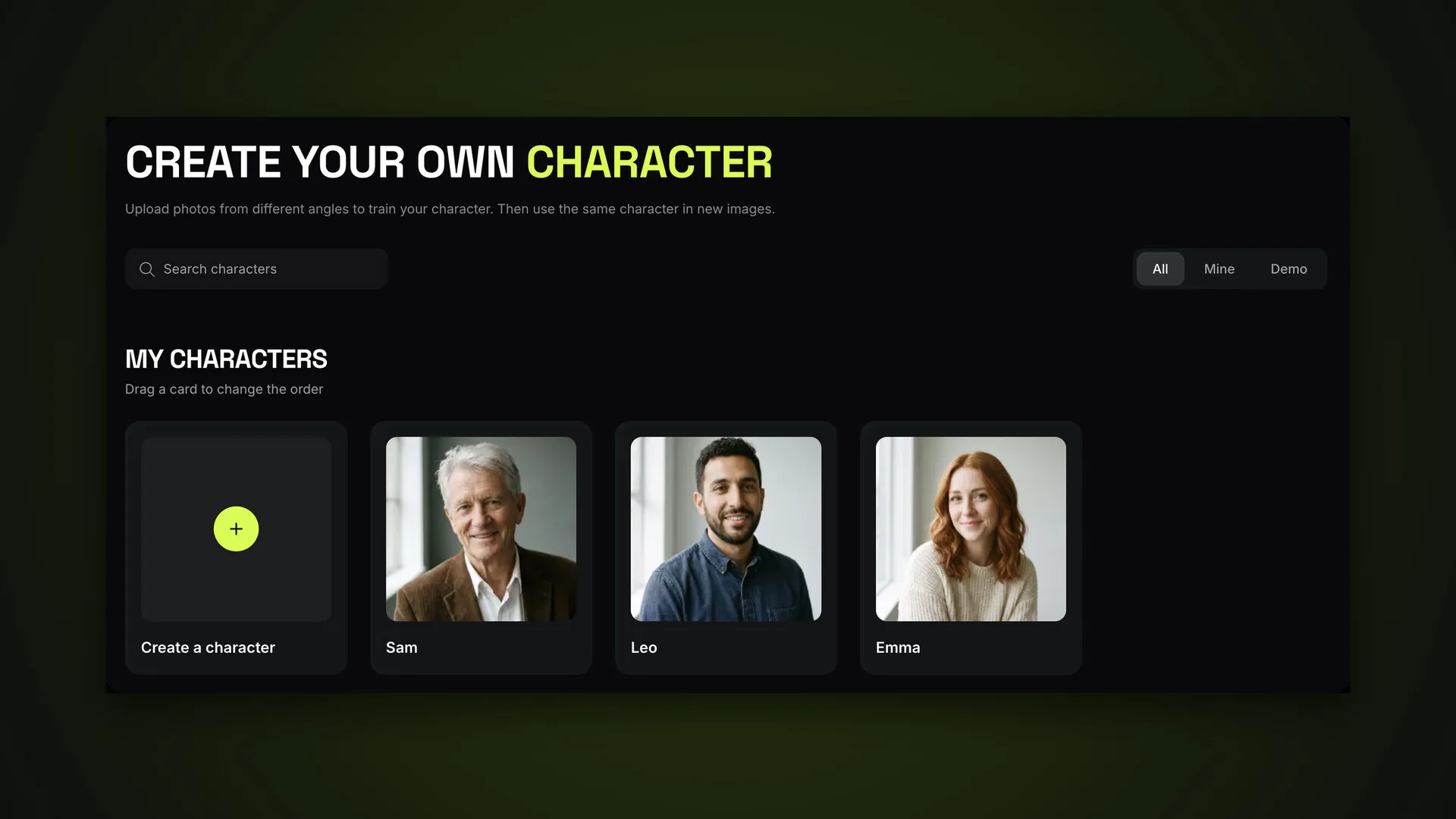
Слой «Персонаж» — лицо, которое сохранится в кадре. В сетке — ваши персонажи и демо-персонажи, плитка «+» создаёт нового по нескольким фото. Порядок персонажей тот же, что на странице «Персонажи»: его меняют перетаскиванием карточек.
Чтобы попасть в Конструктор сразу с нужным персонажем, нажмите «Генерировать с этим персонажем» на странице персонажа.
Слой «Референс»: кадр по образцу
Референс — образец для кадра: персонаж появится в той же одежде, позе, обстановке и стиле, что на референсе. Это самый быстрый способ получить предсказуемый результат: выбираете понравившийся снимок, и модель повторяет его с вашим лицом.
Каталог референсов разложен по темам: LinkedIn, Instagram, путешествия, роскошь, фитнес, селфи, ночная жизнь, пляж, спорт и другие. Вверху — фильтр «Все», «Мужской», «Женский», а рубрика «Личные» хранит ваши загруженные образцы.
Мы выбрали Emma и образец из рубрики «LinkedIn» и нажали «Генерировать» с пустым промптом:
Лицо и волосы взяты у персонажа, а поза, одежда, свет и обстановка — у образца. Если нужно отличие от образца — другой цвет одежды, улыбка, — допишите это в поле ввода.
Слои «Поза», «Фон» и одежда
Когда готового образца нет, кадр собирается по частям.
- «Поза» — как стоит или сидит персонаж. Можно взять позу с любого фото: модель повторит положение тела, а не человека на снимке.
- «Фон» — место съёмки: студийная заливка, интерьер, улица, пейзаж.
- Одежда — восемь слоёв: «Комплект», «Верхняя одежда», «Топ», «Низ», «Носки», «Обувь», «Аксессуары» и «Вещи». В «Аксессуарах» и «Вещах» можно выбрать до 4 вариантов, в остальных — по одному.
В каждом слое есть плитка «Загрузить» для своего образца и фильтр по полу. Всё загруженное попадает в библиотеку «Ассеты» и остаётся доступным: в части про ассеты — как разложить свои фоны и позы по папкам. Загрузка своих файлов доступна на платных тарифах, общий лимит своих изображений зависит от тарифа.
Нужен ли промпт в Конструкторе
Нет: выбранных слоёв достаточно, чтобы нажать «Генерировать». Поле ввода пригодится для того, чего нет в слоях:
улыбается, смотрит в камеру, мягкий свет золотого часа
AI2Face сам собирает из слоёв подробную инструкцию для модели — какое фото за что отвечает. Поэтому не нужно описывать в промпте одежду или фон, если они уже выбраны в слоях.
Конструктор и персонажи из «+»
Конструктор работает вместе с панелью «+». Если к промпту приложены персонажи через «+» → «Персонажи» или в тексте есть метки @Имя, персонаж Конструктора встаёт первым в список, а фон, одежда, поза и референс уходят в модель вместе со всеми. Один и тот же человек в Конструкторе и в «+» займёт одно место. Подробно — в инструкции про несколько персонажей в одном кадре.
Выводы
Конструктор — самый короткий путь к кадру с вашим персонажем: выберите его в слое «Персонаж», возьмите референс из каталога и нажмите «Генерировать». Когда образца нет, соберите кадр из позы, фона и одежды, а в промпт допишите только эмоцию и свет. Для фото с людьми используйте Nano Banana Pro. Следующая часть руководства — ассеты и папки: где хранятся загруженные позы, фоны и одежда.
Частые вопросы
Обязательно ли писать промпт в Конструкторе?
Нет. Выбранных слоёв достаточно, чтобы нажать «Генерировать». Текстом стоит дописать только то, чего нет в слоях: эмоцию, свет, детали.
Чем референс отличается от позы и фона?
Референс — образец целиком: персонаж появится в той же одежде, позе, обстановке и стиле. Поза, фон и одежда задают каждую часть кадра по отдельности.
Можно ли загрузить свою позу или фон?
Да. В каждом слое есть плитка «Загрузить»: файл сохранится в разделе «Ассеты» и будет доступен в следующий раз. Загрузка своих файлов доступна на платных тарифах.
Сколько аксессуаров и вещей можно выбрать?
До 4 аксессуаров и до 4 вещей. В остальных слоях одежды — по одному варианту.
Работает ли Конструктор вместе с персонажами из «+»?
Да. Персонаж Конструктора встаёт первым, остальные — из «+», и все доступны в промпте по меткам @Имя.