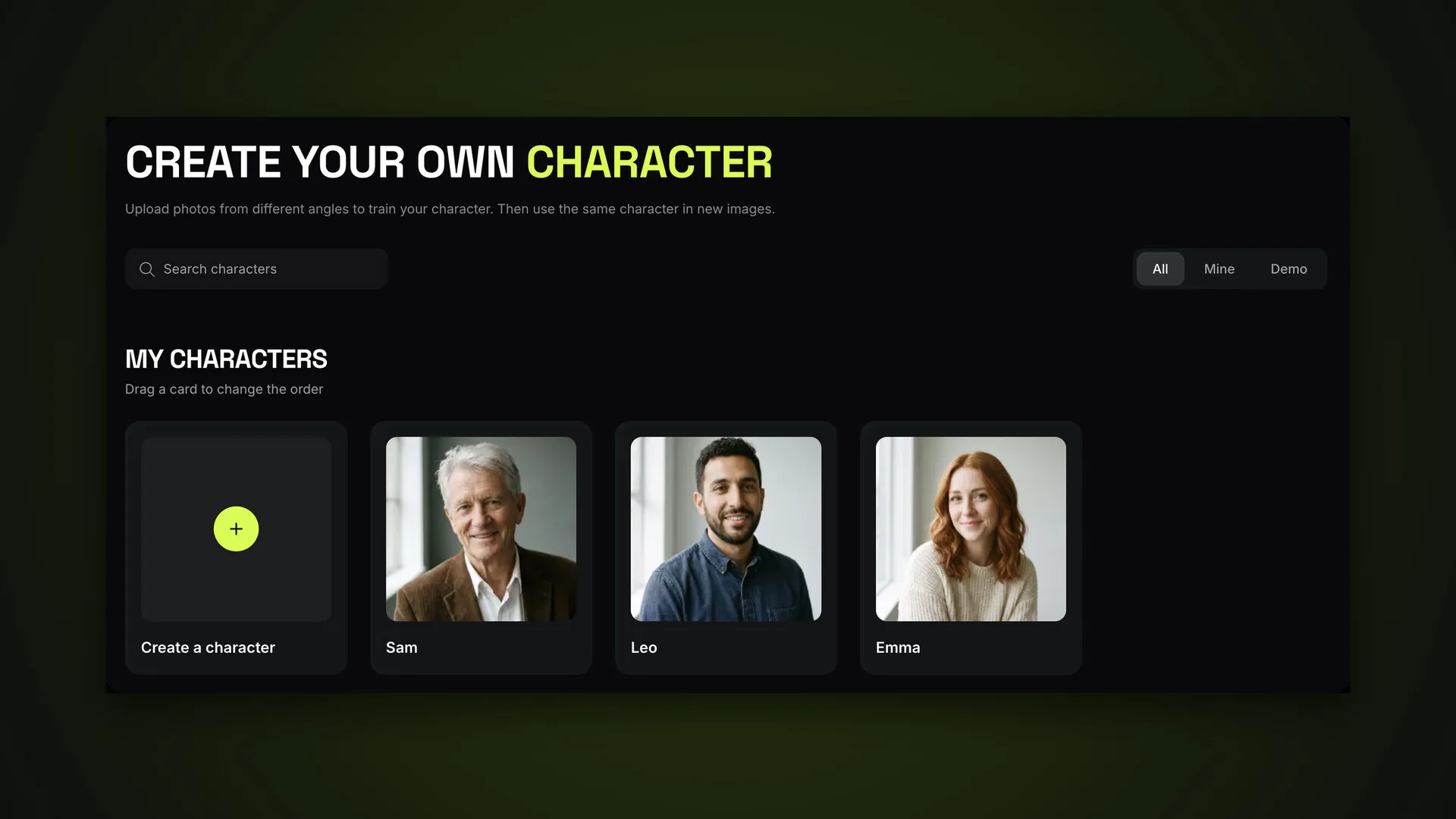
Il Builder è un pannello sopra il compositore, sulla scheda Immagine. Usalo quando vuoi «uno scatto come questo esempio, ma con il mio personaggio», oppure per mettere insieme un look pezzo per pezzo: questa posa, quello sfondo, la tua giacca. Questa è la parte 5 della guida di AI2Face. I personaggi per il Builder si creano nella sezione Personaggi: vedi la parte precedente.
Come aprire AI2Face Builder
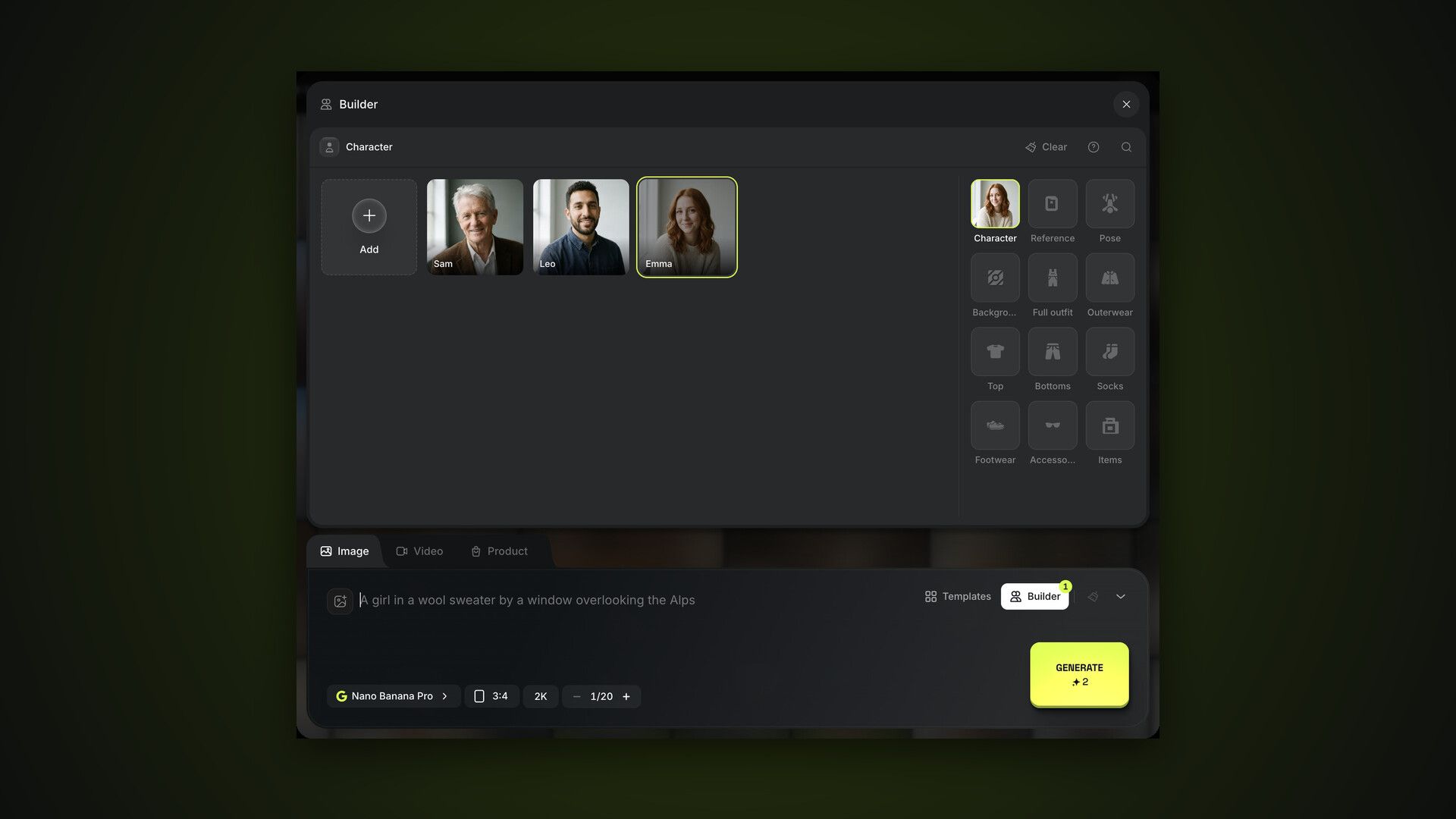
Fai clic su Builder in alto a destra del campo del prompt, sulla scheda Immagine. Il pannello ha due parti:
- a destra, la griglia dei livelli: Personaggio, Riferimento, Posa, Sfondo e otto livelli di abbigliamento;
- a sinistra, le opzioni del livello selezionato: personaggi, un catalogo di esempi o i tuoi caricamenti.
Fai clic sulla miniatura di un livello per vederne le opzioni; la scelta compare subito sulla miniatura. Un secondo clic su un’opzione la deseleziona, e Pulisci azzera il livello. Il numero sul pulsante Builder indica quanti livelli sono selezionati. Il pulsante «?» nel pannello avvia un breve tutorial del Builder.
Il livello Personaggio: di chi è il volto nello scatto
Il livello Personaggio è il volto che resta nello scatto. La griglia mostra i tuoi personaggi e i personaggi demo, e la miniatura «+» ne crea uno nuovo da poche foto. L’ordine è quello della pagina Personaggi, dove puoi riordinare le card trascinandole.
Per arrivare nel Builder con il personaggio giusto già selezionato, fai clic su Genera con questo personaggio nella pagina del personaggio.
Il livello Riferimento: uno scatto da un esempio
Un riferimento è un esempio per lo scatto: il tuo personaggio compare con gli stessi abiti, la stessa posa, lo stesso ambiente e lo stesso stile del riferimento. È la via più rapida verso un risultato prevedibile: scegli uno scatto che ti piace e il modello lo ricrea con il tuo volto.
Il catalogo dei riferimenti è organizzato per tema: LinkedIn, Instagram, avventura all’aperto, lusso, fitness, selfie, vita notturna, spiaggia, sport e altro. In alto ci sono i filtri Tutti, Uomo e Donna, e la categoria Personali tiene gli esempi che hai caricato tu.
Abbiamo scelto Emma e un esempio della categoria LinkedIn e abbiamo fatto clic su Genera con il prompt vuoto:
Volto e capelli vengono dal personaggio, mentre posa, abiti, luce e ambiente vengono dall’esempio. Se vuoi qualcosa di diverso dall’esempio — un altro colore degli abiti, un sorriso — aggiungilo nel campo del prompt.
I livelli Posa, Sfondo e abbigliamento
Quando non c’è un esempio già pronto, componi lo scatto pezzo per pezzo.
- Posa — come sta in piedi o seduto il personaggio. Puoi prendere una posa da qualsiasi foto: il modello copia la posizione del corpo, non la persona.
- Sfondo — il luogo: un fondale da studio, un interno, una strada, un paesaggio.
- Abbigliamento — otto livelli: Outfit completo, Capispalla, Top, Pantaloni e gonne, Calze, Calzature, Accessori e Oggetti. Accessori e Oggetti accettano fino a 4 opzioni ciascuno; gli altri, una.
Ogni livello ha una miniatura Carica per il tuo esempio e un filtro per genere. Tutto quello che carichi va nella libreria Asset e resta disponibile: la parte sugli asset mostra come ordinare sfondi e pose in cartelle. Caricare i propri file è disponibile sui piani a pagamento, e il limite complessivo delle tue immagini dipende dal piano.
Serve un prompt nel Builder?
No: i livelli selezionati bastano per fare clic su Genera. Il campo del prompt è per tutto quello che i livelli non coprono:
smiling, looking at the camera, soft golden hour light
AI2Face trasforma i livelli in istruzioni dettagliate per il modello: quale immagine è responsabile di che cosa. Quindi non serve descrivere abiti o sfondo nel prompt se sono già impostati nei livelli.
Il Builder e i personaggi di «+»
Il Builder lavora insieme al pannello «+». Se i personaggi sono allegati con «+» → Personaggi, o il prompt contiene tag @Nome, il personaggio del Builder va per primo nell’elenco, e sfondo, abiti, posa e riferimento vengono inviati al modello insieme a tutti. La stessa persona selezionata nel Builder e in «+» occupa un solo posto. I dettagli sono nella guida a più personaggi in un’unica immagine.
In sintesi
Il Builder è la via più corta verso uno scatto con il tuo personaggio: selezionalo nel livello Personaggio, prendi un riferimento dal catalogo e fai clic su Genera. Quando non c’è un esempio, componi lo scatto da posa, sfondo e abiti, e usa il prompt solo per emozione e luce. Per le foto di persone usa Nano Banana Pro. Prossima parte della guida: asset e cartelle, dove stanno pose, sfondi e abiti che hai caricato.
Domande frequenti
Devo scrivere un prompt nel Builder?
No. I livelli selezionati bastano per fare clic su Genera. Usa il testo solo per quello che i livelli non coprono: emozione, luce, dettagli.
In che cosa un riferimento è diverso da una posa o da uno sfondo?
Un riferimento è un esempio completo: il tuo personaggio compare con gli stessi abiti, la stessa posa, lo stesso ambiente e lo stesso stile. Posa, sfondo e abiti controllano ognuno una sola parte dello scatto.
Posso caricare una mia posa o un mio sfondo?
Sì. Ogni livello ha una miniatura Carica: il file viene salvato in Asset e resta disponibile la volta dopo. Caricare i propri file è disponibile sui piani a pagamento.
Quanti accessori e oggetti posso scegliere?
Fino a 4 accessori e fino a 4 oggetti. Gli altri livelli di abbigliamento ne prendono uno ciascuno.
Il Builder funziona con i personaggi di «+»?
Sì. Il personaggio del Builder va per primo, quelli di «+» seguono, e tutti si possono richiamare nel prompt con i tag @Nome.