Il generatore è il cuore di AI2Face: il compositore della richiesta sta in basso, e il feed con tutte le immagini e i video riempie lo schermo sopra. Questa è la parte 1 della guida di AI2Face, e percorre la scheda Immagine dal primo prompt alla modifica di uno scatto finito.
Come è organizzato il generatore di immagini AI2Face
Apri Genera nel menu in alto. Il compositore in basso allo schermo ha tre zone:
- le schede in alto — Immagine, Video e Prodotto, ognuna con i suoi modelli e le sue impostazioni;
- il campo del prompt — la richiesta, con «+» per le foto a sinistra e Modelli e Builder a destra;
- la riga in basso — modello, proporzioni, risoluzione, numero di varianti e il pulsante Genera con il costo in crediti.
Puoi richiudere il compositore con la freccia a destra per vedere più feed, e riaprirlo dopo. Testo, allegati e impostazioni restano salvati nel browser, quindi non perdi nulla se ricarichi la pagina.
Come scrivere un prompt
Descrivi quello che vuoi vedere: soggetto o scena, ambiente, luce, atmosfera e stile. Funziona bene l’ordine «che cosa → dove → come è ripreso»:
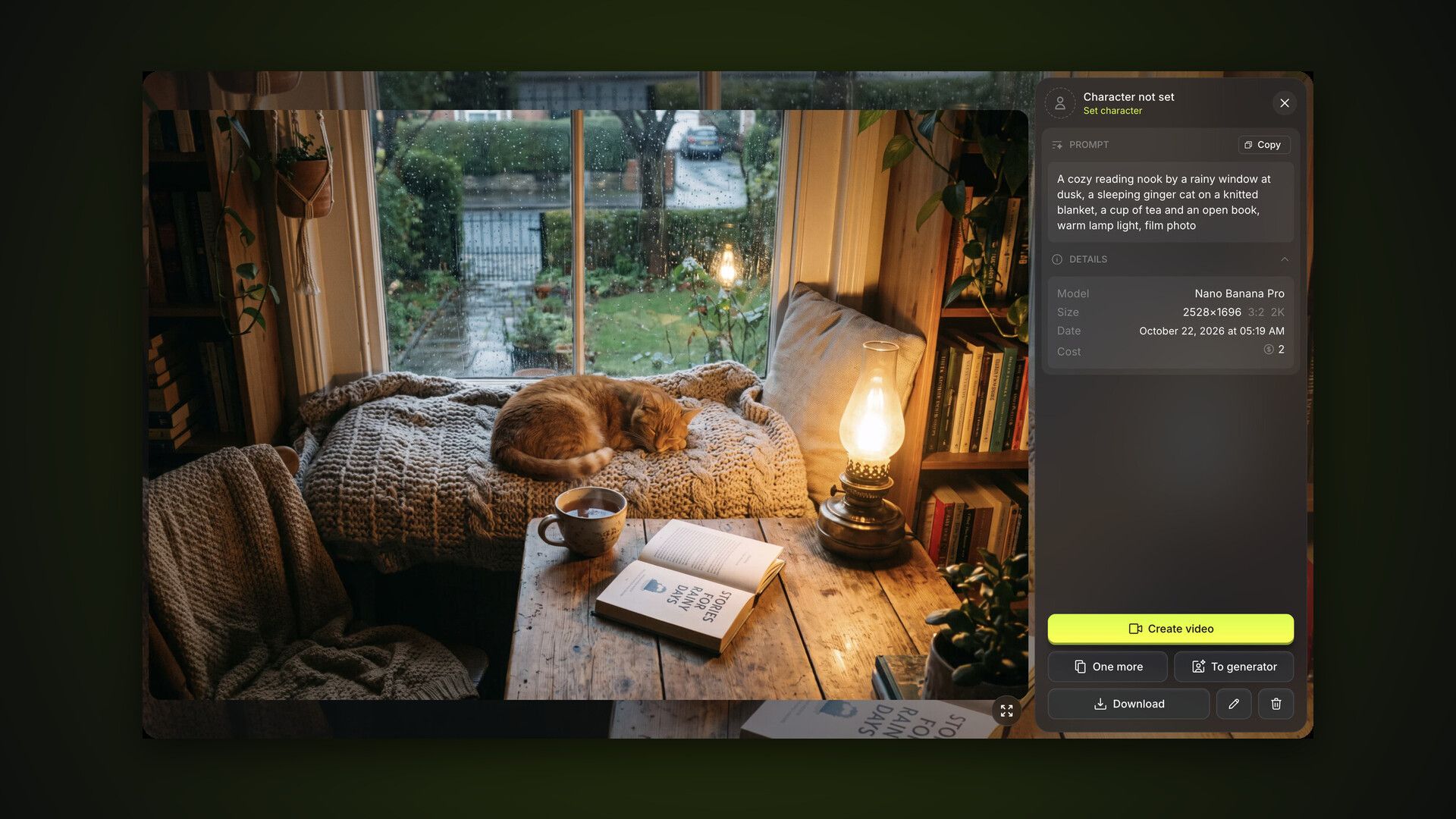
A cozy reading nook by a rainy window at dusk, a sleeping ginger cat
on a knitted blanket, a cup of tea and an open book, warm lamp light, film photo
I modelli capiscono molte lingue, ma i prompt in inglese di solito rendono lo stile fotografico con più precisione. Un prompt può arrivare a 20.000 caratteri: spazio abbastanza per una descrizione dettagliata.
Per formulazioni già pronte, vedi le raccolte di prompt per immagini e di prompt per servizi fotografici.
Modelli: uno stile pronto in un clic
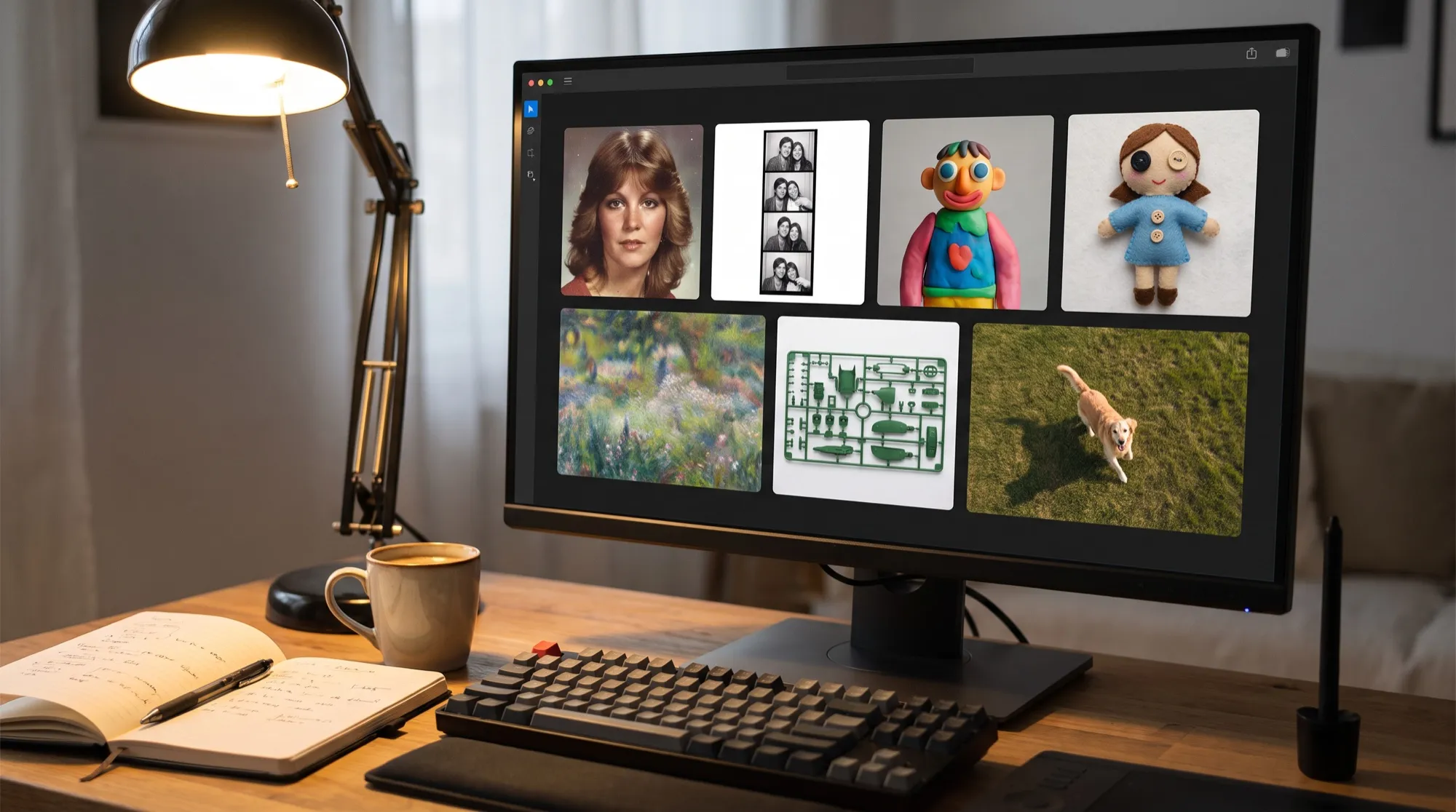
Il pulsante Modelli apre un catalogo di stili e scene già pronti: ritratti anni ’70 e ’80, cabina fotografica, vista dal drone, anime, sticker, schede personaggio e altro. Il catalogo è diviso in Ritratto, Stili artistici, Figure e sticker, Analisi e infografiche e Design, con la ricerca in alto.
Un clic su una card compila il prompt e le proporzioni. Alcuni modelli hanno bisogno della tua foto, per esempio per trasformarti in una statuina o in uno sticker. In quel caso AI2Face ti chiede di allegare uno scatto con «+».
Come allegare le foto al prompt
Fai clic su «+» a sinistra del campo del prompt. Si apre un pannello con queste schede:
- Caricati — le tue foto: caricane di nuove o trascina i file direttamente nel pannello;
- Generati — tutto quello che hai già creato in AI2Face;
- Riferimenti — un catalogo di scatti di esempio per tema: LinkedIn, Instagram, viaggi, fitness, selfie e altro;
- Builder e Abbigliamento — sfondi, pose e oggetti della libreria degli asset;
- Personaggi — i tuoi personaggi, per mettere persone precise nello scatto.
Le foto allegate compaiono sopra il campo del prompt, e il contatore accanto indica quante immagini andranno al modello e quante ne accetta: fino a 14 per Nano Banana Pro. Nel prompt richiami le foto con i tag: @1, @2 per numero, e i personaggi per nome. Mettere più persone in uno scatto è spiegato nella guida a più personaggi e tag @.
Puoi allegare un’immagine dal feed anche senza il pannello: trascina la miniatura nel compositore, oppure aprila e fai clic su Al generatore.
Come scegliere un modello
Il pulsante con il nome del modello, in basso a sinistra, apre l’elenco. AI2Face offre oggi 10 modelli di immagini: Nano Banana Pro, Nano Banana 2.1, Nano Banana 2, Nano Banana 2 Lite, Nano Banana, GPT Image 2.5 nelle versioni Flare e Sunburst, Seedream 5.0 Pro, Grok Image 2 e Wan 2.7. Ognuno ha una breve descrizione e un badge Premium, New o Fast.
Non sai quale prendere? Parti da quello predefinito. Per le foto di persone usa Nano Banana Pro; per le modifiche e il testo dentro le immagini, GPT Image 2.5 Sunburst; per le bozze veloci, Nano Banana 2 Lite o GPT Image 2.5 Flare. Abbiamo confrontato i modelli sugli stessi prompt in Nano Banana vs GPT Image. La pagina Abbonamento mostra quali modelli include il tuo piano.
Proporzioni, risoluzione e numero di varianti
A destra del modello ci sono tre impostazioni dello scatto.
Proporzioni. Auto lascia decidere al modello; le altre opzioni vanno dai quadrati 1:1 ai panorami 21:9 e 8:1 e ai verticali 9:16 e 1:8. Il set dipende dal modello.
Risoluzione. 1K, 2K o 4K. Il 2K è disponibile sui piani Basic e Pro, il 4K sul Pro. Una risoluzione più alta costa di più, e il prezzo sul pulsante si aggiorna subito.
Numero di varianti. Il contatore «1/20» imposta quante immagini creare a ogni avvio; il secondo numero è il limite del piano. Le varianti servono quando esplori un’idea: è più facile scegliere la migliore di quattro che rilanciare una alla volta.
Alcuni modelli aggiungono altre impostazioni a questa riga: Dettaglio e sfondo trasparente per GPT Image, Ragionamento e Ricerca web per i modelli di Google.
Generazione, coda ed errori
Fai clic su Genera. I crediti vengono scalati, l’attività entra in coda e in cima al feed compare una miniatura animata. Mentre viene elaborata puoi preparare la richiesta successiva; quante attività girano in parallelo dipende dal piano.
Puoi annullare un’attività in coda e riavere i crediti. Se il modello non risponde, la miniatura mostra un errore e i crediti vengono rimborsati in automatico. La finestra dell’errore mostra modello, prompt e foto allegate, e il pulsante Modifica li rimanda nel compositore così puoi riprovare.
Il feed: filtri, selezione e cartelle
Il feed raccoglie tutte le immagini e i video, dai più recenti. La barra sopra ha:
- «?» — il tutorial del generatore, il link a questa guida e le scorciatoie da tastiera;
- il filtro — per personaggio, prodotto, modello, tipo (foto o video) e periodo;
- il cursore — dimensione delle miniature.
Il menu «⋯» di una miniatura ha le azioni rapide: Seleziona, Sposta nella cartella, Crea immagine, Crea video, Crea prodotto, Modifica, Scarica ed Elimina.
Seleziona più miniature con ⌘+clic (Ctrl+clic su Windows) e un intervallo con Shift+clic. Poi puoi scaricare la selezione come archivio, spostarla in una cartella o eliminarla. Le cartelle dei contenuti generati si creano in Asset: vedi la guida ad asset e cartelle.
Il visualizzatore: scarica, ripeti, rifinisci
Un clic sulla miniatura apre il visualizzatore: l’immagine a sinistra e a destra il prompt con il pulsante Copia, il modello, le dimensioni, la data e il costo. I pulsanti in basso:
- Crea video — apre la scheda Video con questa immagine come fotogramma iniziale;
- Un’altra — rilancia la stessa generazione;
- Al generatore — allega l’immagine al prompt come @1 per modificarla;
- Scarica — l’originale a piena risoluzione;
- matita — Modifica: rimanda prompt, foto e impostazioni nel compositore;
- cestino — elimina.
In alto nella finestra, Indica il personaggio collega l’immagine a un personaggio, così compare quando filtri il feed per quel personaggio.
Come modificare un’immagine con un prompt
Una modifica è solo un’altra generazione con la tua immagine allegata. Apri l’immagine, fai clic su Al generatore e descrivi che cosa cambiare e che cosa tenere:
Scrivi in modo esplicito che cosa deve restare: «keep the cat, the lamp and the book». Altrimenti il modello può ridisegnare tutta la scena. Altre tecniche sono nella guida su come modificare le foto con l’AI.
Scorciatoie da tastiera del generatore
Feed e visualizzatore vanno più veloci con la tastiera. L’elenco è sempre a un clic: «?» → Scorciatoie da tastiera.
| Tasto | Azione |
|---|---|
| ⌘ / Ctrl + clic | Selezione multipla |
| Shift + clic | Seleziona un intervallo |
| ← → | Sfoglia le immagini |
| D | Scarica |
| E | Modifica |
| R | Genera ancora |
| G | Allega al prompt |
| F | Schermo intero |
| Del | Elimina |
| Esc | Chiudi visualizzatore |
In sintesi
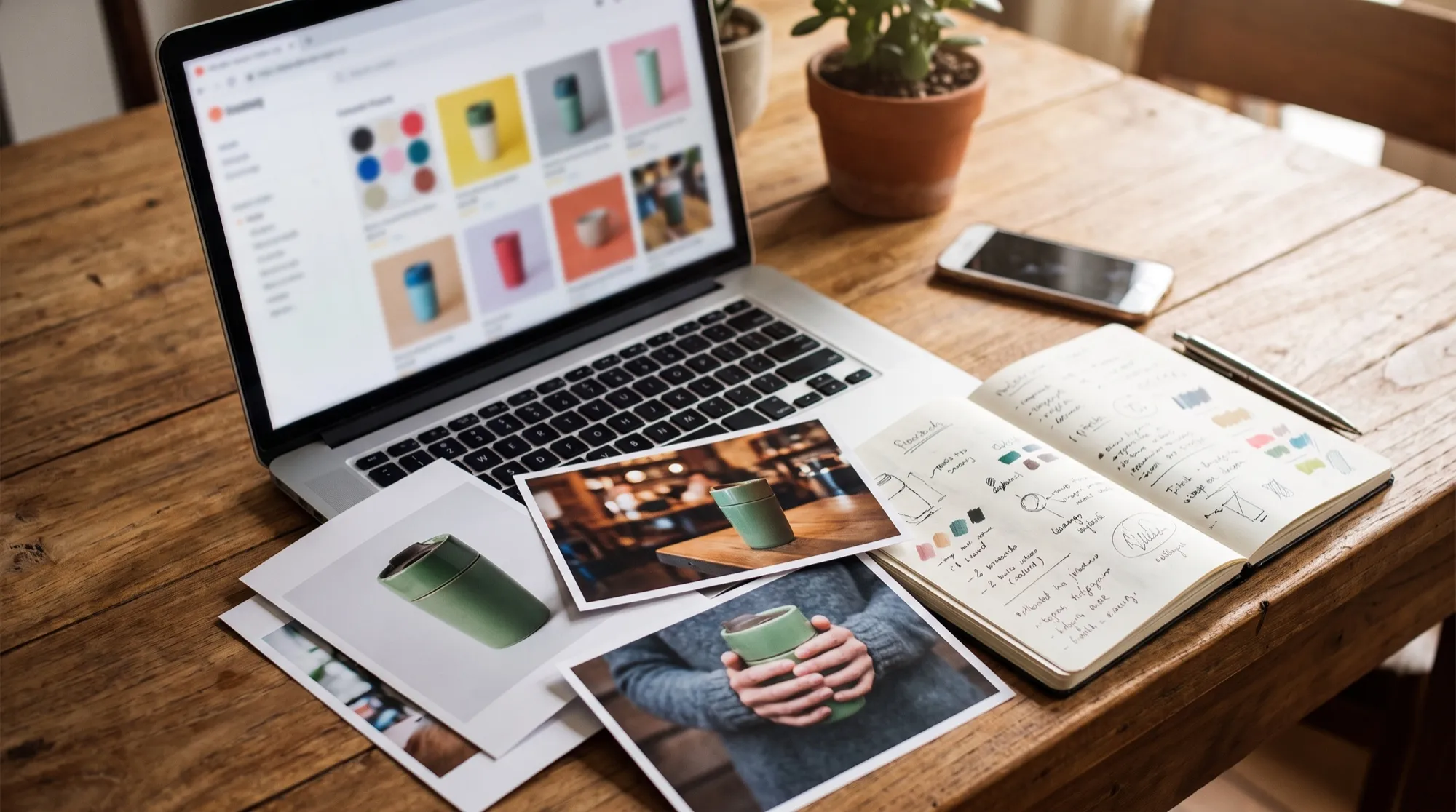
La prima immagine in AI2Face richiede tre passi: scrivi un prompt o scegli un modello pronto, controlla modello e proporzioni e fai clic su Genera. Da lì subentrano il visualizzatore e le modifiche: Al generatore trasforma qualsiasi scatto nella base del successivo, e Crea video lo anima. Per i ritratti della stessa persona crea un personaggio: vedi la parte sui personaggi. Se ti serve una clip, passa alla generazione di video; per foto prodotto e schede dei marketplace, alla scheda Prodotto.
Domande frequenti
Quanto costa un'immagine in AI2Face?
Dipende dal modello, dalla risoluzione e dal numero di varianti: il costo esatto in crediti è sul pulsante Genera prima di iniziare. Paghi solo le generazioni che avvii, e quelle non riuscite vengono rimborsate.
Posso generare più varianti insieme?
Sì. Il contatore accanto alla risoluzione imposta quante immagini creare a ogni avvio. Il massimo dipende dal piano ed è indicato nel contatore stesso.
Come modifico un'immagine che ho già generato?
Aprila e fai clic su Al generatore: l'immagine si allega al prompt come @1. Poi descrivi che cosa cambiare e che cosa tenere, per esempio «falla diventare una sera d'inverno, tieni il gatto e la lampada».
Che cosa succede se una generazione non riesce?
I crediti vengono rimborsati in automatico, e nel feed resta una miniatura con l'errore. Da lì puoi riaprire le impostazioni e riprovare, oppure eliminare la miniatura.
Il generatore funziona sul telefono?
Sì. Sullo smartphone hai lo stesso compositore, lo stesso feed e lo stesso visualizzatore, e cambi sezione dal menu in basso.