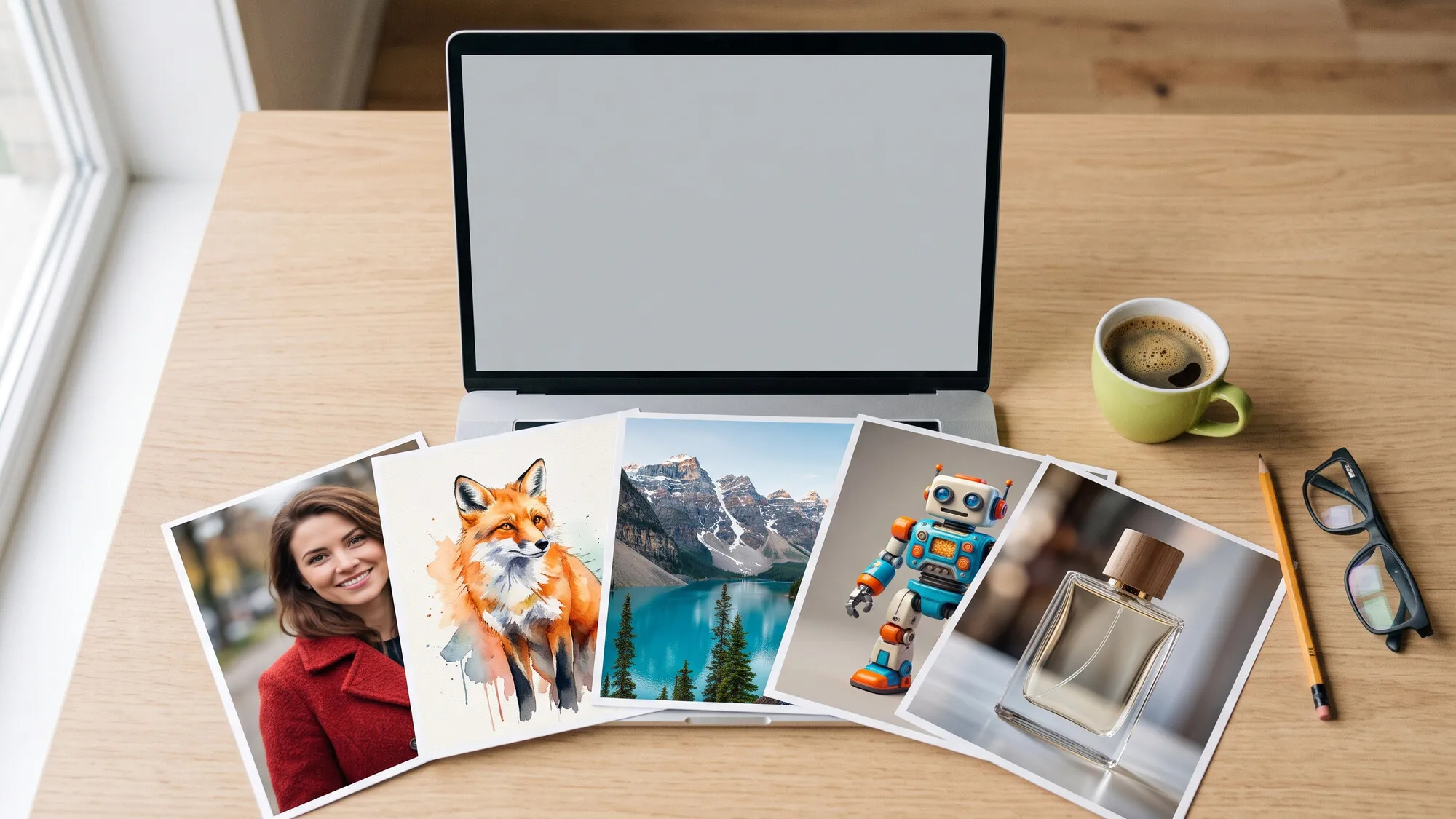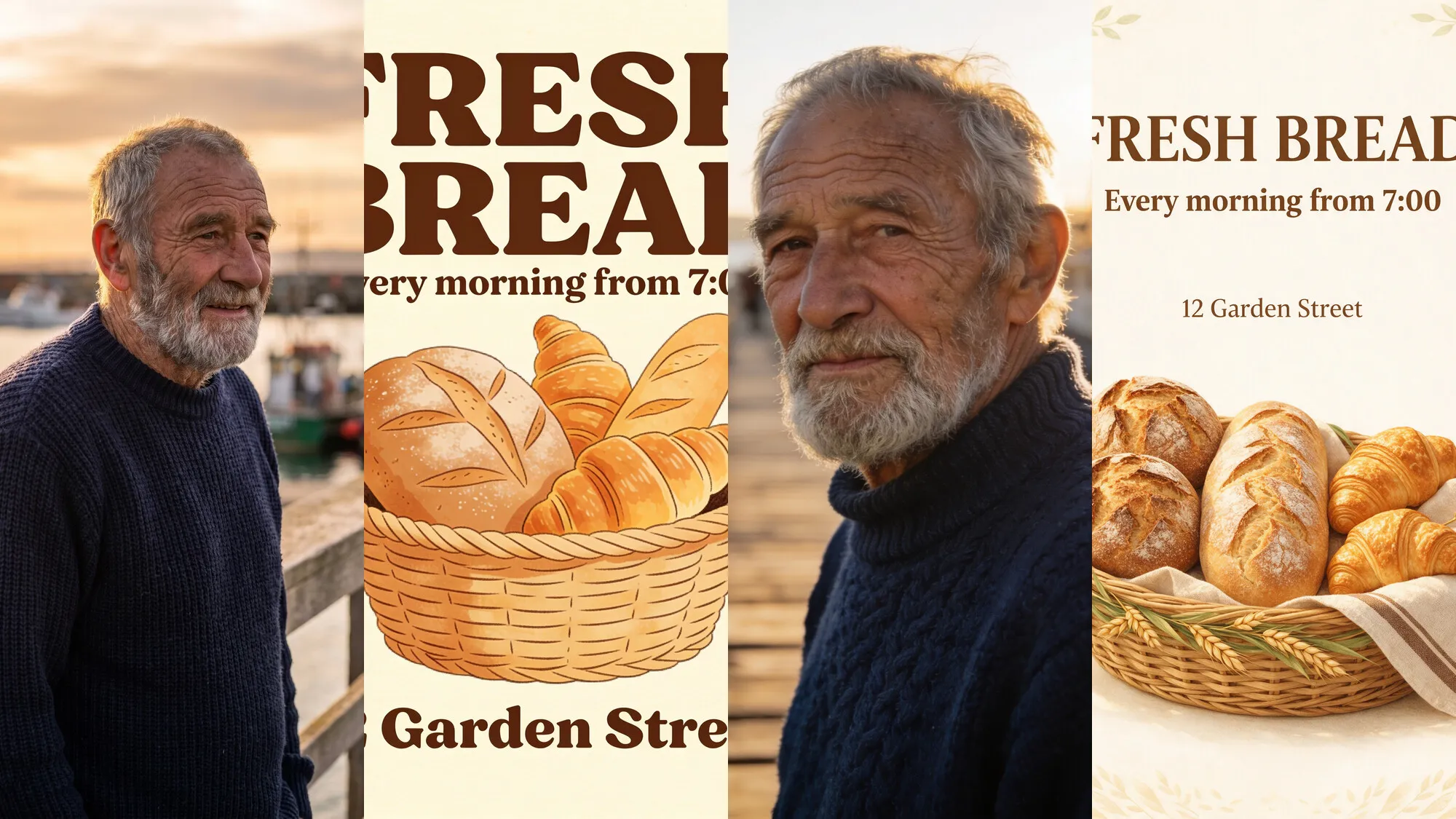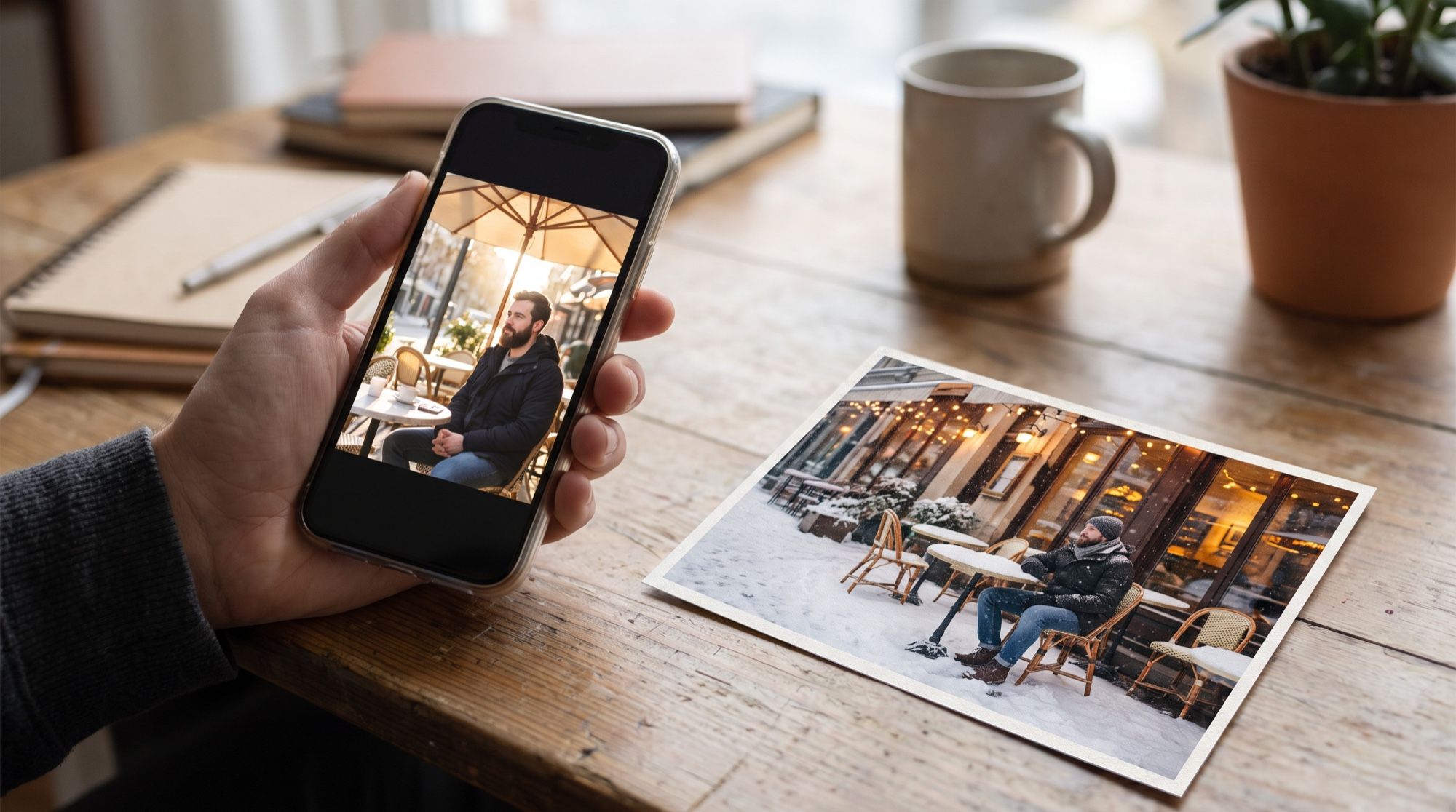
Oggi puoi modificare foto con AI con una sola frase: un modello generativo legge l’immagine, capisce dove sono la persona, lo sfondo, la luce e il testo, e ridisegna solo ciò che hai chiesto. L’abbiamo verificato su una foto di strada — otto modifiche diverse di fila — e abbiamo confrontato a parte quattro modelli nella sostituzione di un’insegna. Tutte le immagini qui sotto sono state create nel generatore di AI2Face.
Cosa sa fare un editor foto AI
I modelli di editing attuali — Nano Banana Pro, Nano Banana 2, GPT Image 2.5, Seedream 5.0 — funzionano come un programma di fotoritocco a cui parli. Non serve selezionare aree né scegliere pennelli: descrivi il risultato a parole e il modello trova da solo la parte giusta dell’immagine.
| Modifica | Esempio di istruzione | Difficoltà per il modello |
|---|---|---|
| Sfondo | «sostituisci la strada con un lungomare» | bassa |
| Rimozione di oggetti | «togli il passante e il cestino» | bassa |
| Vestiti | «mettigli un maglione di lana» | media |
| Luce e ora del giorno | «fai una sera calda, accendi i lampioni» | media |
| Stagione e meteo | «fai l’inverno con la neve» | media |
| Aggiunta di oggetti | «metti un cane accanto a lui» | media |
| Stile | «ridisegna come acquerello anime» | bassa |
| Testo nella foto | «sostituisci il testo dell’insegna» | alta |
La foto di partenza
Abbiamo generato un tipico scatto da smartphone: un uomo a un tavolino fuori da un bar, sopra di lui una tenda verde con l’insegna «COFFEE SHOP», dietro un passante e un cestino grigio. Nella foto c’è tutto ciò che di solito si vuole cambiare: una persona, i vestiti, lo sfondo, oggetti di troppo, la luce e il testo.
Abbiamo fatto ogni modifica separatamente, dalla stessa foto, in Nano Banana Pro a 2K. Ogni prompt con una persona riceveva la stessa frase di sicurezza: «Mantieni volto, espressione, posa, mani, tazza e composizione esattamente uguali.»
8 modifiche alla stessa foto: risultati e prompt
1. Cambiare lo sfondo di una foto con l’AI
Sostituisci lo sfondo dietro l'uomo: invece della strada e del bar, mettilo allo
stesso tavolino su un lungomare soleggiato, con il mare, una ringhiera bianca e un
cielo azzurro limpido alle spalle. Togli la tenda e l'insegna. Adatta la luce su di
lui a una giornata di sole pieno.
Il modello ha ricalcolato la luce invece di limitarsi a ritagliare l’uomo: sul volto sono comparsi riflessi di sole, le ombre si sono indurite. Se ti serve uno sfondo per una scheda prodotto o una fototessera, chiedine uno uniforme: «sostituisci lo sfondo con un grigio chiaro uniforme».
2. Rimuovere ciò che disturba
Togli il passante che cammina a sinistra e il cestino grigio di metallo vicino alla
porta del bar. Riempi quelle zone in modo naturale con marciapiede, strada e muro.
Non cambiare nient'altro nella foto.
La rimozione è la modifica più affidabile: il modello ha poco spazio per sbagliare. Indica l’oggetto con precisione e per posizione — «il passante a sinistra», «il cestino vicino alla porta» —, altrimenti il modello potrebbe togliere altro.
3. Cambiare i vestiti
Cambia solo i suoi vestiti: sostituisci la giacca blu navy e la t-shirt bianca con
un grosso maglione di lana color crema a girocollo.
Il tessuto segue la posa: il maglione fa pieghe sui gomiti e le maniche coprono i polsi. Per saperne di più sulla prova virtuale, leggi la nostra guida ai vestiti su modella con l’AI.
4. Cambiare l’ora del giorno
Trasforma la scena in una sera calda al crepuscolo: cielo blu intenso, lampioni
accesi, vetrine del bar illuminate di giallo caldo, luce morbida e calda dal bar sul
suo volto.
La luce è ciò che distingue una modifica AI da un adesivo incollato in un editor. Il modello ha cambiato non solo il cielo, ma anche il tono della pelle, i riflessi sul tavolo e le ombre.
5. Trasformare l’estate in inverno
Trasforma la scena in inverno: neve fresca su marciapiede, tenda e tavolo, una
leggera nevicata, luce fredda e coperta. Mettigli un cappotto di lana grigio antracite
con una sciarpa grigia a maglia al posto della giacca.
Una sola istruzione ha cambiato stagione, meteo e abbigliamento. Utile per ricavare da un unico servizio fotografico contenuti per tutto l’anno.
6. Aggiungere un oggetto all’immagine
Aggiungi un golden retriever simpatico seduto sul marciapiede accanto alla sua sedia,
che lo guarda dal basso, con un'ombra naturale sul selciato adatta alla luce coperta.
Il modello mette l’oggetto aggiunto in prospettiva e gli dà un’ombra. Indica esattamente dove deve stare, altrimenti il modello sceglierà il posto da solo.
7. Cambiare lo stile della foto
Ridisegna tutta la foto come un'illustrazione anime disegnata a mano con ombre
morbide ad acquerello. Mantieni la composizione, i tratti riconoscibili dell'uomo,
barba e vestiti, la tazza, la tenda verde e l'insegna «COFFEE SHOP».
Per ritratti stilizzati e foto profilo c’è una guida a parte: avatar con l’AI.
8. Sostituire il testo in una foto
Cambia il testo sulla tenda verde da «COFFEE SHOP» a «TEA HOUSE». Stesso carattere, colore
bianco, dimensione e posizione delle lettere. Non cambiare nient'altro nella foto.
È la modifica più difficile: il modello deve leggere l’insegna, disegnare una parola nuova con le stesse lettere e lasciare intatto il resto dell’immagine. Per questo l’abbiamo fatta passare da quattro modelli: i risultati sono nella sezione successiva.
Quale AI modifica meglio il testo di una foto: 4 modelli a confronto
Un prompt, una foto di partenza, quattro modelli. Sotto, l’insegna di ogni risultato al 100%.
| Modello | Testo senza errori | Carattere | Posizione | Resto dell’immagine |
|---|---|---|---|---|
| Nano Banana Pro | sì | un po’ più sottile dell’originale | uguale | invariato |
| Nano Banana 2 | sì | il più vicino all’originale | uguale | invariato |
| GPT Image 2.5 | sì | più spesso e più stretto | un po’ più in basso | invariato, ma l’intera immagine è uscita a risoluzione più bassa |
| Seedream 5.0 Pro | sì | stesso spessore | uguale | l’intera immagine leggermente spostata e ridimensionata |
Verdetto: tutti e quattro i modelli sostituiscono il testo senza errori, in inglese e, nella versione russa del test, in cirillico. Cambia il disegno delle lettere, e varia da una generazione all’altra: qui Nano Banana 2 è stato il più fedele al carattere originale e GPT Image 2.5 ha ingrossato le lettere, mentre nella versione russa il più fedele è stato GPT Image 2.5. Se l’insegna fa parte dell’identità di un brand e il carattere conta, prova due o tre modelli sulla tua insegna. Se le modifiche sono tante e conta il prezzo, basta Nano Banana 2.
Come scrivere un prompt che modifica la foto senza rovinarla
Funziona una formula in tre parti:
cosa cambiare + come deve essere il risultato + cosa lasciare esattamente com’è
- Cosa cambiare. Indica l’oggetto con la sua posizione nell’immagine: «il passante a sinistra», «il testo sulla tenda», «la giacca».
- Come deve diventare. Colore, materiale, ora del giorno, meteo: «maglione crema a maglia», «sera calda con i lampioni accesi».
- Cosa tenere. La riga più importante del prompt: «mantieni volto, espressione, posa e composizione esattamente come nella foto». Senza, il modello potrebbe «migliorare» la persona.
- Una modifica per richiesta. Se devi cambiare sfondo e vestiti, procedi per passi: invia il risultato della prima modifica alla seconda. Così capisci quale istruzione non ha funzionato.
- Va bene qualsiasi lingua. I modelli del test capiscono prompt in molte lingue; metti tra virgolette il testo che deve comparire nell’immagine.
Se la foto è sfocata o vecchia, è un altro compito: leggi le nostre guide per migliorare la qualità delle foto con l’AI e restaurare foto con l’AI. Per provare un nuovo taglio o colore: scegliere l’acconciatura con l’AI.
Quale AI scegliere per modificare le foto
| Compito | Modello |
|---|---|
| Modifiche con una persona: sfondo, vestiti, luce | Nano Banana Pro |
| Tante modifiche semplici: togliere un oggetto, cambiare sfondo | Nano Banana 2: più economico e veloce |
| Insegne in cui conta il carattere originale | GPT Image 2.5 o Nano Banana 2: confrontali sulla tua insegna |
| Modifiche con più riferimenti, fino a 10 immagini | Seedream 5.0 Pro |
| Foto prodotto su nuovo sfondo, immagini per marketplace | Nano Banana Pro, più dettagli nella guida alle schede prodotto con l’AI |
Limiti
- L’AI ridisegna tutta l’immagine. Anche con «non cambiare nient’altro», piccoli dettagli — pieghe, riflessi, fogliame — possono differire leggermente.
- Il carattere si conserva solo in modo approssimativo. Le lettere saranno giuste, ma il disegno può cambiare, come con GPT Image 2.5 nella versione inglese e con i modelli Nano Banana in quella russa.
- Oggetti complessi in mano. Dita, gioielli e piccoli testi sui vestiti sono i primi candidati agli artefatti. Controllali a grandezza reale.
- Solo foto tue o con consenso. Cambiare l’aspetto di un’altra persona senza il suo permesso non è più fotoritocco: è una falsificazione.
Come modificare una foto in AI2Face
Nano Banana Pro, Nano Banana 2, GPT Image 2.5 e Seedream 5.0 sono in un unico generatore di AI2Face:
- Carica la foto come riferimento.
- Scegli modello e risoluzione, fino a 4K.
- Incolla un prompt secondo la formula «cosa cambiare + come deve diventare + cosa tenere».
- Se il risultato ti piace, mandalo dal feed alla modifica successiva.
Il costo di ogni modifica è visibile prima dell’avvio, puoi pagare con carta o criptovalute e i crediti dei pacchetti non scadono. Dopo la generazione AI2Face rimuove i metadati AI dal file: i social non troveranno un’etichetta AI.
Conclusioni
Modificare foto con AI richiede una frase, e nel nostro test tutte e otto le modifiche sono riuscite al primo colpo: sfondo, rimozione di oggetti, vestiti, luce, stagione, nuovo oggetto, stile e testo. Volto e posa non sono mai cambiati, grazie alla frase «mantieni esattamente come nella foto». Per le modifiche con persone usa Nano Banana Pro, per tante modifiche semplici Nano Banana 2, per insegne con carattere di brand GPT Image 2.5. Inizia con una modifica sulla tua foto e aggiungi le successive passo dopo passo.
Domande frequenti
Come si modifica una foto con l'AI?
Carica la foto nel generatore, scegli un modello di editing come Nano Banana Pro e descrivi cosa cambiare e cosa tenere: «sostituisci lo sfondo con un lungomare, non cambiare volto, posa e vestiti». In 20–40 secondi ottieni la nuova versione.
Si possono modificare foto con l'AI gratis?
In parte. AI2Face assegna crediti di benvenuto dopo la registrazione, sufficienti per diverse modifiche con Nano Banana Pro o Nano Banana 2. Il costo di ogni modifica è visibile prima dell'avvio.
L'AI cambierà il volto nella foto?
Può succedere, se non lo vieti. Aggiungi al prompt: «mantieni volto, espressione e posa esattamente come nella foto». Con questa frase il volto non è cambiato in nessuna delle otto modifiche del nostro test.
L'AI può modificare il testo di una foto?
Sì. Tutti e quattro i modelli del nostro test — Nano Banana Pro, Nano Banana 2, GPT Image 2.5 e Seedream 5.0 Pro — hanno sostituito l’insegna «COFFEE SHOP» con «TEA HOUSE» senza un solo refuso, e nella versione russa del test hanno fatto lo stesso con il cirillico. Il carattere più fedele è stato quello di Nano Banana 2 nella versione inglese, quello di GPT Image 2.5 nella versione russa.
Qual è l'AI migliore per modificare foto?
Per modifiche con persone, Nano Banana Pro: conserva meglio volto e luce. Per tante modifiche semplici, Nano Banana 2, più economico. Per insegne con un carattere di brand, GPT Image 2.5.
Fonti
4
- https://ai.google.dev/gemini-api/docs/image-generation
- https://blog.google/innovation-and-ai/products/nano-banana-pro/
- https://developers.openai.com/api/docs/guides/image-generation
- https://seed.bytedance.com/en/blog/beyond-generation-it-understands-design-introducing-seedream-5-0-pro