今の AI 写真編集は1文で済みます。生成モデルが画像を読み取り、人物、背景、光、文字の位置を理解したうえで、頼んだ部分だけを描き直します。私たちは1枚の街角写真で8種類の編集を続けて試し、さらに看板の文字の置き換えで4つのモデルを比較しました。以下の画像はすべて AI2Face のジェネレーターで作成しています。
AI 画像編集でできること
最新の編集モデル(Nano Banana Pro、Nano Banana 2、GPT Image 2.5、Seedream 5.0)は、言葉で指示する写真編集ソフトのように動きます。範囲選択もブラシ選びも不要です。仕上がりを言葉で説明すれば、モデルが該当する部分を自分で見つけます。
| 編集 | 指示の例 | モデルにとっての難易度 |
|---|---|---|
| 背景 | 「通りを海辺の遊歩道に変えて」 | 低 |
| 物体の消去 | 「通行人とゴミ箱を消して」 | 低 |
| 服 | 「ニットのセーターを着せて」 | 中 |
| 光と時間帯 | 「温かい夕方にして、街灯をつけて」 | 中 |
| 季節と天気 | 「雪の冬にして」 | 中 |
| 物体の追加 | 「隣に犬を座らせて」 | 中 |
| スタイル | 「アニメ風の水彩画に描き直して」 | 低 |
| 写真内の文字 | 「看板の文字を置き換えて」 | 高 |
元の写真
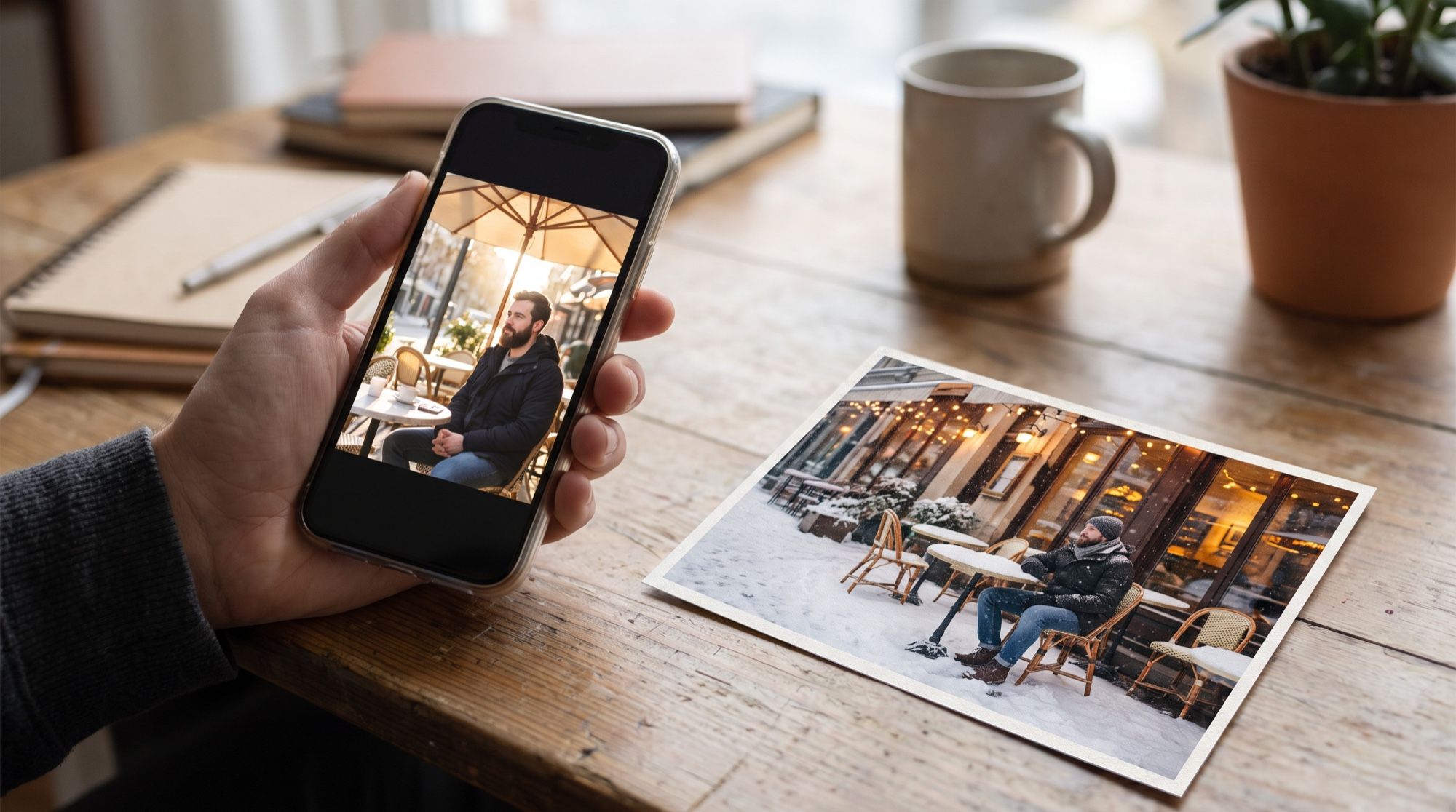
スマホで撮ったような典型的な写真を生成しました。街角のカフェの前のテーブルに座る男性、頭上には「COFFEE SHOP」と書かれた緑のひさし、背後には通行人とグレーのゴミ箱。人物、服、背景、余計な物、光、文字と、よく変えたくなる要素がすべて入っています。
各編集は同じ元画像から個別に、Nano Banana Pro の 2K で行いました。人物が写るプロンプトには毎回同じ保険の一文を加えています:「男性の顔、表情、ポーズ、手、カップ、構図はまったく同じに保つ」。
1枚の写真に8種類の編集:結果とプロンプト
1. AIで写真の背景を変える
男性の背後の背景を変えて:通りとカフェの代わりに、同じ小さなテーブルごと
晴れた海辺の遊歩道に置き、背後に海、白い手すり、澄んだ青空を入れる。
ひさしと看板は消す。男性に当たる光を明るい晴天の日差しに合わせる。
モデルは男性を切り抜くだけでなく、光を計算し直しました。顔に日差しのハイライトが入り、影もくっきりしています。商品画像や証明写真用の背景なら、無地を指定しましょう:「背景を均一なライトグレーにして」。
2. 邪魔な物を消す
左を歩く通行人と、カフェのドア横のグレーの金属製ゴミ箱を消して。
その部分を歩道、通り、壁で自然に埋める。写真のほかの部分は何も変えない。
消去は最も確実な編集で、モデルが失敗する余地はほとんどありません。「左の通行人」「ドア横のゴミ箱」のように位置も含めて正確に指定しないと、別の物を消すことがあります。
3. 服を変える
服だけを変えて:紺のジャケットと白いTシャツを、クルーネックの
厚手のクリーム色のウールニットセーターにする。
生地はポーズに沿っていて、ひじにしわが寄り、袖が手首を覆っています。バーチャル試着について詳しくは AIでモデルに服を着せる をご覧ください。
4. 時間帯を変える
シーンを夕暮れの温かい夕方に変えて:深い青の空、点灯した街灯、
温かい黄色に光るカフェの窓、カフェからの柔らかく温かい光が顔に当たる。
光こそが、AI編集と編集ソフトで貼り付けたステッカーの違いです。モデルは空だけでなく、肌の色、テーブルの映り込み、影まで変えました。
5. 夏を冬にする
シーンを冬にして:歩道、ひさし、テーブルに新雪、軽い雪、冷たい曇りの光。
ジャケットの代わりに、チャコールグレーのウールコートとグレーのニットマフラーを着せる。
1つの指示で季節、天気、服が同時に変わりました。1回の撮影から1年分のコンテンツを作るのに便利です。
6. 物を追加する
彼の椅子の横の歩道に、彼を見上げて座る人懐っこいゴールデンレトリバーを加えて。
曇りの光に合った自然な影を石畳に落とす。
追加した物はパースに合わせて置かれ、影もつきます。置く場所を正確に指定しないと、モデルが自分で場所を決めます。
7. 写真のスタイルを変える
写真全体を、柔らかい水彩の陰影をつけた手描きのアニメイラストとして描き直して。
構図、男性の見分けのつく顔立ち、ひげと服、カップ、緑のひさし、
看板「COFFEE SHOP」はそのまま残す。
スタイライズした肖像やプロフィール画像については、別ガイド AIでアイコン作成 をご覧ください。
8. 写真の文字を置き換える
緑のひさしの文字を「COFFEE SHOP」から「TEA HOUSE」に変えて。フォント、白い色、
文字の大きさと位置は同じに。写真のほかの部分は何も変えない。
これが最も難しい編集です。モデルは看板を読み取り、同じ書体で新しい単語を描き、ほかの部分を壊さずに残す必要があります。そこで4つのモデルで試しました。結果は次のセクションです。
写真の文字を最もうまく変えるAI:4モデル比較
プロンプト1つ、元画像1枚、モデル4つ。以下は各結果の看板を等倍で切り出したものです。
| モデル | 誤字なし | フォント | 位置 | ほかの部分 |
|---|---|---|---|---|
| Nano Banana Pro | はい | 元よりやや細い | 同じ | 変化なし |
| Nano Banana 2 | はい | 元に最も近い | 同じ | 変化なし |
| GPT Image 2.5 | はい | 太く細長い | やや下 | 変化なしだが画像全体の解像度が低い |
| Seedream 5.0 Pro | はい | 太さは同じ | 同じ | 画面全体がわずかにずれて拡縮 |
結論:4モデルとも文字を誤字なく置き換えられます。英語でも、テストのロシア語版ではキリル文字でも同じです。違いは文字の形で、生成ごとに変わります。今回は Nano Banana 2 が元のフォントに最も近く、GPT Image 2.5 は文字を太くしましたが、ロシア語版では GPT Image 2.5 が最も近い結果でした。看板がブランドの一部でフォントが重要なら、2〜3のモデルで自分の看板を試しましょう。編集の数が多く価格が重要なら Nano Banana 2 で十分です。
写真を壊さずに編集するプロンプトの書き方
3つの要素からなる型が効果的です:
何を変えるか + どんな仕上がりにするか + 何をそのまま残すか
- 何を変えるか。 「左の通行人」「ひさしの文字」「ジャケット」のように、画像内の位置で対象を指定します。
- どう変えるか。 色、素材、時間帯、天気:「クリーム色のニットセーター」「街灯が灯る温かい夕方」。
- 何を残すか。 プロンプトで最も大切な一文:「顔、表情、ポーズ、構図は写真とまったく同じに保つ」。これがないと、モデルが人物を「良く」してしまうことがあります。
- 1回の依頼で1つの編集。 背景と服の両方を変えたいなら、段階的に。1つ目の編集結果を2つ目に送れば、どの指示がうまくいかなかったか分かります。
- 言語は問いません。 テストしたモデルは多くの言語のプロンプトを理解します。画像に入れたい文字は引用符で囲みましょう。
写真がぼやけている、古いといった場合は別の作業です。AIで写真の画質を上げる と AIで古い写真を修復 をご覧ください。新しい髪型や髪色を試すなら AIで髪型シミュレーション へ。
写真編集にどのAIを選ぶか
| 用途 | モデル |
|---|---|
| 人物が写る編集:背景、服、光 | Nano Banana Pro |
| 簡単な編集を大量に:物の消去、背景変更 | Nano Banana 2:安くて速い |
| 元のフォントが重要な看板 | GPT Image 2.5 か Nano Banana 2。自分の看板で比較を |
| 複数の参照画像(最大10枚)を使う編集 | Seedream 5.0 Pro |
| 新しい背景の商品写真、EC用画像 | Nano Banana Pro。詳しくは AIで商品画像 |
限界
- AIは画像全体を描き直します。 「ほかは何も変えない」と書いても、しわ、映り込み、葉などの細部が元と少し違うことがあります。
- フォントはおおまかにしか保たれません。 文字は正しくても形が変わることがあります。英語版のテストでは GPT Image 2.5、ロシア語版では Nano Banana 系のモデルでそうなりました。
- 手に持った複雑な物。 指、アクセサリー、服の小さな文字は崩れやすい部分です。等倍で確認してください。
- 自分の写真か、本人の同意がある写真だけ。 他人の見た目を許可なく変えるのは編集ではなく偽造です。
AI2Face で写真を編集する方法
Nano Banana Pro、Nano Banana 2、GPT Image 2.5、Seedream 5.0 は、AI2Face のひとつのジェネレーターで使えます:
- 写真を参照画像としてアップロードします。
- モデルと解像度(最大4K)を選びます。
- 「何を変えるか+どう変えるか+何を残すか」の型でプロンプトを貼り付けます。
- 気に入った結果は、フィードからそのまま次の編集に送れます。
各編集の料金は実行前に表示され、カードまたは暗号資産で支払えます。パックのクレジットに有効期限はありません。生成後、AI2Face はファイルからAIメタデータを削除するため、SNSがファイル内にAIラベルを見つけることはありません。
まとめ
AI 写真編集は1文で済み、テストでは8種類の編集すべてが1回目で成功しました。背景、物の消去、服、光、季節、物の追加、スタイル、文字です。「写真とまったく同じに保つ」の一文のおかげで、顔とポーズは一度も変わりませんでした。人物の編集には Nano Banana Pro、簡単な編集を大量に行うなら Nano Banana 2、ブランドフォントの看板には GPT Image 2.5 がおすすめです。まずは自分の写真で1つ編集し、次の編集を段階的に重ねていきましょう。
よくある質問
AIで写真を編集するには?
写真をジェネレーターにアップロードし、Nano Banana Pro などの編集モデルを選び、変える部分と残す部分を書きます。例:「背景を海辺の遊歩道に変えて。顔、ポーズ、服は変えない」。20〜40秒で新しいバージョンができます。
AIで無料で写真編集できますか?
一部は可能です。AI2Face では登録後にウェルカムクレジットがもらえ、Nano Banana Pro や Nano Banana 2 で数回編集できます。各編集の料金は実行前に表示されます。
AIは写真の顔を変えてしまいますか?
禁止しなければ変わることがあります。プロンプトに「顔、表情、ポーズは写真とまったく同じに保つ」と加えてください。この一文で、テストの8回の編集すべてで顔は変わりませんでした。
AIで写真の文字を変えられますか?
はい。テストした4モデル(Nano Banana Pro、Nano Banana 2、GPT Image 2.5、Seedream 5.0 Pro)はすべて、看板「COFFEE SHOP」を「TEA HOUSE」に誤字なく置き換え、テストのロシア語版ではキリル文字でも同じ結果でした。元のフォントに最も近かったのは、英語版では Nano Banana 2、ロシア語版では GPT Image 2.5 です。
写真編集に最適なAIは?
人物が写る編集なら Nano Banana Pro。顔と光を最も正確に保ちます。簡単な編集を大量に行うなら安価な Nano Banana 2。ブランドフォントの看板なら GPT Image 2.5 です。
出典
4
- https://ai.google.dev/gemini-api/docs/image-generation
- https://blog.google/innovation-and-ai/products/nano-banana-pro/
- https://developers.openai.com/api/docs/guides/image-generation
- https://seed.bytedance.com/en/blog/beyond-generation-it-understands-design-introducing-seedream-5-0-pro