Bilder mit KI bearbeiten geht heute mit einem einzigen Satz: Ein generatives Modell liest das Foto, erkennt Person, Hintergrund, Licht und Schrift und zeichnet nur das neu, worum Sie gebeten haben. Wir haben das an einem Straßenfoto getestet — acht verschiedene Änderungen hintereinander — und zusätzlich vier Modelle beim Austausch eines Schriftzugs verglichen. Alle Bilder unten sind im Generator von AI2Face entstanden.
Bilder mit KI bearbeiten: was die KI kann
Aktuelle Bearbeitungsmodelle — Nano Banana Pro, Nano Banana 2, GPT Image 2.5, Seedream 5.0 — funktionieren wie ein Bildeditor, dem Sie sagen, was er tun soll. Sie müssen keine Bereiche auswählen und keine Pinsel einstellen: Sie beschreiben das Ergebnis in Worten, und das Modell findet die passende Stelle selbst.
| Änderung | Beispielbefehl | Schwierigkeit für das Modell |
|---|---|---|
| Hintergrund | „ersetze die Straße durch eine Strandpromenade“ | gering |
| Objekte entfernen | „entferne den Passanten und den Mülleimer“ | gering |
| Kleidung | „zieh ihm einen Strickpullover an“ | mittel |
| Licht und Tageszeit | „mach einen warmen Abend, schalte die Laternen ein“ | mittel |
| Jahreszeit und Wetter | „mach Winter mit Schnee“ | mittel |
| Objekte hinzufügen | „setz einen Hund neben ihn“ | mittel |
| Stil | „zeichne es als Anime-Aquarell neu“ | gering |
| Text im Bild | „ersetze die Schrift auf dem Schild“ | hoch |
Das Ausgangsfoto
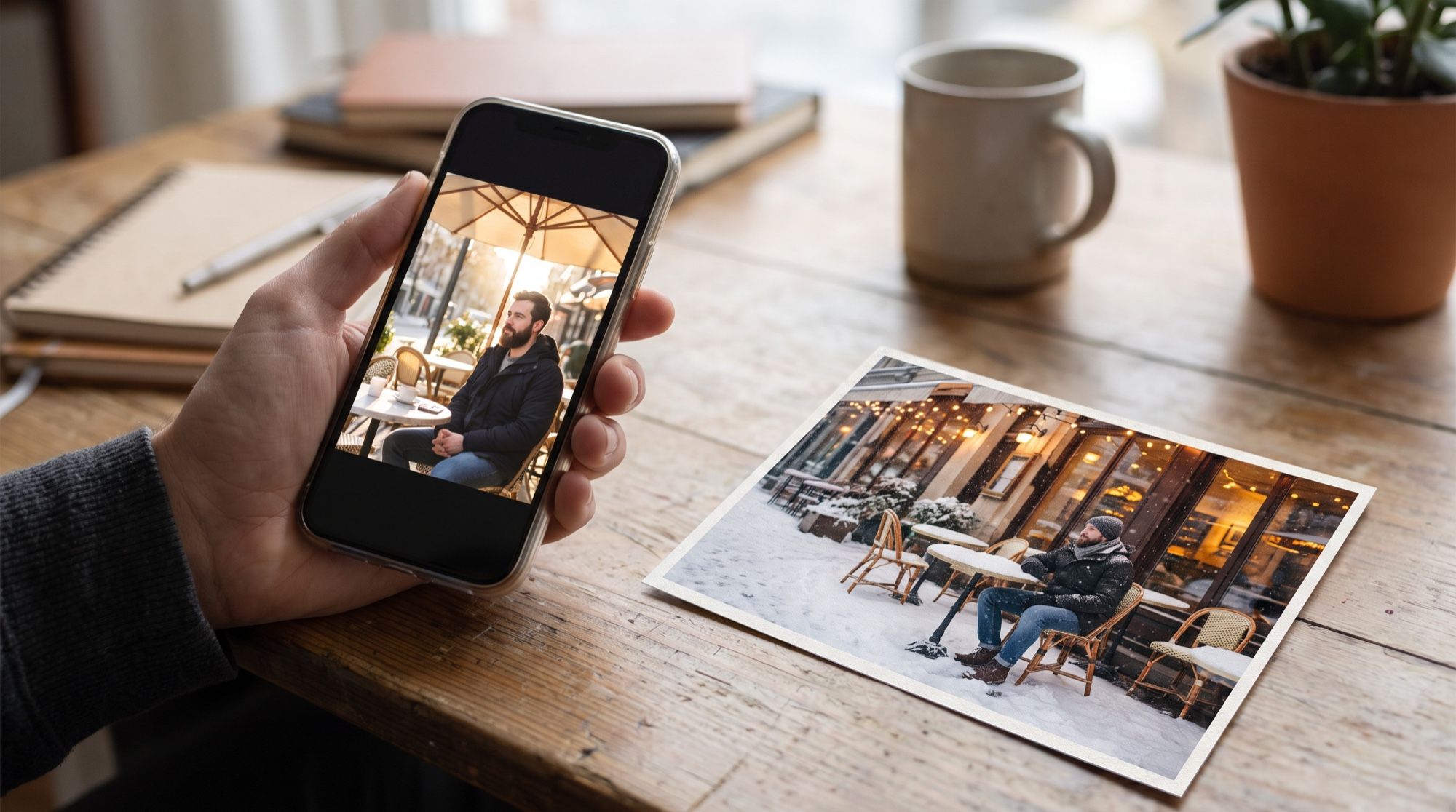
Wir haben einen typischen Handy-Schnappschuss generiert: ein Mann an einem Tisch vor einem Straßencafé, über ihm eine grüne Markise mit der Aufschrift «COFFEE SHOP», hinter ihm ein Passant und ein grauer Mülleimer. Das Bild enthält alles, was man gewöhnlich ändern möchte: eine Person, Kleidung, Hintergrund, störende Objekte, Licht und Text.
Jede Änderung haben wir einzeln am selben Ausgangsbild in Nano Banana Pro mit 2K gemacht. Prompts mit einer Person im Bild bekamen immer denselben Sicherheitssatz: „Gesicht, Ausdruck, Pose, Hände, Tasse und Bildaufbau genau gleich lassen.“
8 Änderungen an einem Foto: Ergebnisse und Prompts
1. Hintergrund mit KI ändern
Ersetze den Hintergrund hinter dem Mann: statt Straße und Café sitzt er am selben
kleinen Tisch auf einer sonnigen Strandpromenade, hinter ihm das Meer, ein weißes
Geländer und klarer blauer Himmel. Entferne Markise und Schild. Passe das Licht
auf ihm an hellen Sonnenschein an.
Das Modell hat das Licht neu berechnet, statt den Mann nur auszuschneiden: Im Gesicht erschienen Sonnenreflexe, die Schatten wurden härter. Brauchen Sie einen Hintergrund für ein Produktbild oder ein Passfoto, bitten Sie um einen einfarbigen: „ersetze den Hintergrund durch gleichmäßiges Hellgrau“.
2. Störende Objekte entfernen
Entferne den gehenden Passanten links und den grauen Mülleimer an der Cafétür.
Fülle diese Stellen natürlich mit Gehweg, Straße und Hauswand. Ändere sonst nichts
am Foto.
Entfernen ist die zuverlässigste Bearbeitung: Hier kann das Modell kaum danebenliegen. Benennen Sie das Objekt genau und mit seiner Position — „der Passant links“, „der Mülleimer an der Tür“ —, sonst entfernt das Modell womöglich das Falsche.
3. Kleidung wechseln
Ändere nur seine Kleidung: statt des dunkelblauen Sakkos und des weißen T-Shirts
ein grober cremefarbener Wollstrickpullover mit Rundhalsausschnitt.
Der Stoff folgt der Pose: Der Pullover wirft an den Ellbogen Falten, die Ärmel bedecken die Handgelenke. Mehr zur virtuellen Anprobe lesen Sie im Ratgeber Kleidung am Model mit KI.
4. Tageszeit ändern
Mach aus der Szene einen warmen Abend in der Dämmerung: tiefblauer Himmel,
eingeschaltete Straßenlaternen, die Caféfenster leuchten warm gelb, weiches warmes
Licht aus dem Café auf seinem Gesicht.
Licht unterscheidet eine KI-Bearbeitung von einem Aufkleber im Bildeditor. Das Modell hat nicht nur den Himmel geändert, sondern auch Hautton, Spiegelungen auf dem Tisch und Schatten.
5. Aus Sommer wird Winter
Mach Winter daraus: frischer Schnee auf Gehweg, Markise und Tisch, leichter
Schneefall, kaltes bedecktes Licht. Zieh ihm statt des Sakkos einen dunkel-
anthrazitfarbenen Wollmantel mit grauem Strickschal an.
Ein einziger Befehl änderte Jahreszeit, Wetter und Kleidung zugleich. So wird aus einem Shooting Content für das ganze Jahr.
6. Ein Objekt ins Bild setzen
Füge einen freundlichen Golden Retriever hinzu, der neben seinem Stuhl auf dem
Gehweg sitzt und zu ihm aufschaut, mit natürlichem Schatten passend zum bedeckten
Licht.
Ein hinzugefügtes Objekt stellt das Modell perspektivisch richtig hin und gibt ihm einen Schatten. Sagen Sie genau, wo es stehen soll — sonst wählt das Modell den Platz selbst.
7. Stil des Fotos ändern
Zeichne das ganze Foto als handgezeichnete Anime-Illustration mit weicher
Aquarellschattierung neu. Behalte Bildaufbau, die erkennbaren Gesichtszüge des
Mannes, Bart und Kleidung, die Tasse, die grüne Markise und das Schild «COFFEE SHOP».
Für stilisierte Porträts und Profilbilder gibt es einen eigenen Ratgeber: Profilbild mit KI.
8. Text im Foto ersetzen
Ersetze den Text auf der grünen Markise von «COFFEE SHOP» durch «TEA HOUSE». Gleiche
Schrift, weiße Farbe, Buchstabengröße und Position. Ändere sonst nichts am Foto.
Das ist die schwierigste Änderung: Das Modell muss das Schild lesen, ein neues Wort in derselben Schrift zeichnen und den Rest des Bildes unberührt lassen. Deshalb haben wir sie durch vier Modelle geschickt — die Ergebnisse im nächsten Abschnitt.
Welche KI ändert Text im Bild am besten: 4 Modelle im Test
Ein Prompt, ein Ausgangsbild, vier Modelle. Unten das Schild aus jedem Ergebnis in 100 % Größe.
| Modell | Text fehlerfrei | Schrift | Position | Rest des Bildes |
|---|---|---|---|---|
| Nano Banana Pro | ja | etwas dünner als im Original | gleich | unverändert |
| Nano Banana 2 | ja | am nächsten am Original | gleich | unverändert |
| GPT Image 2.5 | ja | fetter und schmaler | etwas tiefer | unverändert, aber das ganze Bild kam in geringerer Auflösung |
| Seedream 5.0 Pro | ja | gleiche Strichstärke | gleich | das ganze Bild leicht verschoben und skaliert |
Fazit des Tests: Alle vier Modelle ersetzen Text fehlerfrei, auf Englisch und in der russischen Version des Tests auch kyrillisch. Unterschiede gibt es bei der Schriftart, und die schwanken von Durchlauf zu Durchlauf: Hier lag Nano Banana 2 am nächsten an der Originalschrift und GPT Image 2.5 machte die Buchstaben fetter, im russischen Durchlauf war GPT Image 2.5 am nächsten dran. Ist der Schriftzug Teil des Corporate Designs und zählt die Schrift, probieren Sie zwei oder drei Modelle an Ihrem Schild. Haben Sie viele Bearbeitungen und zählt der Preis, reicht Nano Banana 2.
Wie Sie einen Prompt schreiben, der das Foto ändert, ohne es zu ruinieren
Eine Formel aus drei Teilen funktioniert:
was ändern + wie das Ergebnis aussehen soll + was genau so bleiben soll
- Was ändern. Benennen Sie das Objekt mit seiner Position im Bild: „der Passant links“, „die Schrift auf der Markise“, „das Sakko“.
- Wie es werden soll. Farbe, Material, Tageszeit, Wetter: „cremefarbener Strickpullover“, „warmer Abend, Laternen an“.
- Was bleiben soll. Der wichtigste Satz des Prompts: „Gesicht, Ausdruck, Pose und Bildaufbau genau wie auf dem Foto lassen.“ Ohne ihn „verbessert“ das Modell womöglich die Person.
- Eine Änderung pro Anfrage. Sollen Hintergrund und Kleidung wechseln, gehen Sie schrittweise vor: Das Ergebnis der ersten Änderung geht in die zweite. So sehen Sie, welcher Befehl nicht funktioniert hat.
- Jede Sprache geht. Die Modelle im Test verstehen Prompts in vielen Sprachen; Text, der im Bild erscheinen soll, setzen Sie in Anführungszeichen.
Ist das Foto unscharf oder alt, ist das eine andere Aufgabe — siehe unsere Ratgeber Bildqualität mit KI verbessern und Fotos mit KI restaurieren. Neue Frisur oder Haarfarbe ausprobieren: Frisur mit KI finden.
Welche KI Sie für die Fotobearbeitung wählen
| Aufgabe | Modell |
|---|---|
| Bearbeitungen mit Person im Bild: Hintergrund, Kleidung, Licht | Nano Banana Pro |
| Viele einfache Änderungen: Objekt entfernen, Hintergrund tauschen | Nano Banana 2 — günstiger und schneller |
| Schriftzüge, bei denen die Originalschrift zählt | GPT Image 2.5 oder Nano Banana 2 — an Ihrem Schild vergleichen |
| Bearbeitung mit mehreren Referenzen, bis zu 10 Bilder | Seedream 5.0 Pro |
| Produktfoto auf neuem Hintergrund, Marktplatz-Bilder | Nano Banana Pro, mehr im Ratgeber Produktbilder mit KI |
Grenzen
- Die KI zeichnet das ganze Bild neu. Selbst mit „sonst nichts ändern“ können kleine Details — Falten, Spiegelungen, Laub — leicht vom Original abweichen.
- Die Schrift bleibt nur ungefähr erhalten. Die Buchstaben stimmen, aber die Schriftart kann sich ändern, wie bei GPT Image 2.5 im englischen Durchlauf und bei den Nano Banana-Modellen im russischen.
- Komplexe Objekte in den Händen. Finger, Schmuck und kleiner Text auf Kleidung sind die ersten Kandidaten für Artefakte. Prüfen Sie sie in voller Größe.
- Nur eigene Fotos oder mit Einverständnis. Das Aussehen eines anderen Menschen ohne dessen Erlaubnis zu ändern, ist keine Bearbeitung mehr, sondern eine Fälschung.
So bearbeiten Sie ein Foto in AI2Face
Nano Banana Pro, Nano Banana 2, GPT Image 2.5 und Seedream 5.0 finden Sie in einem Generator bei AI2Face:
- Laden Sie das Foto als Referenz hoch.
- Wählen Sie Modell und Auflösung — bis 4K.
- Fügen Sie einen Prompt nach der Formel „was ändern + wie es werden soll + was bleiben soll“ ein.
- Gefällt Ihnen das Ergebnis, schicken Sie es direkt aus dem Feed in die nächste Bearbeitung.
Die Kosten jeder Bearbeitung sehen Sie vor dem Start, Sie zahlen per Karte oder Krypto, und Guthaben aus Paketen verfällt nicht. Nach der Generierung entfernt AI2Face die KI-Metadaten aus der Datei — soziale Netzwerke finden darin kein KI-Label.
Fazit
Bilder mit KI bearbeiten klappt mit einem Satz, und in unserem Test gelangen alle acht Änderungen auf Anhieb: Hintergrund, Objekte entfernen, Kleidung, Licht, Jahreszeit, neues Objekt, Stil und Text. Gesicht und Pose blieben jedes Mal gleich — dank des Satzes „genau wie auf dem Foto lassen“. Für Bearbeitungen mit Menschen nehmen Sie Nano Banana Pro, für viele einfache Änderungen Nano Banana 2, für Schriftzüge in Markenschrift GPT Image 2.5. Beginnen Sie mit einer Änderung an Ihrem eigenen Foto und fügen Sie weitere Schritt für Schritt hinzu.
Häufige Fragen
Wie bearbeite ich ein Foto mit KI?
Laden Sie das Foto in den Generator, wählen Sie ein Bearbeitungsmodell wie Nano Banana Pro und beschreiben Sie, was sich ändern und was bleiben soll: „Ersetze den Hintergrund durch eine Strandpromenade, Gesicht, Pose und Kleidung nicht verändern.“ Nach 20–40 Sekunden erhalten Sie die neue Version.
Kann ich Fotos kostenlos mit KI bearbeiten?
Teilweise. AI2Face schreibt Ihnen nach der Registrierung Startguthaben gut — genug für mehrere Bearbeitungen in Nano Banana Pro oder Nano Banana 2. Die Kosten jeder Bearbeitung sehen Sie vor dem Start.
Verändert die KI das Gesicht auf dem Foto?
Das kann passieren, wenn Sie es nicht ausschließen. Schreiben Sie in den Prompt: „Gesicht, Ausdruck und Pose genau wie auf dem Foto lassen.“ Mit diesem Satz blieb das Gesicht in allen acht Bearbeitungen unseres Tests unverändert.
Kann KI Text auf einem Foto ändern?
Ja. Alle vier Modelle im Test — Nano Banana Pro, Nano Banana 2, GPT Image 2.5 und Seedream 5.0 Pro — ersetzten das Schild «COFFEE SHOP» fehlerfrei durch «TEA HOUSE», in der russischen Version des Tests auch kyrillischen Text. Am nächsten an der Originalschrift blieb im englischen Durchlauf Nano Banana 2, im russischen GPT Image 2.5.
Welche KI bearbeitet Fotos am besten?
Für Bearbeitungen mit Menschen im Bild Nano Banana Pro: Es hält Gesicht und Licht am genauesten. Für viele einfache Änderungen Nano Banana 2 — günstiger. Für Schriftzüge in einer Markenschrift GPT Image 2.5.
Quellen
4
- https://ai.google.dev/gemini-api/docs/image-generation
- https://blog.google/innovation-and-ai/products/nano-banana-pro/
- https://developers.openai.com/api/docs/guides/image-generation
- https://seed.bytedance.com/en/blog/beyond-generation-it-understands-design-introducing-seedream-5-0-pro