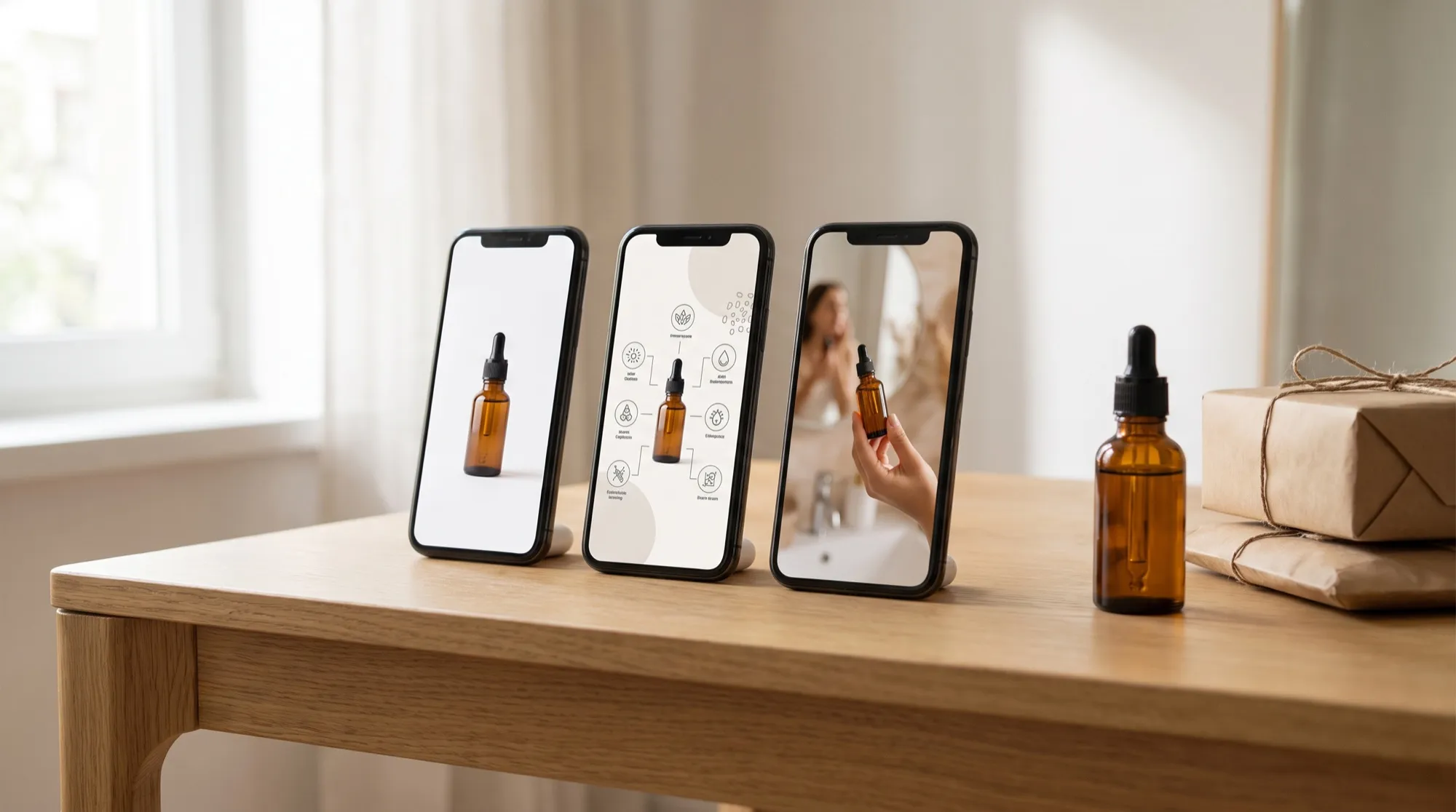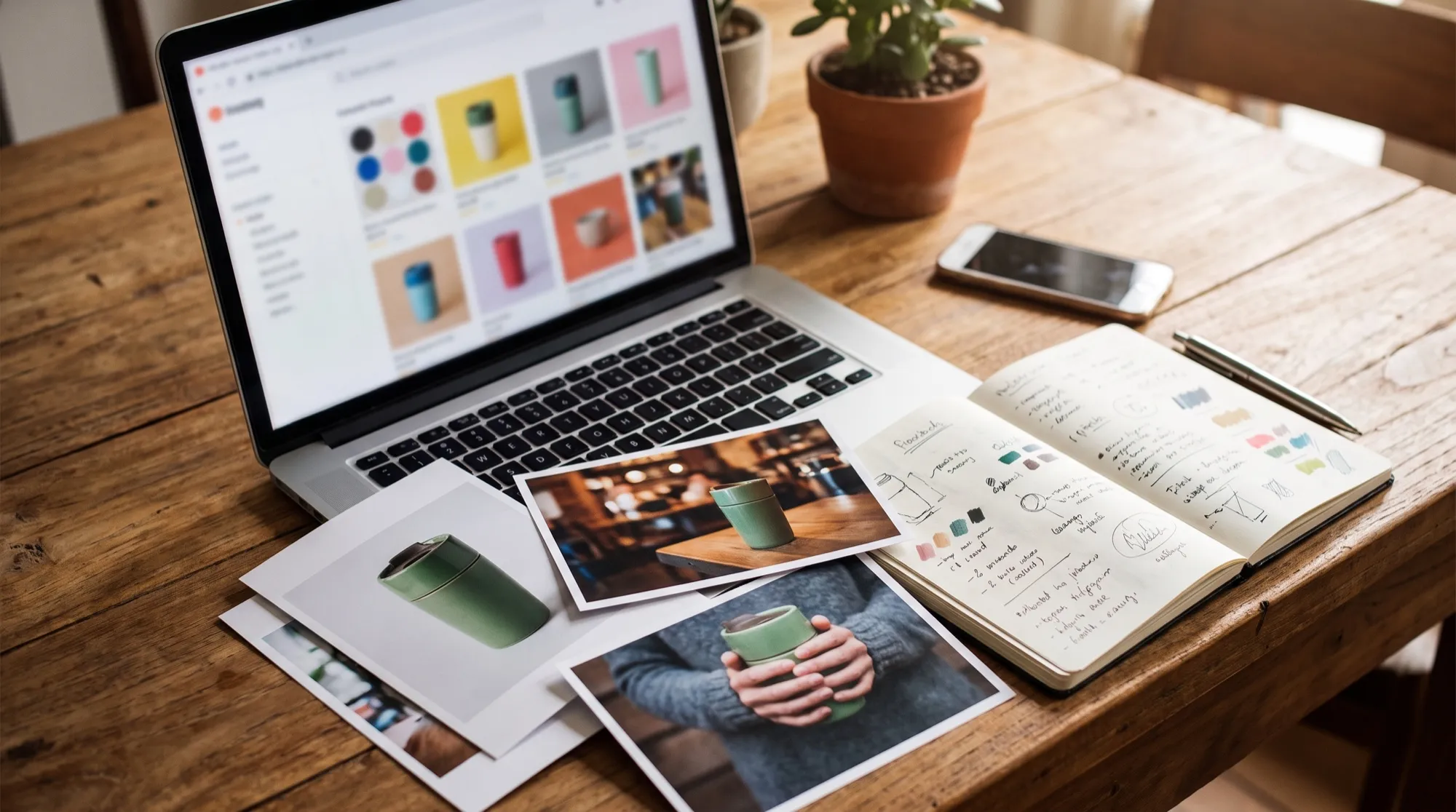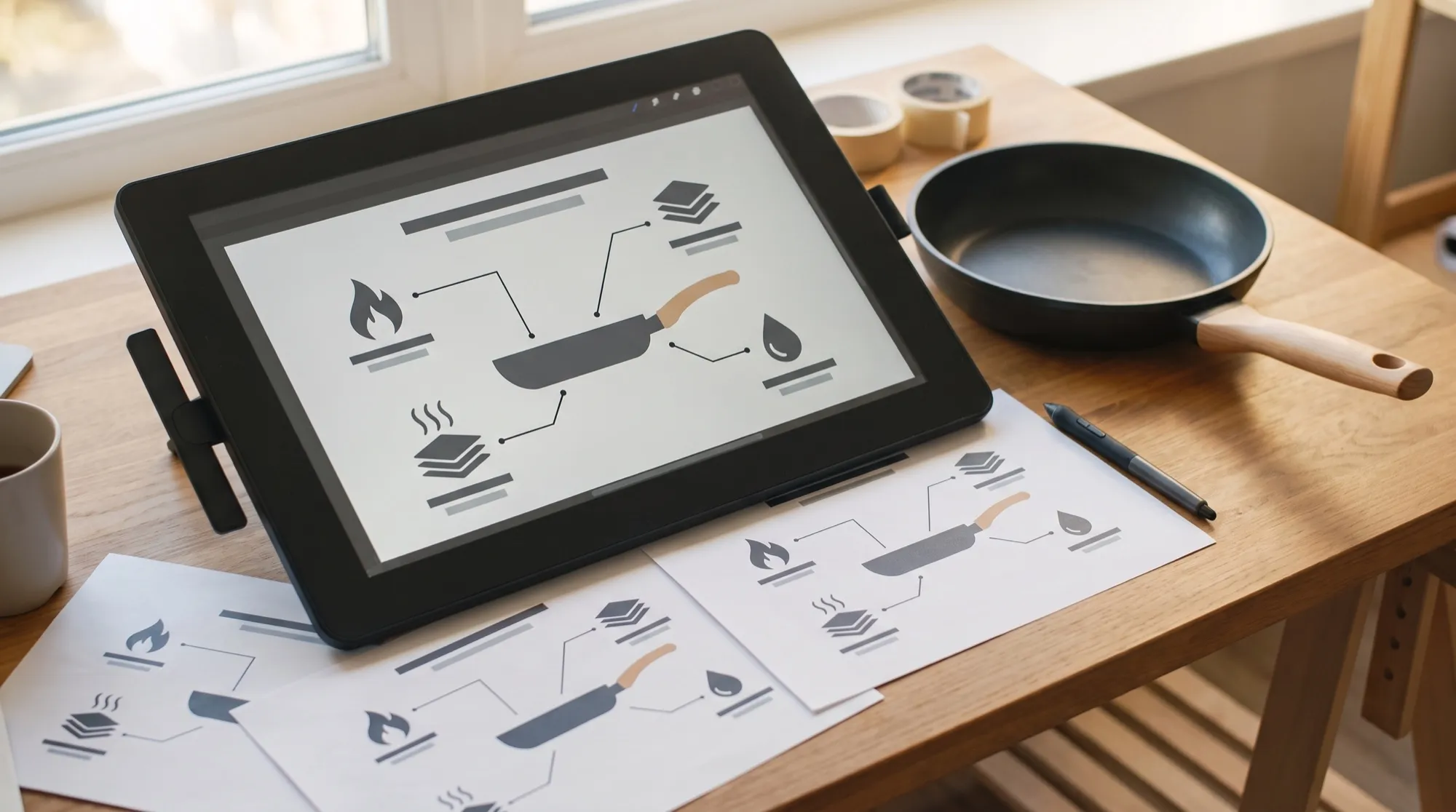






Ein Produktlisting verkauft über die Bilder: Titelbild, Vorteile, das Produkt im Alltag. Früher brauchte man dafür ein Fotostudio und einen Designer, heute ein Produktfoto und drei Prompts. Wir haben an einer gewöhnlichen Tischlampe getestet, wie die KI ein Set an Slides erstellt, und zeigen, wo sie Geld spart und wo sie Kontrolle braucht.
Test: ein Lampenfoto, drei Listing-Slides
Ausgangspunkt ist ein Studiofoto einer weißen Keramiklampe vor beigem Hintergrund. Daraus entstanden zwei Slides: ein Listing-Bild mit Überschrift und Vorteilen und eine Lifestyle-Szene.
Listing-Bild mit Text. GPT Image 2.5 behielt die Lampe bei und ergänzte die Überschrift „Настольная лампа «Лён»“ (Tischlampe „Leinen“) sowie drei Vorteile mit Icons: handgemachte Keramik, Leinenschirm, 45 cm Höhe. Den Text haben wir auf Russisch geschrieben, um eine nicht-lateinische Schrift zu testen — keine einzige Beschriftung enthält einen Fehler.
Interieur. Nano Banana 2 aus der Familie Nano Banana stellte dieselbe Lampe auf einen Nachttisch in einem skandinavischen Schlafzimmer und schaltete sie ein — der Schirm leuchtet warm. Form, Farbe und Schirm stimmen mit dem Original überein.
Prompts für Produktbilder
Listing-Bild mit Überschrift und Vorteilen (der Text in Anführungszeichen ist Russisch, wie in unserem Test):
Mach aus diesem Produktfoto ein Listing-Bild für einen Marktplatz. Lass die
Lampe genau wie auf dem Foto. Sauberer hellbeiger Hintergrund. Oben eine große
Überschrift "Настольная лампа «Лён»". Rechts drei kurze Vorteile mit feinen
Icons: "Керамика ручной работы", "Абажур из льна", "Высота 45 см". Modernes,
klares Layout, dunkelbrauner Text, der gesamte russische Text genau wie
angegeben, kein anderer Text, keine Logos
Produkt im Interieur:
Stell diese Lampe auf einen hölzernen Nachttisch in einem gemütlichen
skandinavischen Schlafzimmer am Abend, die Lampe ist eingeschaltet und leuchtet
warm, daneben Leinenbettwäsche und ein Buch. Form, Farbe und Schirm der Lampe
genau beibehalten, fotorealistisches Interieurfoto, kein Text
KI-Produktbilder erstellen: welche Slides sinnvoll sind
| Slide | Modell | Tipp |
|---|---|---|
| Titelbild auf neutralem Hintergrund | Nano Banana 2 oder FLUX.2 | in FLUX lässt sich die Hintergrundfarbe per Hex-Code festlegen |
| Überschrift und Vorteile | GPT Image 2.5 | kurzer Text, in Anführungszeichen, „kein anderer Text“ |
| Produkt im Interieur | Nano Banana 2 oder Pro | „Produkt genau beibehalten“ |
| Produkt am Model | Nano Banana Pro | bis zu 5 Personen aus Fotos; mehr im Leitfaden KI-Fotoshooting |
| Maße und Lieferumfang | GPT Image 2.5 | Zahlen am echten Produkt prüfen |
| Serie im einheitlichen Stil | Seedream | hält einen einheitlichen Stil über eine Bildserie |
So erstellen Sie Produktbilder mit KI: 4 Schritte
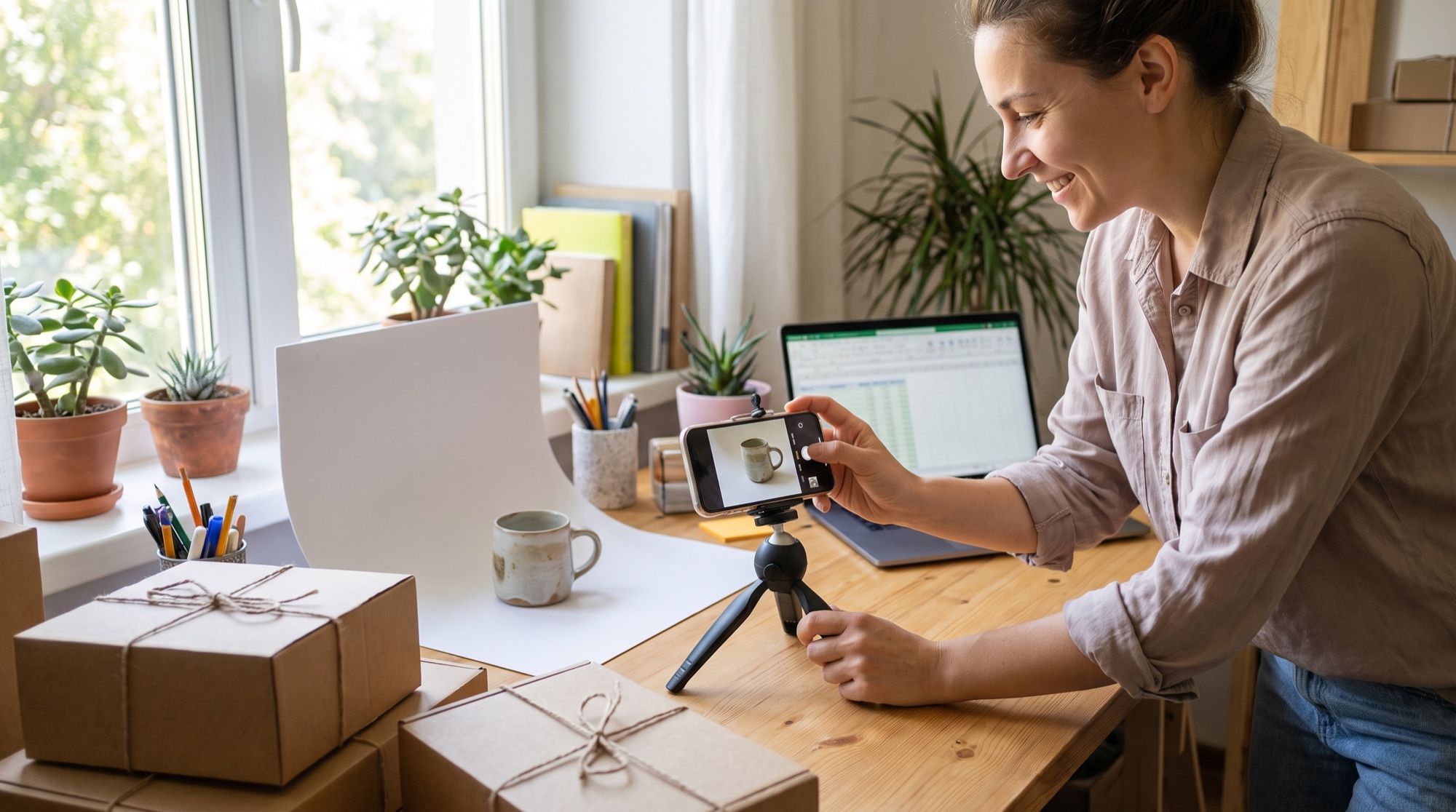
- Fotografieren Sie das Produkt mit dem Handy bei Tageslicht — vollständig und scharf, der Hintergrund ist egal.
- Erstellen Sie das Hauptbild auf Weiß: „Stelle das Produkt frei, setze es auf einen sauberen weißen Hintergrund, entferne alles andere.“
- Ergänzen Sie Slides mit Text in GPT Image 2.5 — Vorteile, Maße, Lieferumfang.
- Zeigen Sie das Produkt im Einsatz — eine Lifestyle-Szene oder eine Person mit dem Produkt in Nano Banana 2 und Pro.
Einen eigenen Listing-Generator brauchen Sie dafür nicht: Jeder Schritt ist ein Prompt in einem allgemeinen Modell. Fertige Prompts für jedes Bild finden Sie im Leitfaden Prompts für Produktfotos.
KI-Hintergrund für Produktfotos: Weiß und Szenen
Der Hintergrund ist die häufigste Änderung im Listing. Ein Produktfoto mit weißem Hintergrund braucht das Hauptbild: Bitten Sie das Modell, „das Produkt freizustellen“, nicht „ein Studiofoto zu machen“ — bei weicher Formulierung lässt es die alte Umgebung womöglich stehen. Für saisonale und thematische Hintergründe ändern Sie im Prompt nur die Zeile mit der Umgebung: „Tannenzweige und Lichterkette“, „ein Sommerpicknick“, „schwarzer Hintergrund mit Neon“. Einen Hintergrund exakt in Ihrer Markenfarbe legen Sie per Hex-Code in FLUX.2 fest, und Seedream erzeugt saubere saisonale Szenen rund um das Produkt.
Regeln, damit das Listing verkauft statt zu täuschen
- Das Produkt nur vom echten Foto. Generieren Sie das Produkt nicht von Grund auf: Der Käufer bekäme etwas anderes, als er gesehen hat.
- „Produkt genau wie auf dem Foto lassen“ — in jedem Prompt. Prüfen Sie Form, Farbe, Logos und Details.
- Kurzer Text. Drei bis vier Vorteile mit je 2–4 Wörtern sind auf dem Handy lesbar, ein Absatz nicht.
- Zahlen nach Fakten. Maße, Gewicht und Material kennt die KI nicht — schreiben Sie sie selbst und prüfen Sie sie im Bild.
- Regeln der Plattform. Jeder Marktplatz hat eigene Bildanforderungen — prüfen Sie dessen Hilfe.
Einschränkungen
- Kleine Produktdetails — Gravur, Logo, Textur — kann das Modell vereinfachen oder verändern.
- Text auf der Verpackung wird manchmal mit Fehlern neu gezeichnet — prüfen Sie ihn.
- Spiegelungen und transparente Materialien — Glas, Chrom — sind schwieriger als matte Objekte.
- Eine Serie aus vielen Slides braucht denselben Stil-Prompt, sonst sehen die Bilder unterschiedlich aus.
Wo Sie Produktbilder erstellen
Bei AI2Face laufen GPT Image, Nano Banana, FLUX und Seedream in einem Generator — jedes Modell für seinen Slide. Die Kosten jeder Generierung sehen Sie vor dem Start, bezahlt wird per Karte oder Krypto, und Credits aus Paketen verfallen nicht. Nach der Registrierung erhalten Sie Startguthaben. Ein Logo für Ihren Shop können Sie dort ebenfalls erstellen — siehe den Leitfaden Logo mit KI erstellen.
Fazit
KI-Produktbilder ersetzen zum Start Fotostudio und Designer: Aus einem Lampenfoto entstanden ein Listing-Bild mit Text und eine Lifestyle-Szene, und das Produkt blieb dasselbe. Die Kombination ist einfach — GPT Image 2.5 für Text und Infografiken, Nano Banana für Interieur und Model. Entscheidend ist, immer das echte Produkt zu fotografieren, Änderungen daran zu verbieten und Zahlen und Details vor der Veröffentlichung zu prüfen.
Häufige Fragen
Welche KI eignet sich am besten für Produktbilder?
Für Bilder mit Text und Infografik GPT Image 2.5, für das Produkt im Interieur oder am Model Nano Banana 2 oder Pro, für exakte Markenfarben FLUX.2. Praktisch ist es, sie zu kombinieren — jede für ihren Slide.
Verändert die KI mein Produkt?
Das kann passieren, wenn Sie es nicht verbieten. Schreiben Sie in den Prompt: „Produkt genau wie auf dem Foto lassen: Form, Farbe, Details“. Prüfen Sie jedes Bild: Marktplätze und Käufer verzeihen keine Abweichung vom echten Produkt.
Kann ich Produktbilder mit KI kostenlos erstellen?
Teilweise. Bei AI2Face erhalten Sie nach der Registrierung Startguthaben — genug für einige Bilder. Die Kosten jeder Generierung sehen Sie vor dem Start.
Eignen sich solche Bilder für Marktplätze?
Gestalterisch ja, aber jede Plattform hat eigene Regeln zu Bildgröße, Hintergrund und Text auf Bildern. Prüfen Sie vor dem Hochladen die Hilfe des Marktplatzes.
Quellen
2
- https://openai.com/index/introducing-chatgpt-images-2-5/
- https://ai.google.dev/gemini-api/docs/image-generation