



Alte Familienfotos mit Knicken, Flecken und verblassten Ecken wurden früher wochenlang von Hand restauriert. Heute erledigt das eine KI in einer Minute mit einem einzigen Prompt. Wir haben die Restaurierung an einem typisch beschädigten Abzug getestet: ein Hochzeitsfoto aus den 1950ern mit tiefen Knicken, Kratzern, gelben Flecken und einer abgerissenen Ecke. Zuerst haben wir es in Schwarz-Weiß restauriert, dann koloriert.
Test: ein Hochzeitsfoto aus den 1950ern
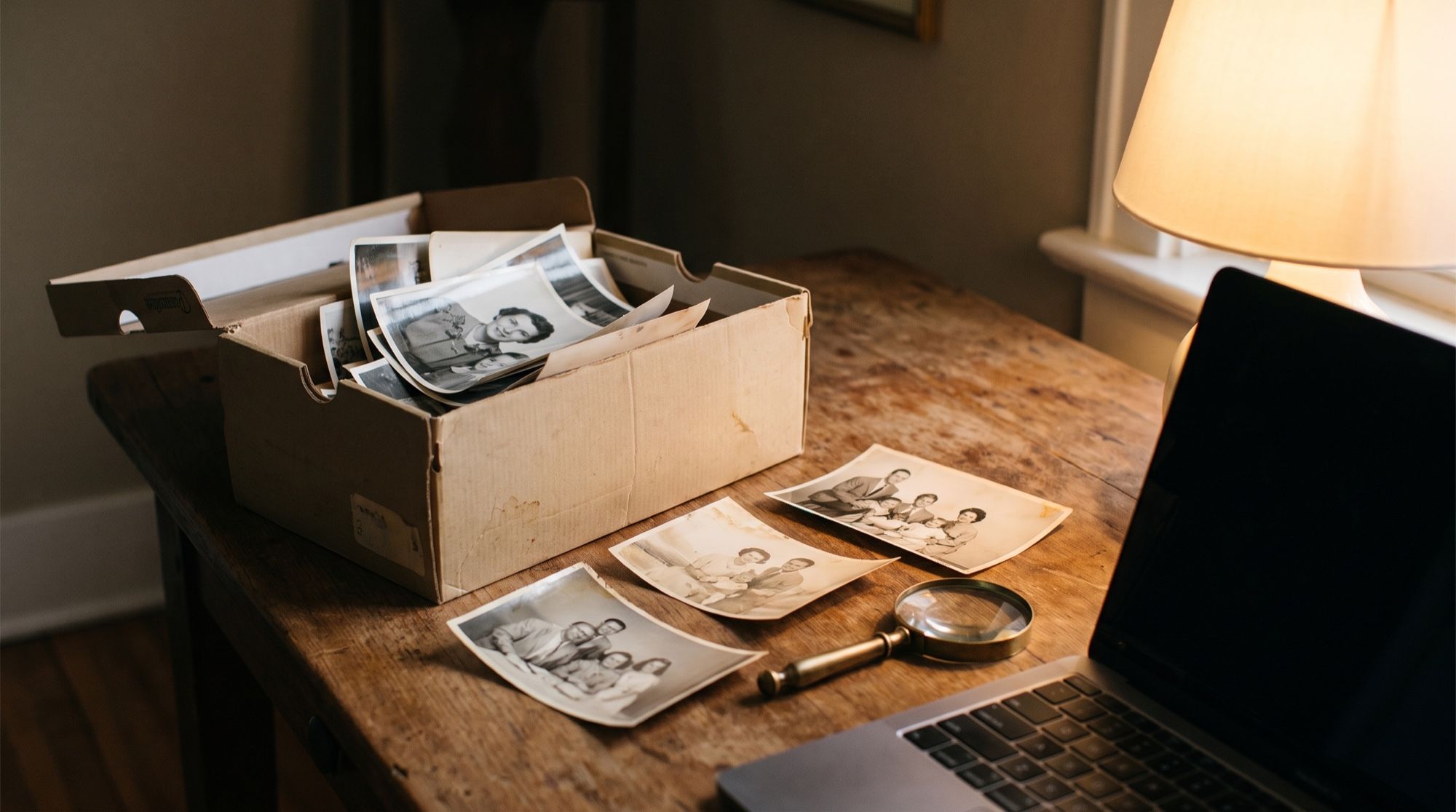
Das Original ist ein Schwarz-Weiß-Abzug, auf einem Tisch fotografiert: ein junges Paar vor einem Holzhaus. Das Bild wurde von einer KI als Nachahmung eines beschädigten Fotos erstellt, um das Ergebnis ohne private Fotos fremder Menschen zu zeigen.
Restaurierung. Nano Banana Pro entfernte alle Knicke, Kratzer und Flecken, ergänzte die abgerissene Ecke und schnitt das Bild am Fotorand zu, sodass der Tisch verschwand. Gesichter, Posen, Kleid, Anzug und Haus blieben gleich. Das Modell fügte natürliches Filmkorn hinzu, deshalb wirkt das Foto nicht „wie aus Plastik“.
Kolorierung. Mit einem zweiten Prompt wurde das Foto farbig: warme Hauttöne, ein weißes Kleid, ein dunkler Anzug, ein braunes Haus, grünes Gras und ein blauer Himmel mit Wolken. Den Himmel hat das Modell selbst ergänzt — im Original war er ausgebrannt.
Alte Fotos mit KI kostenlos restaurieren: die Prompts
Restaurierung in Schwarz-Weiß:
Restauriere dieses alte beschädigte Foto: Entferne alle Knicke, Kratzer, Flecken
und die abgerissene Ecke, stelle die verblassten Bereiche wieder her. Behalte
Gesichter, Posen, Kleidung und Hintergrund genau gleich, lass das Foto schwarz-
weiß mit natürlichem Filmkorn. Zeige nur das restaurierte Foto bildfüllend, ohne
Tisch, ohne Text
Restaurierung und Kolorierung:
Restauriere und koloriere dieses alte beschädigte Foto: Entferne alle Knicke,
Kratzer, Flecken und die abgerissene Ecke, füge dann natürliche Farben der
1950er hinzu — warme Hauttöne, ein weißes Brautkleid, ein dunkler Anzug, ein
braunes Holzhaus, grünes Gras, ein sanfter blauer Himmel. Behalte Gesichter,
Posen und Komposition genau gleich, zeige nur das restaurierte Foto bildfüllend,
ohne Tisch, ohne Text
So kolorieren Sie ein Schwarz-Weiß-Foto mit KI
- Zählen Sie die Farben des Wichtigsten auf: Haut, Kleidung, Haare, Haus, Himmel. Ohne Hinweise wählt das Modell die Farben selbst und kann die Epoche verfehlen.
- Nennen Sie das Jahrzehnt — „natürliche Farben der 1950er“: Das Modell wählt die gedämpfte Palette jener Zeit.
- Bitten Sie nicht um „knallige Farben“. Alte Fotos in grellen Tönen wirken gefälscht.
- Wenn Sie die Farbe der Kleidung kennen, schreiben Sie sie: „blaues Kleid mit weißen Punkten“.
Auch Farbfotos aus den 1970ern und 80ern brauchen eine Restaurierung: Mit der Zeit verblassen sie und bekommen einen Orange- oder Magentastich. Der Prompt ist derselbe, aber statt zu kolorieren, bitten Sie, den Farbstich zu entfernen: „natürliche Farben wiederherstellen, Orange- und Magentastich entfernen, Kontrast wiederherstellen“.
So bereiten Sie ein altes Foto vor
- Ein Scan ist besser als ein Handyfoto. Ohne Scanner fotografieren Sie am Fenster bei Tageslicht, genau von oben, ohne Blitz und Spiegelungen.
- Fotografieren Sie das ganze Bild samt Rändern: Das Modell schneidet es selbst zu.
- Nicht vorab bearbeiten mit Filtern oder der automatischen Optimierung des Handys — sie erzeugen Artefakte.
- Ein Foto, eine Generierung. Zeigt das Foto eine Gruppe, vergleichen Sie jedes Gesicht mit dem Original.
Wie sich Restaurierung von Qualitätsverbesserung unterscheidet
Restaurierung entfernt physische Schäden — Knicke, Flecken, Risse — und stellt verlorene Bereiche wieder her. Qualitätsverbesserung behandelt digitale Mängel: Rauschen, Unschärfe, JPEG-Kompression. Für ein aktuelles unscharfes Handyfoto eignet sich der Leitfaden Fotoqualität mit KI verbessern, und wenn Sie ein restauriertes Foto zum Leben erwecken wollen, der Leitfaden Foto animieren.
Einschränkungen
- Die KI erfindet Fehlendes. In unserem Test hat das Modell die abgerissene Ecke und den ausgebrannten Himmel erfunden — auf dem echten Foto könnte dort etwas anderes gewesen sein.
- Stark beschädigte Gesichter können leicht anders ausfallen. Machen Sie mehrere Versuche und vergleichen Sie mit dem Original.
- Farben sind eine Vermutung. Die Kolorierung ist plausibel, aber nicht historisch exakt.
- Kleiner Text — Widmungen auf der Rückseite, Schilder — kann fehlerhaft neu geschrieben werden.
Wo Sie Fotos restaurieren
Nano Banana Pro und Nano Banana 2 sind im Generator von AI2Face verfügbar. Laden Sie den Scan hoch, fügen Sie den Prompt ein und erhalten Sie das Ergebnis in 2K oder 4K. Die Kosten jeder Bearbeitung sehen Sie vor dem Start, bezahlt wird per Karte oder Krypto, und Credits aus Paketen verfallen nicht. Nach der Registrierung erhalten Sie Startguthaben — genug für die ersten Bilder aus dem Familienalbum.
Fazit
Fotos mit KI zu restaurieren ist heute eine Sache von einem Prompt: Nano Banana Pro entfernte Knicke, Flecken und die abgerissene Ecke aus einem Foto der 1950er und kolorierte es mit einem zweiten Prompt in den Farben der Epoche. Entscheidend ist, Änderungen an Gesichtern und Posen zu verbieten und das Ergebnis mit dem Original zu vergleichen. Denken Sie daran, dass das Modell verlorene Bereiche erfindet und Farben plausibel, aber nicht historisch exakt wählt. Für das Familienalbum oder als Geschenk für Angehörige ist es der beste Weg, alten Fotos neues Leben zu geben.
Häufige Fragen
Kann ich ein Foto mit KI kostenlos restaurieren?
Teilweise. Bei AI2Face erhalten Sie nach der Registrierung Startguthaben — genug, um mehrere Fotos zu restaurieren und zu kolorieren. Die Kosten jeder Bearbeitung sehen Sie vor dem Start.
Wie koloriere ich ein Schwarz-Weiß-Foto mit KI?
Laden Sie das Foto hoch und bitten Sie um natürliche Farben der Epoche, wobei Sie das Wichtigste aufzählen: Haut, Kleidung, Haus, Gras, Himmel. Ergänzen Sie unbedingt „Gesichter und Komposition nicht verändern“.
Verändert die KI die Gesichter meiner Verwandten?
Das kann passieren, wenn Sie es nicht verbieten. Schreiben Sie „Gesichter, Posen, Kleidung und Hintergrund genau wie auf dem Foto beibehalten“ und vergleichen Sie das Ergebnis mit dem Original. Bei stark beschädigten Gesichtern machen Sie 2–3 Versuche und wählen den ähnlichsten.
Muss ich das Foto scannen?
Am besten ja: Ein Scan liefert gleichmäßiges Licht und Schärfe. Ohne Scanner fotografieren Sie es mit dem Handy bei Tageslicht, genau von oben, ohne Spiegelungen und Blitz.
Quellen
2
- https://ai.google.dev/gemini-api/docs/image-generation
- https://blog.google/products-and-platforms/products/gemini/nano-banana-tips/