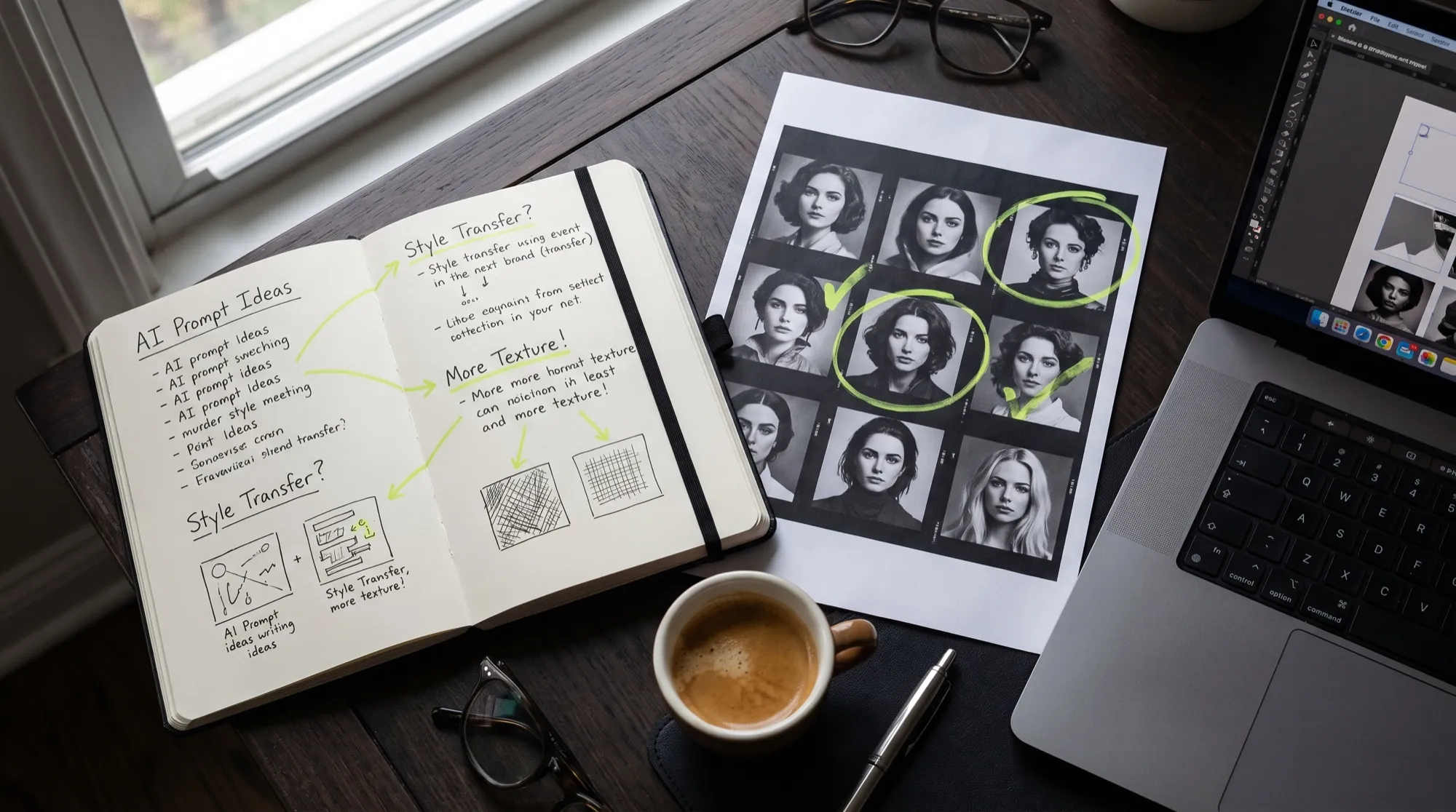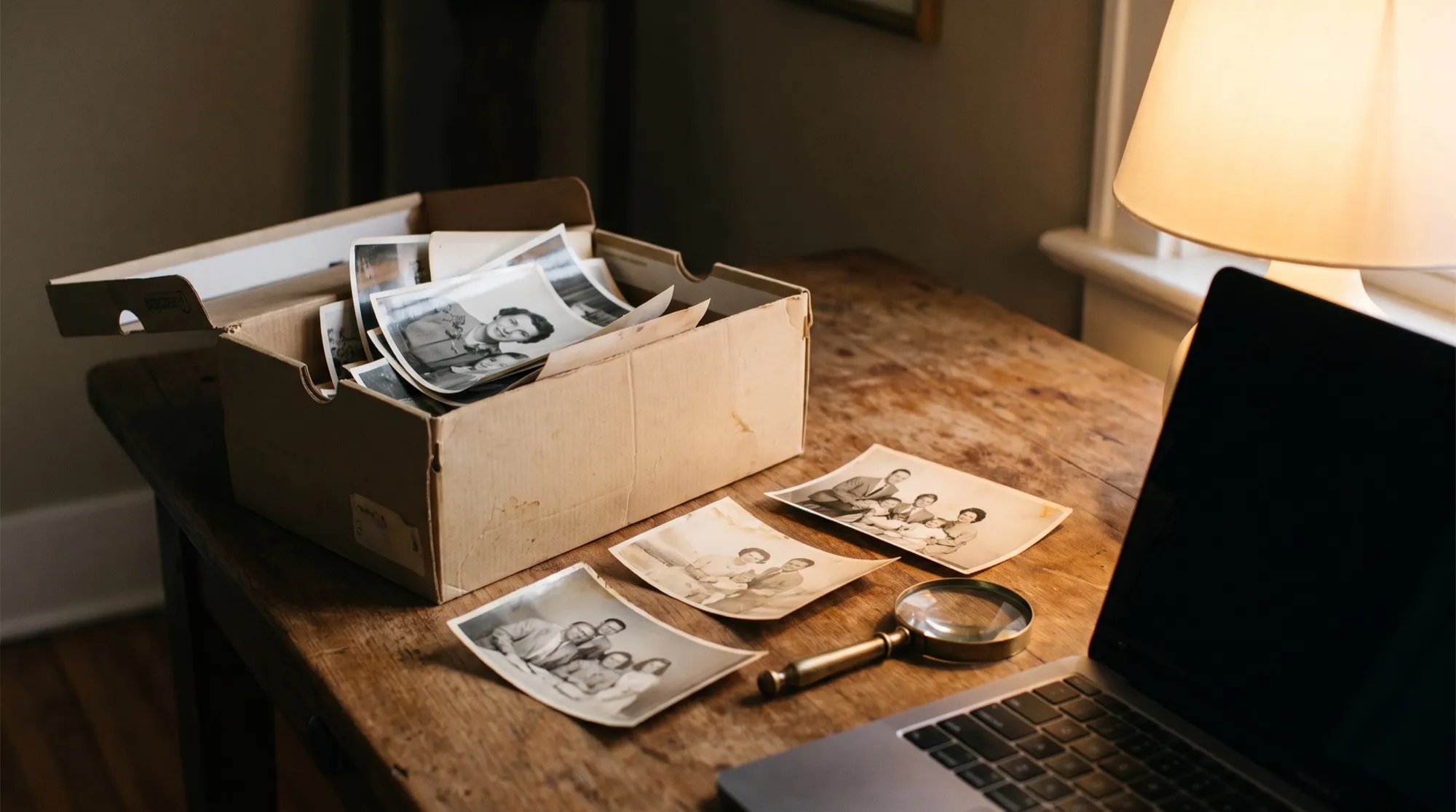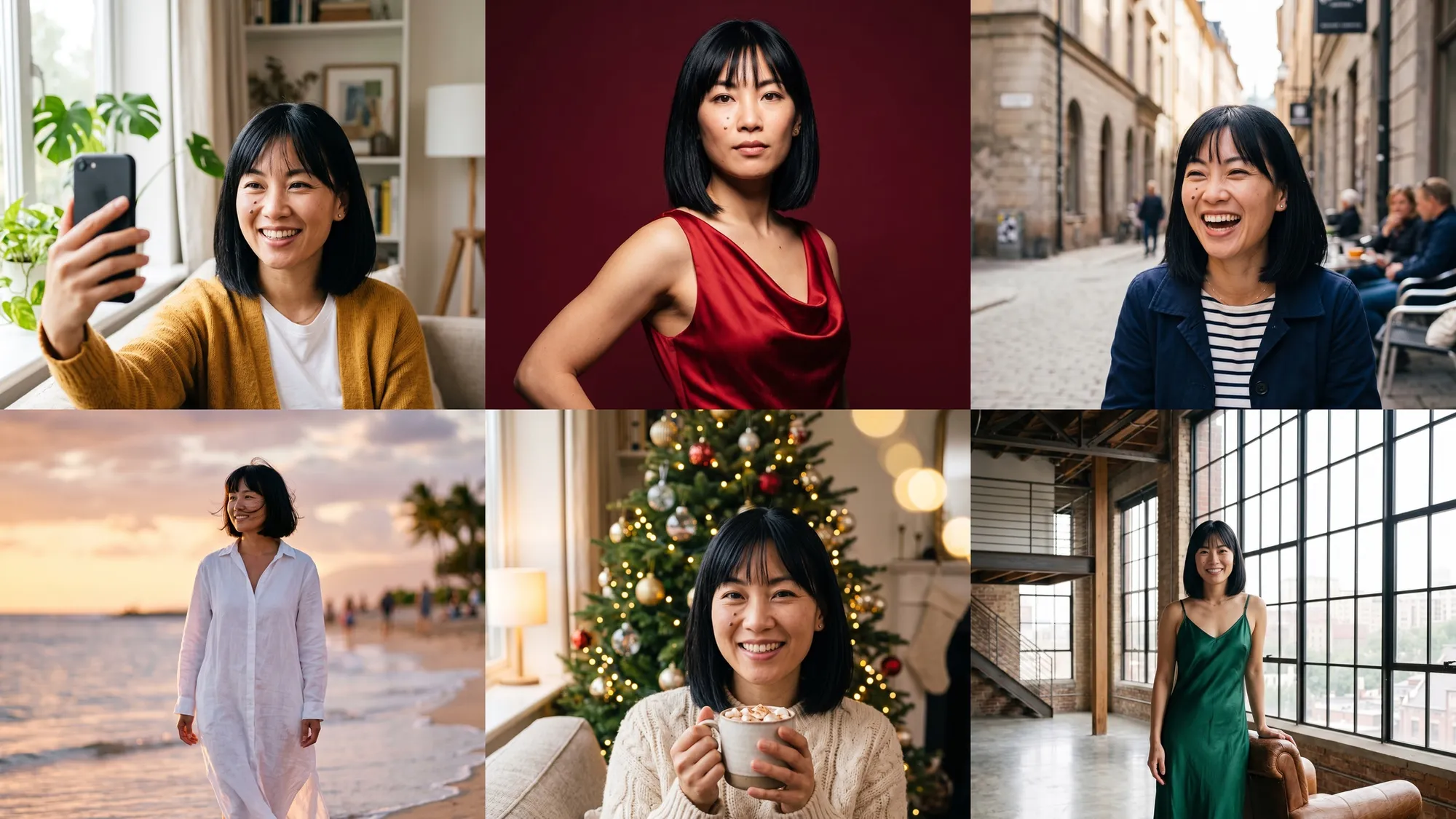



Nano Banana — Googles Modelle zum Erzeugen und Bearbeiten von Bildern — behandelt ein Foto wie einen Editor, dem du die Aufgabe in Worten erklärst. Du musst keine Maske malen und keine Filter suchen: Du lädst das Bild hoch und schreibst «ersetze den Hintergrund durch einen Studiohintergrund, lass die Person in Ruhe». Unten sind die fünf Aufgaben, die am häufigsten gesucht werden, mit Prompts und Ergebnissen. Alle Beispiele sind in Nano Banana 2 entstanden; dieselben Handgriffe gelten in der ganzen Nano-Banana-Familie.
Was Nano Banana mit einem Foto kann
Google beschreibt die Bearbeitung als Dialog: Das Modell fügt Elemente hinzu, entfernt und verändert sie, überträgt Stil und Farbe und versucht, den Rest des Bildes zu behalten. In der Praxis fallen Fotoaufgaben in sieben Typen.
| Aufgabe | Was in den Prompt | Welche Version passt |
|---|---|---|
| Porträt aus deinem Foto | wen behalten + neue Szene, Kleidung, Licht | Nano Banana 2, Pro |
| Hintergrund tauschen | «ändere nur den Hintergrund zu …, die Person nicht ändern» | jede |
| Überflüssiges entfernen | wen oder was entfernen und womit die Lücke füllen | Nano Banana 2 |
| Kleidung oder einen Gegenstand tauschen | «ersetze nur die Jacke durch …» | Nano Banana 2 |
| Verbesserung und Restaurierung | was weg soll (Kratzer, Rauschen), was bleiben soll | Nano Banana 2, Pro |
| Innenraum aus einem Zimmerfoto | eine Änderung pro Schritt: Wände, dann Möbel | Nano Banana 2 |
| Stil übertragen | «mach aus dem Foto ein Aquarell, Komposition behalten» | jede |
Die Regel für jede Zeile: Zuerst benennst du, was unverändert bleiben soll, dann, was sich ändern soll. Sonst kann das Modell Gesicht, Pose oder Farbe «verbessern», wo du das nicht wolltest.
So machst du eine nano banana foto aus deinem eigenen Bild
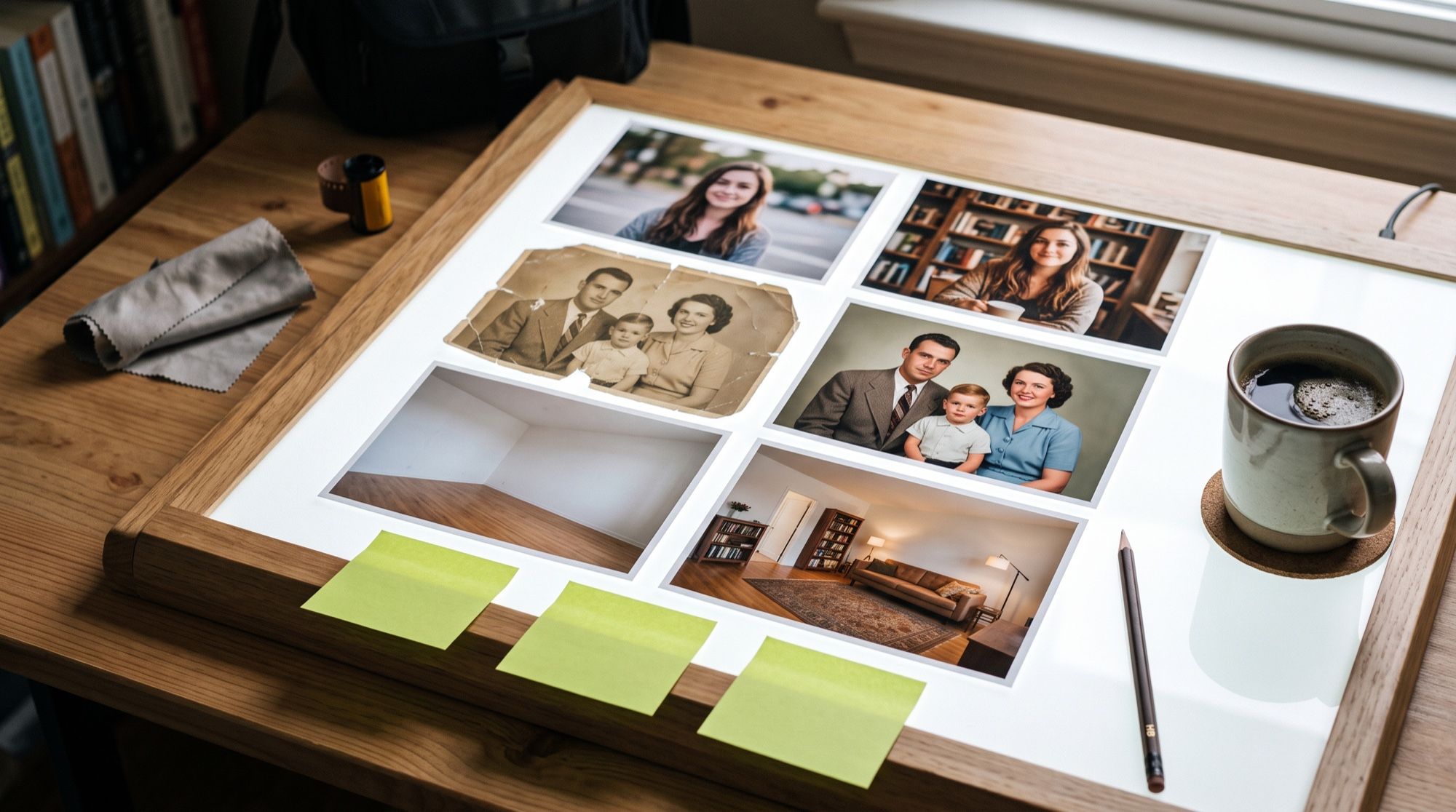
Ein Porträt in einer neuen Szene ist die häufigste Anfrage. Ein normales Selfie bei Tageslicht reicht, solange das Gesicht ganz zu sehen ist und nicht von Brille oder Haar verdeckt wird.
- Lade das Foto als Referenz hoch.
- Lege die Identität im ersten Satz fest: Gesicht, Züge, Frisur.
- Beschreib das neue Bild: Ort, Kleidung, Licht und Objektiv.
- Wenn etwas nicht stimmt, bitte um die Korrektur eines einzigen Details im Ergebnis.
Nimm die Frau von diesem Foto. Lass Gesicht, Sommersprossen, Haar und Züge genau gleich.
Mach ein professionelles Porträt: Sie steht zur goldenen Stunde auf einem Dach, in einem
cremefarbenen Leinenblazer über einem weißen Top, die Stadt hinter ihr unscharf, weiches warmes Gegenlicht,
85-mm-Objektiv, f/1.8, natürliche Hauttextur, ruhiges sicheres Lächeln
Für ein Dutzend Bilder mit demselben Gesicht lädst du das Selfie nicht jedes Mal neu hoch. Dafür gibt es in AI2Face den Charakter-Baukasten: Lade 1–3 Fotos einmal hoch und wähle danach Ort, Kleidung und Pose aus fertigen Assets.
So tauschst du den Hintergrund auf einem Foto
Für den Hintergrundtausch gibt es in der Gemini-API-Dokumentation eine Vorlage für eine «semantische Maske»: Du malst keine Maske, du benennst den Bereich in Worten. Den Prompt kannst du in deiner Sprache schreiben. Er lautet so:
Ändere auf diesem Foto nur [was] zu [was]. Lass alles andere genau gleich:
Stil, Licht und Komposition.
Wenn der Hintergrund vollgestellt ist und stört, bitte darum, die ganze Umgebung zu ersetzen, und zähl auf, was um die Person herum ebenfalls verschwindet: Tisch, Kabel, Papiere. Sonst lässt das Modell einen Teil der Gegenstände im Vordergrund stehen.
Ersetze das gesamte Büro drumherum, einschließlich Tisch, Kabel und Papieren, durch einen nahtlosen hellgrauen
Studiohintergrund mit weichem, gleichmäßigem Licht. Mach ein Businessporträt von der Taille aufwärts. Ändere den Mann, das Gesicht,
den Bart, die Frisur, den dunkelmarineblauen Pullover und den Ausdruck nicht
Derselbe Handgriff gilt für Marketplace-Karten mit der Formulierung «sauberer weißer Hintergrund, weicher Schatten unter dem Gegenstand». Bei Porträts mit offenem Haar ergänze «behalte die Haarkontur»: Die Kanten werden natürlicher.
So entfernst du Überflüssiges oder tauschst die Kleidung
Ein Objekt zu entfernen ist dieselbe semantische Maske: Benenne, was weg soll, und sag, womit die Lücke gefüllt wird. Je genauer die Beschreibung («die Frau in der gelben Jacke rechts», nicht «Leute»), desto weniger fasst das Modell den Rest an.
Entferne nur die Frau in der gelben Jacke und den grünen Mülleimer. Fülle die Stelle mit der Promenade, dem Geländer
und dem Meer, die sich dahinter natürlich fortsetzen. Lass den Mann, die Menschen in der Ferne, das Licht und
alles andere genau gleich
Kleidung ändert sich genauso: «ersetze nur das weiße Hemd durch eine dunkelmarineblaue Jeansjacke, Pose und Gesicht nicht ändern». Brauchst du ein bestimmtes Teil, lade dessen Foto als zweite Referenz hoch und beschrifte die Rollen: «das erste Foto ist die Person, das zweite die Jacke».
So verbesserst und restaurierst du ein altes Foto
Restaurierung ist eine Stärke von Nano Banana. Das Modell entfernt Knicke, Kratzer und Flecken, zeichnet abgerissene Ränder nach und färbt den Abzug auf Wunsch ein. Zähl die Schäden auf und verbiete getrennt, die Gesichter zu ändern.
Restauriere dieses beschädigte alte Foto: Entferne Knicke, Kratzer, Staub und den Wasserfleck,
zeichne die abgerissene Ecke nach. Färbe es mit natürlichen, realistischen Farben. Lass Gesichter, Ausdrücke,
Kleidung, Haus und Komposition genau gleich. Gib nur das Foto selbst aus, formatfüllend,
ohne Papierrand
Prüfe das Ergebnis an den Details. Das Modell ergänzt, was auf dem Original nicht zu sehen ist: die Farbe der Kleidung, das Muster auf einem Pullover, den Hintergrund hinter einer abgerissenen Ecke. Für ein Familienarchiv ist das zulässig, für ein Dokument nicht.
So richtest du einen Innenraum nach einem Zimmerfoto ein
Einen Innenraum änderst du besser in Schritten, wie in Googles Beispiel: zuerst die Wände, dann die Möbel, dann die Dekoration. Jeder Schritt ist eine eigene Anfrage an das letzte Ergebnis. Eine Änderung auf einmal gibt dem Modell weniger Anlass, das ganze Zimmer neu aufzubauen.
Schritt 1. Streich nur die Wand mit dem Fenster in einem tiefen Salbeigrün. Lass Boden, Fenster, die seitlichen
Wände, das Licht und den Kamerawinkel genau gleich.

Schritt 2. Möbliere das Zimmer: ein hellgraues Stoffsofa an der linken Wand, ein runder Couchtisch
aus Eiche, ein cremefarbener Wollteppich und ein hoher Ficus in einem Keramiktopf am Fenster.
Lass die grüne Wand, das Fenster, den Boden, das Licht und den Kamerawinkel genau gleich.
So probierst du eine Wandfarbe vor der Renovierung, oder du zeigst einer Käuferin, wie ein leeres Zimmer aussehen kann. Das Modell hält Möbelmaße nicht ein, für eine Planung brauchst du deshalb einen vermessenen Grundriss.
Welche Nano-Banana-Version für Fotos besser ist
Alle vier Modelle der Familie bearbeiten Fotos, kommen mit schwierigen Aufgaben aber unterschiedlich zurecht.
| Modell | Offizieller Name | Auflösung | Für welche Fotos |
|---|---|---|---|
| Nano Banana | Gemini 2.5 Flash Image | 1K | schnelle Bearbeitungen: Hintergrund, Stil, kleine Details |
| Nano Banana 2 | Gemini 3.1 Flash Image | bis 4K | die Hauptwahl: Porträts, Restaurierung, Innenraum, Ketten von Bearbeitungen |
| Nano Banana 2 Lite | Gemini 3.1 Flash-Lite Image | 1K | schnelle einzelne Bearbeitungen |
| Nano Banana Pro | Gemini 3 Pro Image | bis 4K | komplexe Szenen, mehrere Menschen, Text auf dem Foto |
Die Gemini-Dokumentation warnt extra, dass Nano Banana 2 Lite nicht für mehrere Referenzen und mehrstufige Bearbeitungen gebaut ist. Für ein Porträt aus einem Selfie oder einen Innenraum in drei Schritten nimm Nano Banana 2. Pro hebst du dir für Bilder mit mehreren Menschen oder mit wichtiger Beschriftung auf: Das Modell hält die Ähnlichkeit für bis zu fünf Personen.
Grenzen und häufige Fehler
- Du hast nicht gesagt, was bleiben soll. Das Modell zeichnet das ganze Bild neu und ändert Gesicht, Pose oder Farbe. Die Abhilfe ist ein erster Satz: «… genau so lassen».
- Mehrere Änderungen in einer Anfrage. «Wechsle Hintergrund, Kleidung und Licht und setz einen Hund dazu» wird nur teilweise ausgeführt. Mach ein oder zwei Änderungen pro Schritt.
- Eine unscharfe Beschreibung. «Entferne die Leute» kann die Falschen entfernen. Benenne das Objekt nach Farbe und nach seiner Stelle im Bild.
- Wiedererkennbare Menschen und Marken. Googles Modelle lehnen Anfragen mit Prominenten und Logos ab. Im AI2Face-Generator kannst du die Generierung in dem Fall auf Seedream wiederholen.
- Alter. In der Gemini-App ist die Bildbearbeitung für Nutzer unter 18 Jahren nicht verfügbar.
- Kennzeichnung. Jedes Nano-Banana-Bild enthält ein unsichtbares SynthID-Wasserzeichen, und die Gemini-App setzt zusätzlich ein sichtbares Logo.
Den Prompt kannst du in deiner Sprache schreiben. Eine Beschriftung, die auf dem Bild erscheinen soll, schreibst du in der Sprache, in der sie gelesen werden soll, und in Anführungszeichen. Wie Anfragen aufgebaut sind, steht im Artikel Nano Banana Prompts.
Fazit
Nano Banana ersetzt Photoshop bei Aufgaben, die sich leichter beschreiben als ausmalen lassen: neuer Hintergrund, Passanten entfernen, Restaurierung, Porträt aus einem Selfie, Innenraum anprobieren. Die Formel ist für jedes Szenario dieselbe: zuerst, was bleiben soll, dann, was sich ändern soll, und höchstens ein oder zwei Änderungen pro Schritt. Das Hauptmodell für Fotos ist Nano Banana 2; Pro brauchst du für Szenen mit mehreren Menschen und mit Text. Feine Hautretusche auf Pixelebene und die Arbeit mit RAW gehören weiter in einen klassischen Editor. Wenn das offizielle Gemini nicht erreichbar ist, steht der kostenlose Zugang im Guide Nano Banana kostenlos, und die Prompts aus diesem Artikel kannst du sofort im AI2Face-Generator prüfen.
Häufige Fragen
Wie machst du ein Foto in Nano Banana?
Lade das Bild als Referenz hoch und beschreib das Ergebnis: wen du behältst, was sich ändert und welches Licht und welcher Bildausschnitt nötig sind. Für ein Foto von null reicht Text: Motiv, Szene, Licht und Objektiv. Wenn das Ergebnis fast stimmt, korrigiere es mit der nächsten Anfrage, statt den Prompt neu zu schreiben.
Kannst du die Fotoqualität in Nano Banana verbessern?
Ja, aber das Modell stellt die ursprünglichen Pixel nicht wieder her, es zeichnet das Bild neu. Es entfernt Rauschen, Kratzer und Knicke, gleicht das Licht an und liefert das Ergebnis in der gewählten Auflösung, bis 4K bei Nano Banana 2 und Pro. Prüfe danach kleine Details wie Beschriftungen und Muster.
Ändert Nano Banana beim Bearbeiten das Gesicht?
Manchmal ja, wenn im Prompt nicht steht, dass das Gesicht bleiben soll. Schreib es ausdrücklich: «Gesicht, Frisur und Alter nicht ändern». Für eine Serie mit derselben Person ist der Charakter-Baukasten in AI2Face praktischer: Das Gesicht bleibt, ohne das Foto erneut hochzuladen.
Gibt es einen kostenlosen Nano-Banana-Fotoeditor?
Ja. In der Gemini-App sind Bearbeitungen ohne Abo verfügbar. Limits und Zugänge stehen im Guide Nano Banana kostenlos. In AI2Face sind die Modelle im Generator: nach der Registrierung gibt es Startguthaben, und die Kosten siehst du vor der Generierung.
Kannst du ein Foto in Nano Banana zum Leben erwecken?
Nein. Nano Banana erzeugt nur Bilder. Aus einem Foto ein Video zu machen braucht ein Videomodell: In AI2Face kannst du das bearbeitete Bild als erstes Frame eines Clips setzen.
Quellen
4
- https://ai.google.dev/gemini-api/docs/interactions/image-generation
- https://blog.google/products-and-platforms/products/gemini/nano-banana-tips/
- https://blog.google/products-and-platforms/products/gemini/updated-image-editing-model/
- https://support.google.com/gemini/answer/14286560