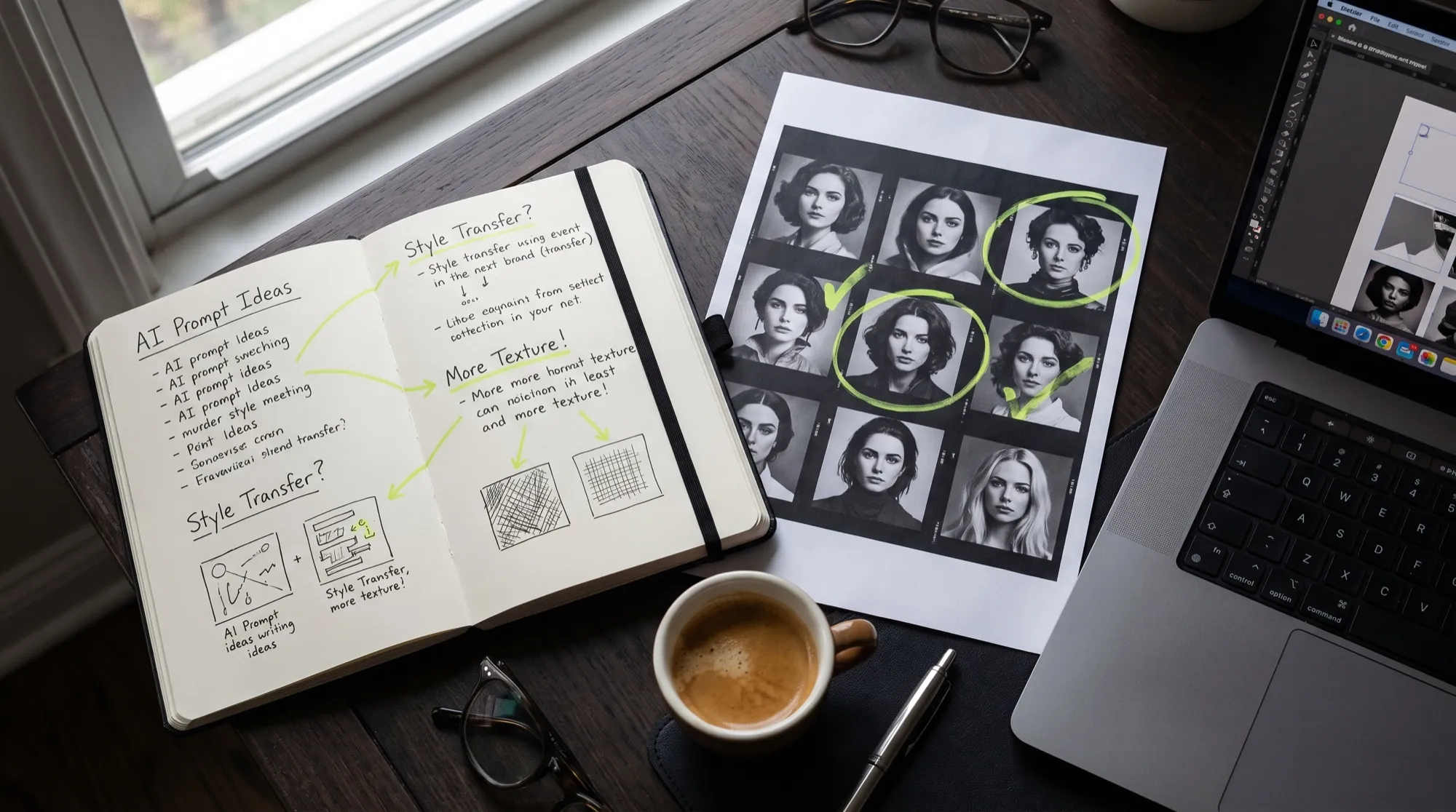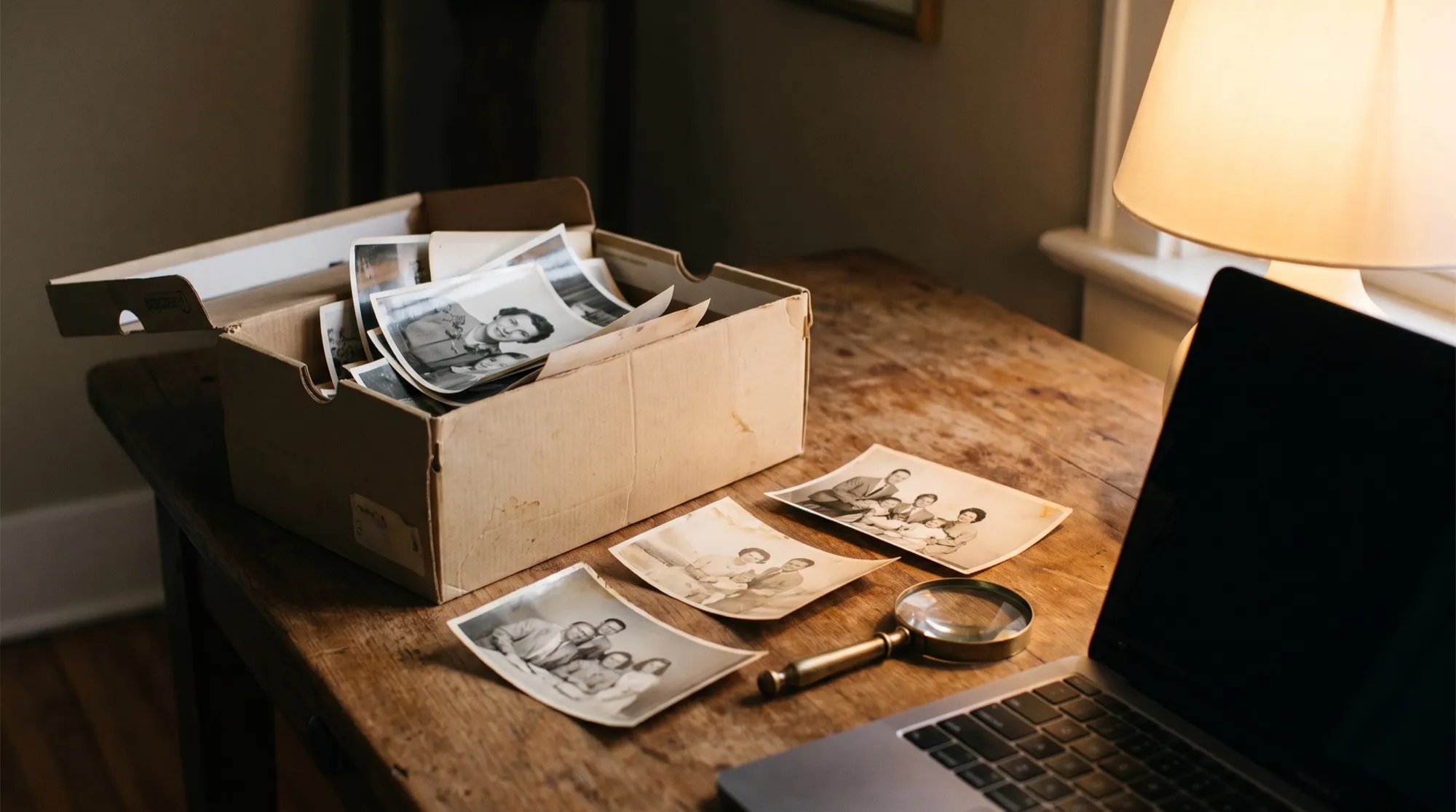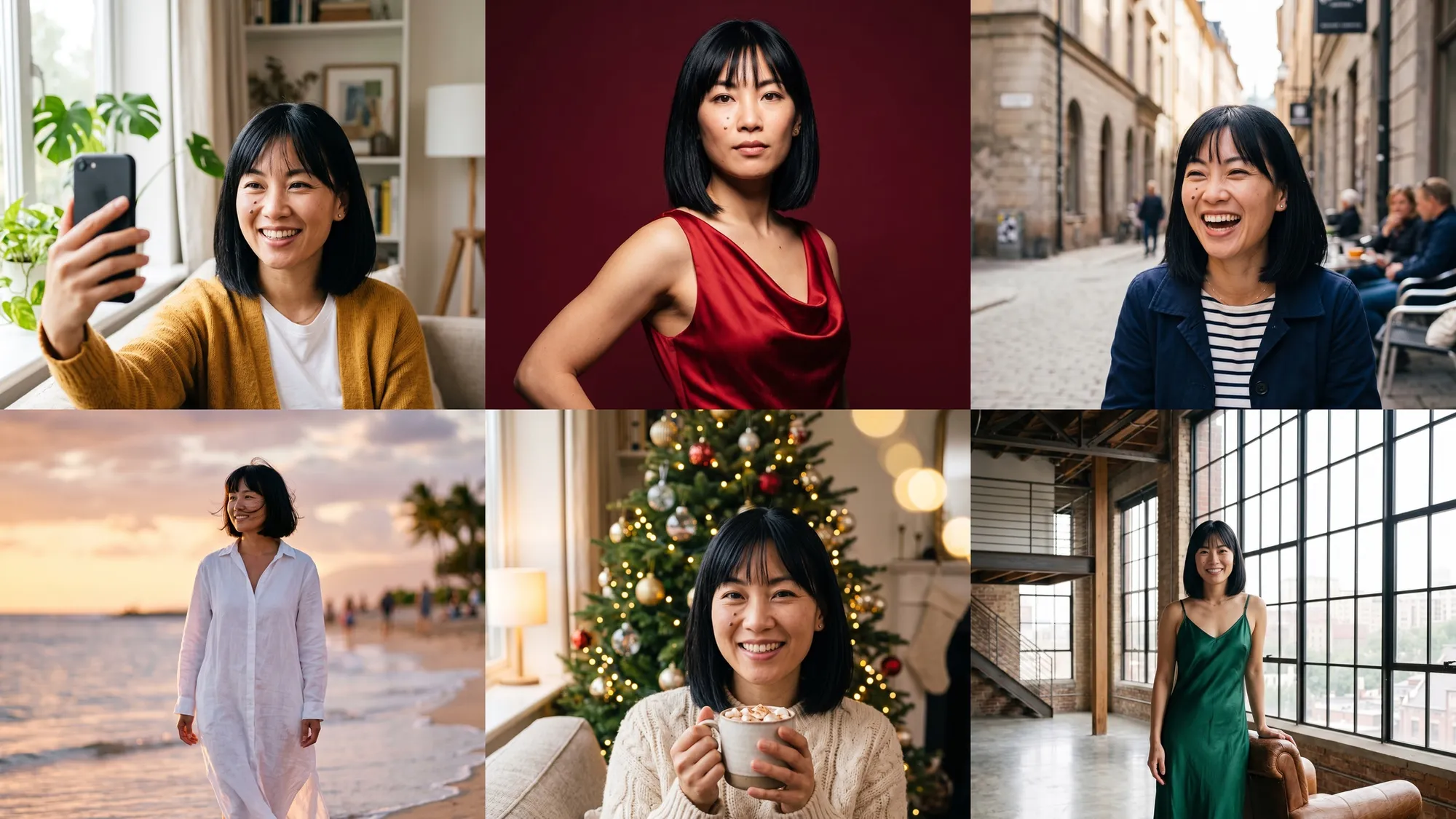

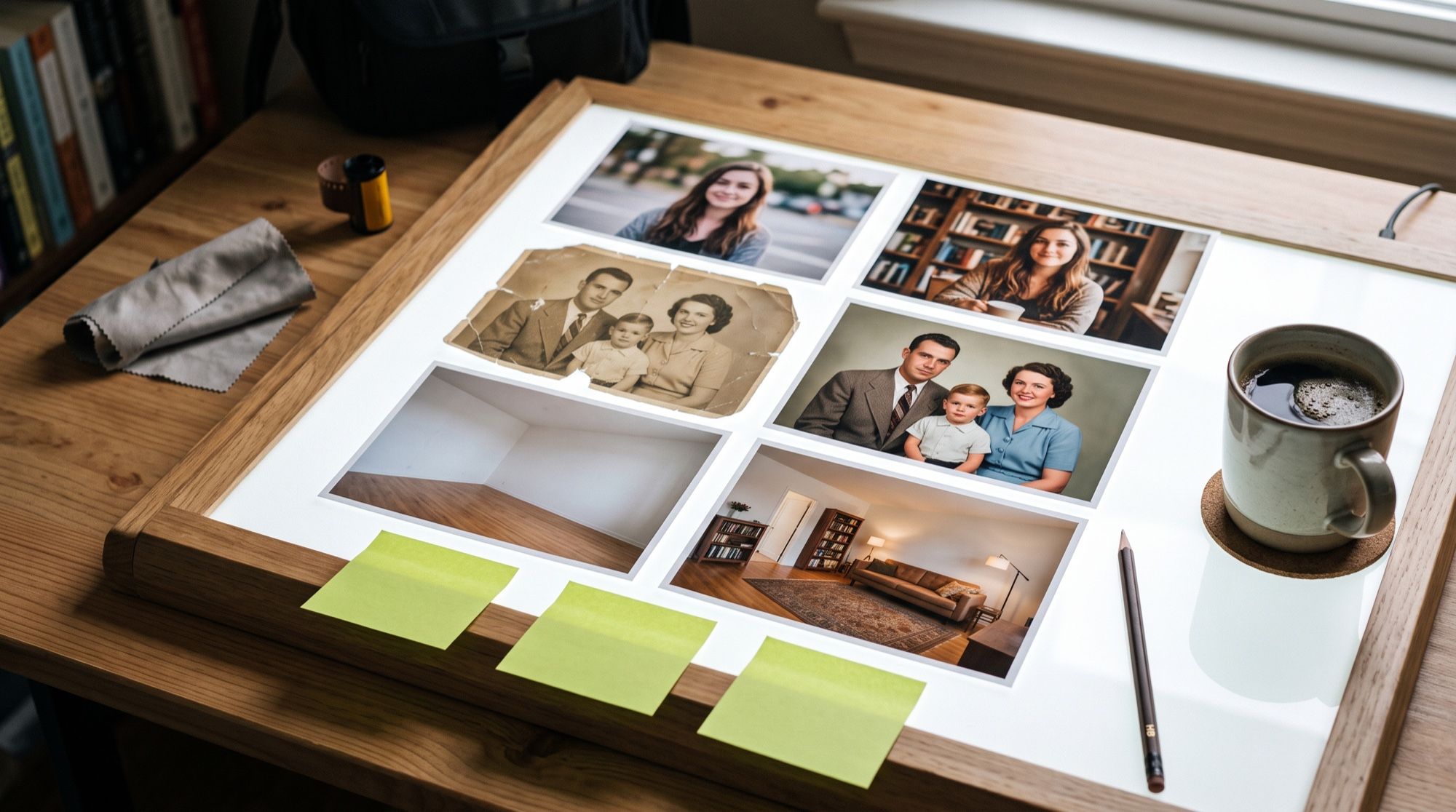
Nano Banana — los modelos de Google para generar y editar imágenes — trata una foto como un editor al que le explicas la tarea con palabras. No hace falta pintar una máscara ni buscar filtros: subes la imagen y escribes «cambia el fondo por uno de estudio, no toques a la persona». Abajo están las cinco tareas que más se buscan, con prompts y resultados. Todos los ejemplos se hicieron en Nano Banana 2; los mismos recursos valen en toda la familia Nano Banana.
Qué puede hacer Nano Banana con una foto
Google describe la edición como un diálogo: el modelo añade, quita y cambia elementos, traslada estilo y color, y procura conservar el resto del encuadre. En la práctica, las tareas con fotos caben en siete tipos.
| Tarea | Qué escribir en el prompt | Qué versión encaja |
|---|---|---|
| Retrato a partir de tu foto | a quién conservar + escena nueva, ropa, luz | Nano Banana 2, Pro |
| Cambio de fondo | «cambia solo el fondo por …, no cambies a la persona» | cualquiera |
| Quitar lo que sobra | a quién o qué quitar y con qué rellenar el hueco | Nano Banana 2 |
| Cambiar ropa o un objeto | «sustituye solo la chaqueta por …» | Nano Banana 2 |
| Mejora y restauración | qué quitar (arañazos, ruido), qué conservar | Nano Banana 2, Pro |
| Interior a partir de la foto de una habitación | un cambio por paso: paredes y luego muebles | Nano Banana 2 |
| Transferencia de estilo | «convierte la foto en acuarela, conserva la composición» | cualquiera |
La regla de todas las filas: primero nombra lo que debe quedarse igual y después lo que debe cambiar. Sin eso, el modelo puede «mejorar» la cara, la pose o el color donde no lo pediste.
Cómo hacer una nano banana foto a partir de tu imagen
Un retrato en una escena nueva es la petición más habitual. Sirve un selfie normal a la luz del día, con la cara entera a la vista y sin gafas ni pelo que la tapen.
- Sube la foto como referencia.
- Fija la identidad en la primera frase: cara, rasgos, pelo.
- Describe el encuadre nuevo: lugar, ropa, luz y objetivo.
- Si algo falla, pide corregir un solo detalle en el resultado.
Usa a la chica de esta foto. Deja la cara, las pecas, el pelo y los rasgos exactamente iguales.
Haz un retrato profesional: está de pie en una azotea en la hora dorada, con una
blazer de lino color crema sobre un top blanco, la ciudad desenfocada detrás, contraluz cálido suave,
objetivo de 85 mm, f/1.8, textura de piel natural, sonrisa tranquila y segura
Para sacar una decena de encuadres con la misma cara, no subas el selfie cada vez. En AI2Face está el constructor de personajes: sube 1–3 fotos una sola vez y luego elige localización, ropa y pose entre los assets listos.
Cómo cambiar el fondo de una foto
Para cambiar el fondo, la documentación de la API de Gemini incluye una plantilla de «máscara semántica»: no dibujas la máscara, nombras la zona con palabras. Puedes escribir el prompt en tu idioma. Queda así:
En esta foto, cambia solo [qué] por [qué]. Deja todo lo demás exactamente igual:
el estilo, la luz y la composición.
Si el fondo está lleno de cosas y estorba, pide sustituir todo el entorno y enumera lo que también debe desaparecer alrededor de la persona: la mesa, los cables, los papeles. Si no, el modelo deja parte de los objetos en primer plano.
Sustituye toda la oficina alrededor, incluida la mesa, los cables y los papeles, por un fondo de estudio
gris claro sin costuras y con luz suave y uniforme. Haz un retrato de negocios de cintura para arriba. No cambies al hombre, la cara,
la barba, el pelo, el suéter azul marino oscuro ni la expresión
El mismo recurso sirve para fichas de marketplace con la fórmula «fondo blanco limpio, sombra suave bajo el objeto». En retratos con el pelo suelto, añade «conserva el contorno del pelo»: los bordes salen más naturales.
Cómo quitar lo que sobra o cambiar la ropa en una foto
Quitar un objeto es la misma máscara semántica: nombra qué eliminar y sugiere con qué rellenar el hueco. Cuanto más precisa sea la descripción («la mujer de la chaqueta amarilla a la derecha», y no «gente»), menos toca el modelo el resto.
Quita solo a la mujer de la chaqueta amarilla y la papelera verde. Rellena el hueco con el paseo, la barandilla
y el mar, que continúan de forma natural detrás. Deja al hombre, a la gente lejana, la luz y
todo lo demás exactamente igual
La ropa se cambia igual: «sustituye solo la camisa blanca por una chaqueta vaquera azul marino oscuro, no cambies la pose ni la cara». Si necesitas una prenda concreta, sube su foto como segunda referencia y marca los papeles: «la primera foto es la persona, la segunda es la chaqueta».
Cómo mejorar y restaurar una foto antigua
La restauración es un punto fuerte de Nano Banana. El modelo quita pliegues, arañazos y manchas, reconstruye los bordes rotos y, si se lo pides, colorea la copia. Enumera los defectos y prohíbe por separado cambiar las caras.
Restaura esta foto antigua dañada: quita pliegues, arañazos, polvo y la mancha de agua,
reconstruye la esquina rota. Colorea con colores naturales y realistas. Deja las caras, las expresiones,
la ropa, la casa y la composición exactamente iguales. Devuelve solo la fotografía, a
todo el encuadre, sin el marco de papel
Revisa el resultado en los detalles. El modelo completa lo que no se ve en el original: el color de la ropa, el estampado de un jersey, el fondo detrás de una esquina rota. Para un archivo familiar vale; para un documento, no.
Cómo montar un interior a partir de la foto de una habitación
El interior conviene cambiarlo por pasos, como en el ejemplo de Google: primero las paredes, luego los muebles, luego la decoración. Cada paso es una petición aparte sobre el último resultado. Una sola edición por vez le da al modelo menos motivos para reconstruir la habitación entera.
Paso 1. Pinta solo la pared de la ventana de un verde salvia profundo. Deja el suelo, la ventana, las paredes
laterales, la luz y el ángulo de cámara exactamente iguales.

Paso 2. Amuebla la habitación: un sofá de tela gris claro contra la pared izquierda, una mesa de centro
redonda de roble, una alfombra de lana color crema y un ficus alto en una maceta de cerámica junto a la ventana.
Deja la pared verde, la ventana, el suelo, la luz y el ángulo de cámara exactamente iguales.
Así puedes probar el color de las paredes antes de una reforma, o enseñarle a un comprador cómo podría verse una habitación vacía. El modelo no respeta las medidas de los muebles, así que para una distribución hace falta un plano acotado.
Qué versión de Nano Banana es mejor para fotos
Los cuatro modelos de la familia editan fotos, pero resuelven las tareas difíciles de forma distinta.
| Modelo | Nombre oficial | Resolución | Para qué fotos |
|---|---|---|---|
| Nano Banana | Gemini 2.5 Flash Image | 1K | ediciones rápidas: fondo, estilo, detalles pequeños |
| Nano Banana 2 | Gemini 3.1 Flash Image | hasta 4K | la opción principal: retratos, restauración, interior, cadenas de ediciones |
| Nano Banana 2 Lite | Gemini 3.1 Flash-Lite Image | 1K | ediciones sueltas y rápidas |
| Nano Banana Pro | Gemini 3 Pro Image | hasta 4K | escenas complejas, varias personas, texto en la foto |
La documentación de Gemini advierte aparte de que Nano Banana 2 Lite no está pensada para varias referencias ni para ediciones en varios pasos. Para un retrato desde un selfie o un interior en tres pasos, usa Nano Banana 2. Deja Pro para encuadres con varias personas o donde importe un texto: el modelo mantiene el parecido de hasta cinco personas.
Límites y errores frecuentes
- No dijiste qué conservar. El modelo redibuja todo el encuadre y cambia la cara, la pose o el color. Se corrige con una primera frase: «… déjalo exactamente igual».
- Varias ediciones en una sola petición. «Cambia el fondo, la ropa y la luz, y añade un perro» se cumple a medias. Haz una o dos ediciones por paso.
- Una descripción vaga. «Quita a la gente» puede quitar a quien no toca. Nombra el objeto por color y por su sitio en el encuadre.
- Personas y marcas reconocibles. Los modelos de Google rechazan peticiones con famosos y logotipos. En el generador de AI2Face, en ese caso, puedes repetir la generación en Seedream.
- Edad. En la app Gemini, la edición de imágenes no está disponible para menores de 18 años.
- Marcado. Cada imagen de Nano Banana lleva una marca de agua invisible SynthID y, en la app Gemini, además un logo visible.
Puedes escribir el prompt en tu idioma. El texto que deba aparecer en la imagen va en el idioma en que debe leerse, y entre comillas. La estructura de las peticiones está en el artículo prompts para Nano Banana.
Conclusiones
Nano Banana sustituye a Photoshop en las tareas donde la edición se describe mejor de lo que se pinta: un fondo nuevo, quitar transeúntes, restaurar, un retrato desde un selfie, probar un interior. La fórmula que funciona es la misma en todos los casos: primero qué conservar, luego qué cambiar, y no más de una o dos ediciones por paso. El modelo principal para fotos es Nano Banana 2; Pro hace falta en escenas con varias personas y con texto. El retoque fino de la piel píxel a píxel y el trabajo con RAW siguen siendo cosa de un editor clásico. Si Gemini oficial no está disponible, el acceso gratuito está en la guía Nano Banana gratis, y los prompts de este artículo se pueden probar ya en el generador de AI2Face.
Preguntas frecuentes
¿Cómo hacer una foto en Nano Banana?
Sube la imagen como referencia y describe el resultado: a quién conservar, qué cambiar y qué luz y encuadre quieres. Para una foto desde cero basta el texto: sujeto, escena, luz y objetivo. Si el resultado ya está cerca, corrígelo con la siguiente petición en lugar de reescribir el prompt.
¿Se puede mejorar la calidad de una foto en Nano Banana?
Sí, pero el modelo no recupera los píxeles originales: redibuja el encuadre. Quita ruido, arañazos y pliegues, iguala la luz y devuelve el resultado en la resolución que elijas, hasta 4K en Nano Banana 2 y Pro. Después de esa edición, revisa los detalles pequeños, como textos y estampados.
¿Nano Banana cambia la cara al editar?
A veces sí, si el prompt no dice que hay que conservar la cara. Escríbelo claro: «no cambies la cara, el pelo ni la edad». Para una serie con la misma persona, en AI2Face es más cómodo el constructor de personajes: la cara se mantiene sin volver a subir la foto.
¿Hay un editor de fotos Nano Banana gratis?
Sí. En la app Gemini las ediciones están disponibles sin suscripción. Los límites y las formas de acceso están en la guía Nano Banana gratis. En AI2Face los modelos están en el generador: al registrarte recibes créditos de bienvenida, y el coste se ve antes de generar.
¿Se puede animar una foto en Nano Banana?
No. Nano Banana solo crea imágenes. Para hacer un vídeo a partir de una foto hace falta un modelo de vídeo: en AI2Face puedes poner el fotograma editado como primer fotograma del clip.
Fuentes
4
- https://ai.google.dev/gemini-api/docs/interactions/image-generation
- https://blog.google/products-and-platforms/products/gemini/nano-banana-tips/
- https://blog.google/products-and-platforms/products/gemini/updated-image-editing-model/
- https://support.google.com/gemini/answer/14286560