


Nano Banana — i modelli di Google per generare e modificare immagini — tratta una foto come un editor a cui spieghi il compito a parole. Non devi dipingere una maschera né cercare filtri: carichi l’immagine e scrivi «sostituisci lo sfondo con uno da studio, non toccare la persona». Sotto ci sono i cinque compiti più cercati, con prompt e risultati. Tutti gli esempi sono stati fatti in Nano Banana 2; le stesse mosse valgono in tutta la famiglia Nano Banana.
Cosa sa fare Nano Banana con una foto
Google descrive la modifica come un dialogo: il modello aggiunge, toglie e cambia elementi, trasferisce stile e colore e cerca di conservare il resto dell’inquadratura. In pratica i compiti sulle foto rientrano in sette tipi.
| Compito | Cosa scrivere nel prompt | Quale versione va meglio |
|---|---|---|
| Ritratto dalla tua foto | chi tenere + scena nuova, vestiti, luce | Nano Banana 2, Pro |
| Cambio di sfondo | «cambia solo lo sfondo in …, non cambiare la persona» | qualunque |
| Togliere il superfluo | chi o cosa togliere e con cosa riempire lo spazio | Nano Banana 2 |
| Cambiare vestiti o un oggetto | «sostituisci solo la giacca con …» | Nano Banana 2 |
| Miglioramento e restauro | cosa togliere (graffi, rumore), cosa tenere | Nano Banana 2, Pro |
| Interno dalla foto di una stanza | un cambiamento per passo: pareti, poi mobili | Nano Banana 2 |
| Trasferimento di stile | «trasforma la foto in acquerello, conserva la composizione» | qualunque |
La regola di ogni riga: prima nomina ciò che deve restare uguale, poi ciò che deve cambiare. Senza questo, il modello può «migliorare» viso, posa o colore dove non lo hai chiesto.
Come fare una nano banana foto dalla tua immagine
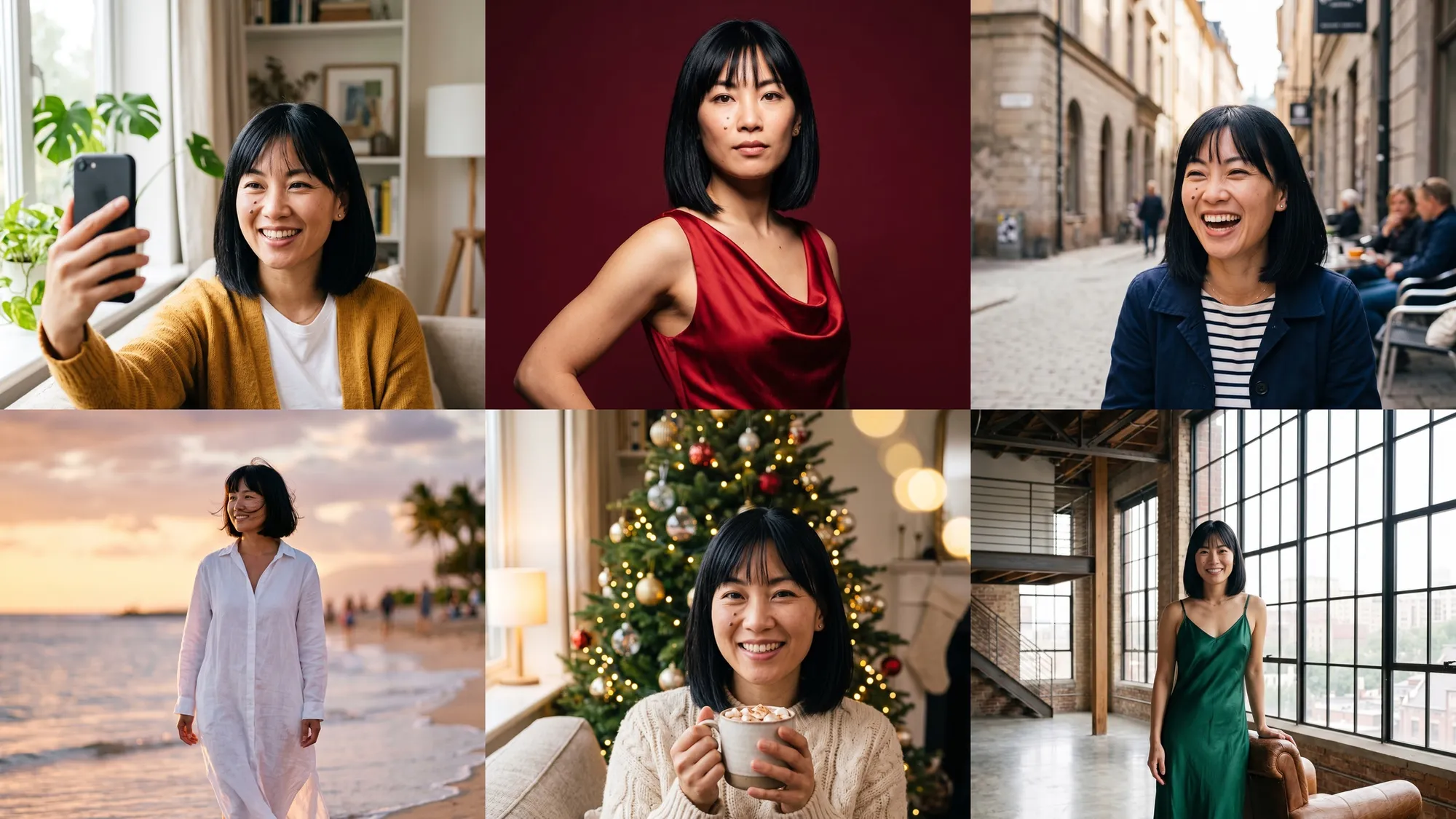
Un ritratto in una scena nuova è la richiesta più comune. Va bene un selfie normale alla luce del giorno, con il viso intero visibile e non coperto da occhiali o capelli.
- Carica la foto come riferimento.
- Fissa l’identità nella prima frase: viso, tratti, capelli.
- Descrivi la nuova inquadratura: luogo, vestiti, luce e obiettivo.
- Se qualcosa non torna, chiedi di correggere un solo dettaglio nel risultato.
Usa la donna di questa foto. Lascia viso, lentiggini, capelli e tratti esattamente uguali.
Fai un ritratto professionale: è in piedi su un tetto all'ora d'oro, con un
blazer di lino color crema sopra un top bianco, la città sfocata dietro, controluce caldo e morbido,
obiettivo 85 mm, f/1.8, texture della pelle naturale, sorriso calmo e sicuro
Per ottenere una decina di inquadrature con lo stesso viso, non caricare il selfie ogni volta. In AI2Face c’è il costruttore di personaggi: carica 1–3 foto una volta sola, poi scegli luogo, vestiti e posa dagli asset pronti.
Come sostituire lo sfondo di una foto
Per sostituire lo sfondo, la documentazione dell’API Gemini ha un modello di «maschera semantica»: non disegni la maschera, nomini l’area a parole. Puoi scrivere il prompt nella tua lingua. Suona così:
In questa foto cambia solo [cosa] in [cosa]. Lascia tutto il resto esattamente uguale:
stile, luce e composizione.
Se lo sfondo è ingombro e dà fastidio, chiedi di sostituire tutto l’ambiente ed elenca cosa sparisce anche intorno alla persona: il tavolo, i cavi, le carte. Altrimenti il modello lascia una parte degli oggetti in primo piano.
Sostituisci tutto l'ufficio intorno, compresi tavolo, cavi e carte, con uno sfondo da studio
grigio chiaro senza giunzioni e una luce morbida e uniforme. Fai un ritratto aziendale a mezzo busto. Non cambiare l'uomo, il viso,
la barba, i capelli, il maglione blu navy scuro né l'espressione
La stessa mossa vale per le schede dei marketplace con la formula «sfondo bianco pulito, ombra morbida sotto l’oggetto». Nei ritratti con i capelli sciolti aggiungi «conserva il contorno dei capelli»: i bordi escono più naturali.
Come togliere il superfluo o cambiare i vestiti in una foto
Togliere un oggetto è la stessa maschera semantica: nomina cosa rimuovere e suggerisci con cosa riempire lo spazio. Più la descrizione è precisa («la donna con la giacca gialla a destra», non «persone»), meno il modello tocca il resto.
Togli solo la donna con la giacca gialla e il cestino verde. Riempi lo spazio con la passeggiata, la ringhiera
e il mare, che continuano in modo naturale dietro di loro. Lascia l'uomo, le persone in lontananza, la luce e
tutto il resto esattamente uguali
I vestiti si cambiano allo stesso modo: «sostituisci solo la camicia bianca con una giacca di jeans blu navy scuro, non cambiare posa né viso». Se ti serve un capo preciso, carica la sua foto come secondo riferimento e segna i ruoli: «la prima foto è la persona, la seconda è la giacca».
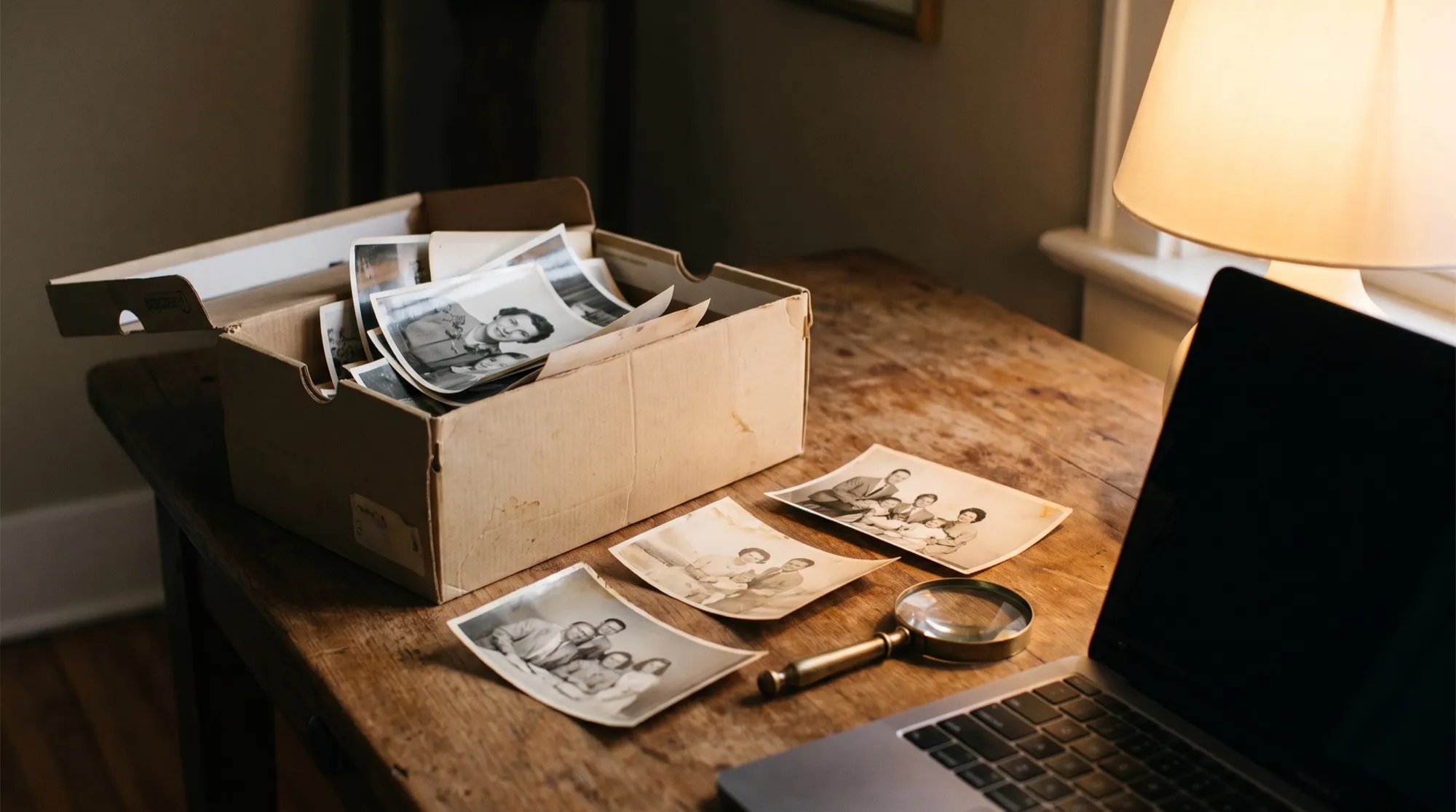
Come migliorare e restaurare una foto vecchia
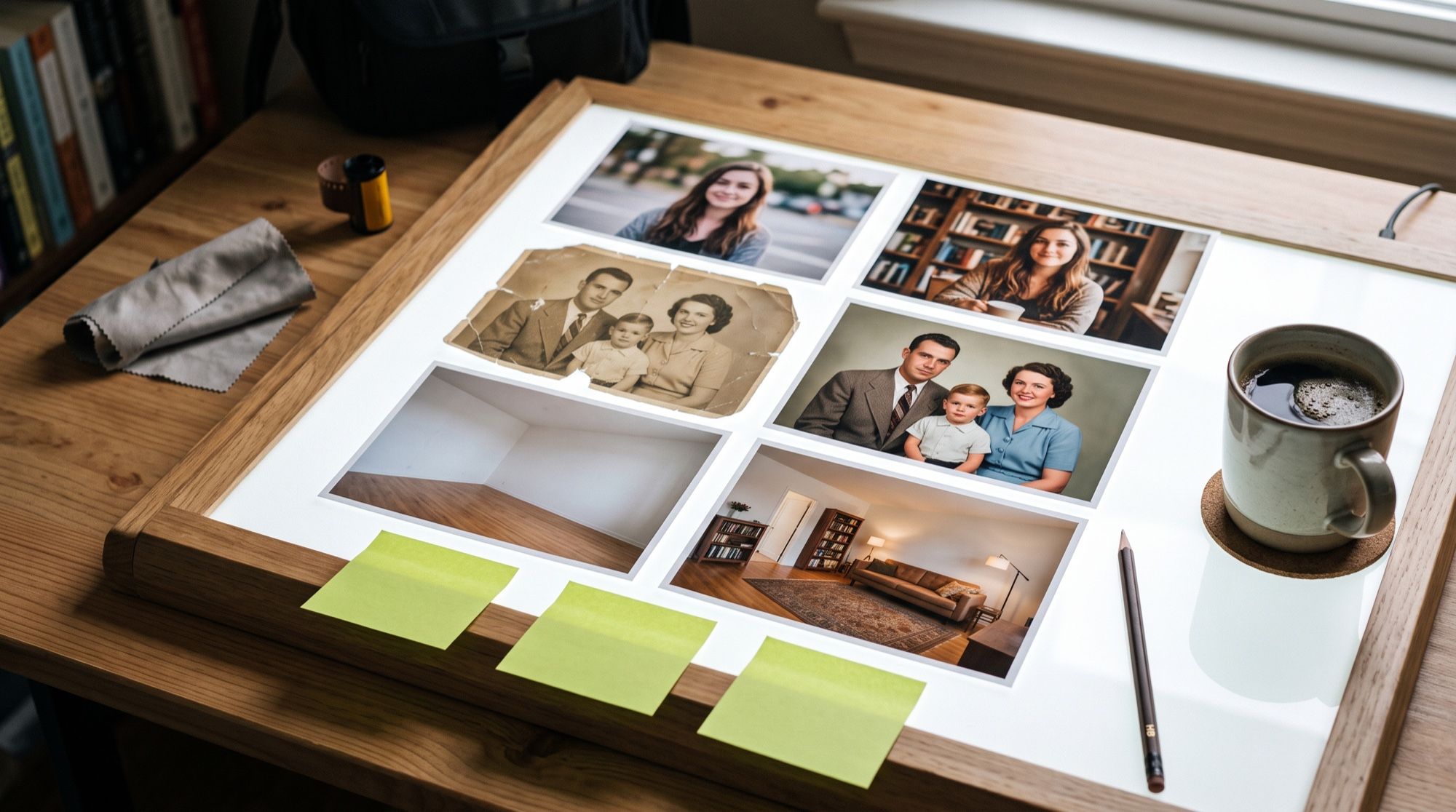
Il restauro è un punto di forza di Nano Banana. Il modello toglie pieghe, graffi e macchie, ricostruisce i bordi strappati e, se lo chiedi, colora la stampa. Elenca i difetti e vieta a parte di cambiare i volti.
Restaura questa vecchia foto danneggiata: togli pieghe, graffi, polvere e la macchia d'acqua,
ricostruisci l'angolo strappato. Colora con colori naturali e realistici. Lascia volti, espressioni,
vestiti, casa e composizione esattamente uguali. Restituisci solo la fotografia,
a pieno fotogramma, senza il bordo di carta
Controlla il risultato nei dettagli. Il modello completa ciò che nell’originale non si vede: il colore dei vestiti, il motivo su un maglione, lo sfondo dietro un angolo strappato. Per un archivio di famiglia è accettabile, per un documento no.
Come allestire un interno dalla foto di una stanza
Un interno conviene cambiarlo a passi, come nell’esempio di Google: prima le pareti, poi i mobili, poi l’arredo. Ogni passo è una richiesta separata sull’ultimo risultato. Una modifica alla volta dà al modello meno motivi per ricostruire l’intera stanza.
Passo 1. Dipingi solo la parete con la finestra di un verde salvia profondo. Lascia pavimento, finestra, pareti
laterali, luce e angolo della camera esattamente uguali.

Passo 2. Arreda la stanza: un divano in tessuto grigio chiaro contro la parete sinistra, un tavolino
rotondo in rovere, un tappeto di lana color crema e un ficus alto in un vaso di ceramica accanto alla finestra.
Lascia la parete verde, la finestra, il pavimento, la luce e l'angolo della camera esattamente uguali.
Così provi il colore delle pareti prima di una ristrutturazione, o mostri a un acquirente come può apparire una stanza vuota. Il modello non rispetta le misure dei mobili, quindi per una disposizione serve una pianta quotata.
Quale versione di Nano Banana è meglio per le foto
Tutti e quattro i modelli della famiglia modificano le foto, ma affrontano i compiti difficili in modo diverso.
| Modello | Nome ufficiale | Risoluzione | Per quali foto |
|---|---|---|---|
| Nano Banana | Gemini 2.5 Flash Image | 1K | modifiche rapide: sfondo, stile, piccoli dettagli |
| Nano Banana 2 | Gemini 3.1 Flash Image | fino a 4K | la scelta principale: ritratti, restauro, interni, catene di modifiche |
| Nano Banana 2 Lite | Gemini 3.1 Flash-Lite Image | 1K | modifiche singole e rapide |
| Nano Banana Pro | Gemini 3 Pro Image | fino a 4K | scene complesse, più persone, testo sulla foto |
La documentazione di Gemini avverte a parte che Nano Banana 2 Lite non è pensato per più riferimenti né per modifiche in più passi. Per un ritratto da un selfie o un interno in tre passi, usa Nano Banana 2. Tieni Pro per le inquadrature con più persone o in cui conta una scritta: il modello mantiene la somiglianza fino a cinque persone.
Limiti ed errori frequenti
- Non hai detto cosa tenere. Il modello ridisegna tutta l’inquadratura e cambia viso, posa o colore. Il rimedio è una prima frase: «… lascialo esattamente uguale».
- Più modifiche in una sola richiesta. «Cambia sfondo, vestiti e luce e aggiungi un cane» viene eseguita solo in parte. Fai una o due modifiche per passo.
- Una descrizione vaga. «Togli le persone» può togliere quelle sbagliate. Nomina l’oggetto per colore e per il suo posto nell’inquadratura.
- Persone e marchi riconoscibili. I modelli di Google rifiutano le richieste con celebrità e loghi. Nel generatore di AI2Face, in quel caso, puoi ripetere la generazione su Seedream.
- Età. Nell’app Gemini la modifica delle immagini non è disponibile sotto i 18 anni.
- Marcatura. Ogni immagine Nano Banana contiene una filigrana invisibile SynthID e, nell’app Gemini, anche un logo visibile.
Puoi scrivere il prompt nella tua lingua. Il testo che deve comparire sull’immagine va nella lingua in cui deve essere letto, e tra virgolette. Come strutturare le richieste è nell’articolo prompt per Nano Banana.
Conclusioni
Nano Banana sostituisce Photoshop nei compiti in cui una modifica è più facile da descrivere che da dipingere: uno sfondo nuovo, togliere i passanti, restaurare, un ritratto da un selfie, provare un interno. La formula che funziona è la stessa per ogni scenario: prima cosa tenere, poi cosa cambiare, e non più di una o due modifiche per passo. Il modello principale per le foto è Nano Banana 2; Pro serve per le scene con più persone e con testo. Il ritocco fine della pelle al pixel e il lavoro sui RAW restano meglio in un editor classico. Se Gemini ufficiale non è disponibile, l’accesso gratuito è nella guida Nano Banana gratis, e i prompt di questo articolo si possono provare subito nel generatore di AI2Face.
Domande frequenti
Come fai una foto in Nano Banana?
Carica l'immagine come riferimento e descrivi il risultato: chi tenere, cosa cambiare e la luce e l'inquadratura che ti servono. Per una foto da zero basta il testo: soggetto, scena, luce e obiettivo. Se il risultato è quasi pronto, correggilo con la richiesta successiva invece di riscrivere il prompt.
Si può migliorare la qualità di una foto in Nano Banana?
Sì, ma il modello non recupera i pixel originali: ridisegna l'inquadratura. Toglie rumore, graffi e pieghe, uniforma la luce e restituisce il risultato alla risoluzione scelta, fino a 4K su Nano Banana 2 e Pro. Dopo quella modifica, controlla i dettagli piccoli, come scritte e motivi.
Nano Banana cambia il viso durante la modifica?
A volte sì, se nel prompt non c'è scritto di tenere il viso. Scrivilo in modo esplicito: «non cambiare viso, capelli o età». Per una serie di scatti con la stessa persona, in AI2Face è più comodo il costruttore di personaggi: il viso resta senza ricaricare la foto.
C'è un editor di foto Nano Banana gratis?
Sì. Nell'app Gemini le modifiche sono disponibili senza abbonamento. Limiti e modi di accesso sono nella guida Nano Banana gratis. In AI2Face i modelli sono nel generatore: con la registrazione arrivano i crediti di benvenuto, e il costo si vede prima di generare.
Si può animare una foto in Nano Banana?
No. Nano Banana crea solo immagini. Per fare un video da una foto serve un modello video: in AI2Face puoi impostare il fotogramma modificato come primo fotogramma della clip.
Fonti
4
- https://ai.google.dev/gemini-api/docs/interactions/image-generation
- https://blog.google/products-and-platforms/products/gemini/nano-banana-tips/
- https://blog.google/products-and-platforms/products/gemini/updated-image-editing-model/
- https://support.google.com/gemini/answer/14286560