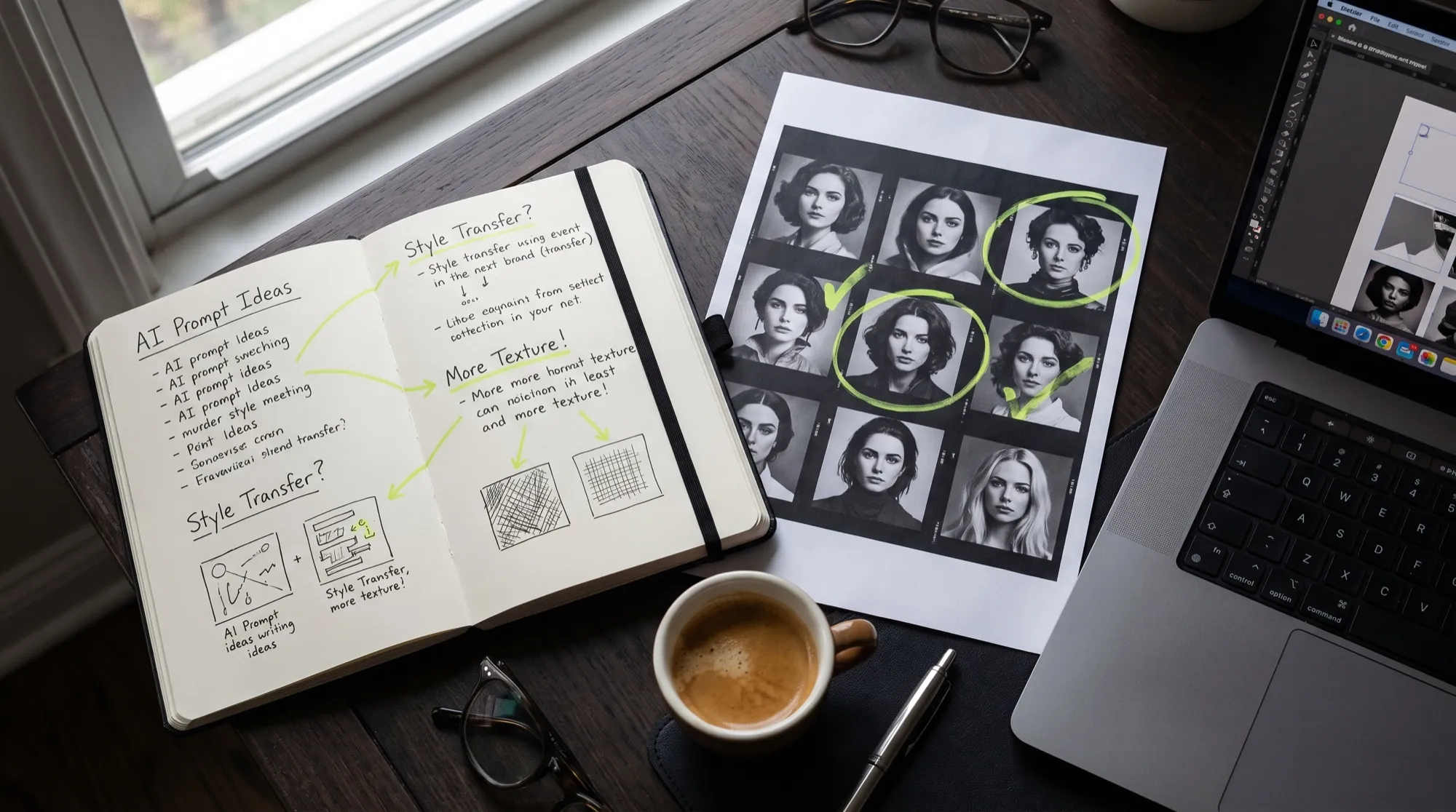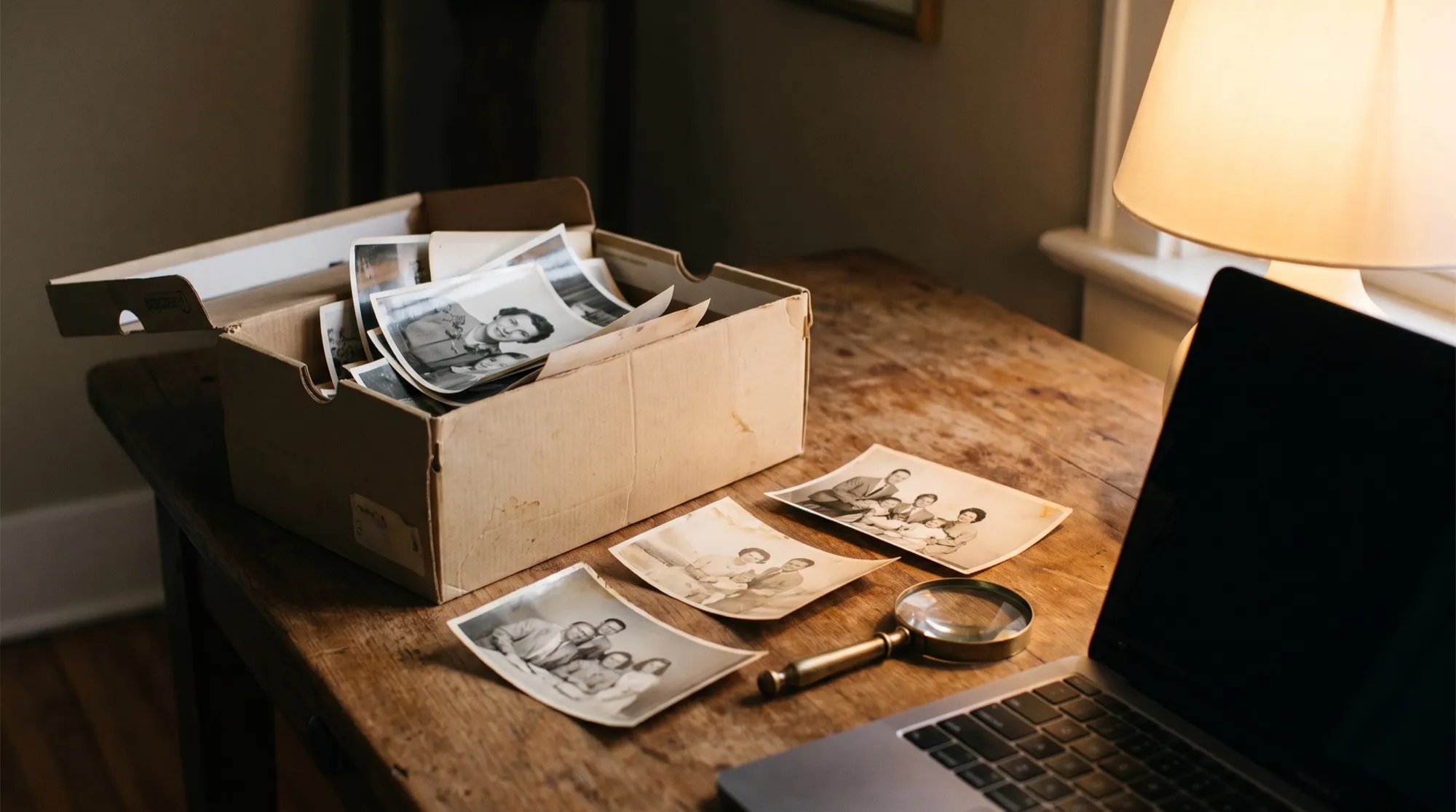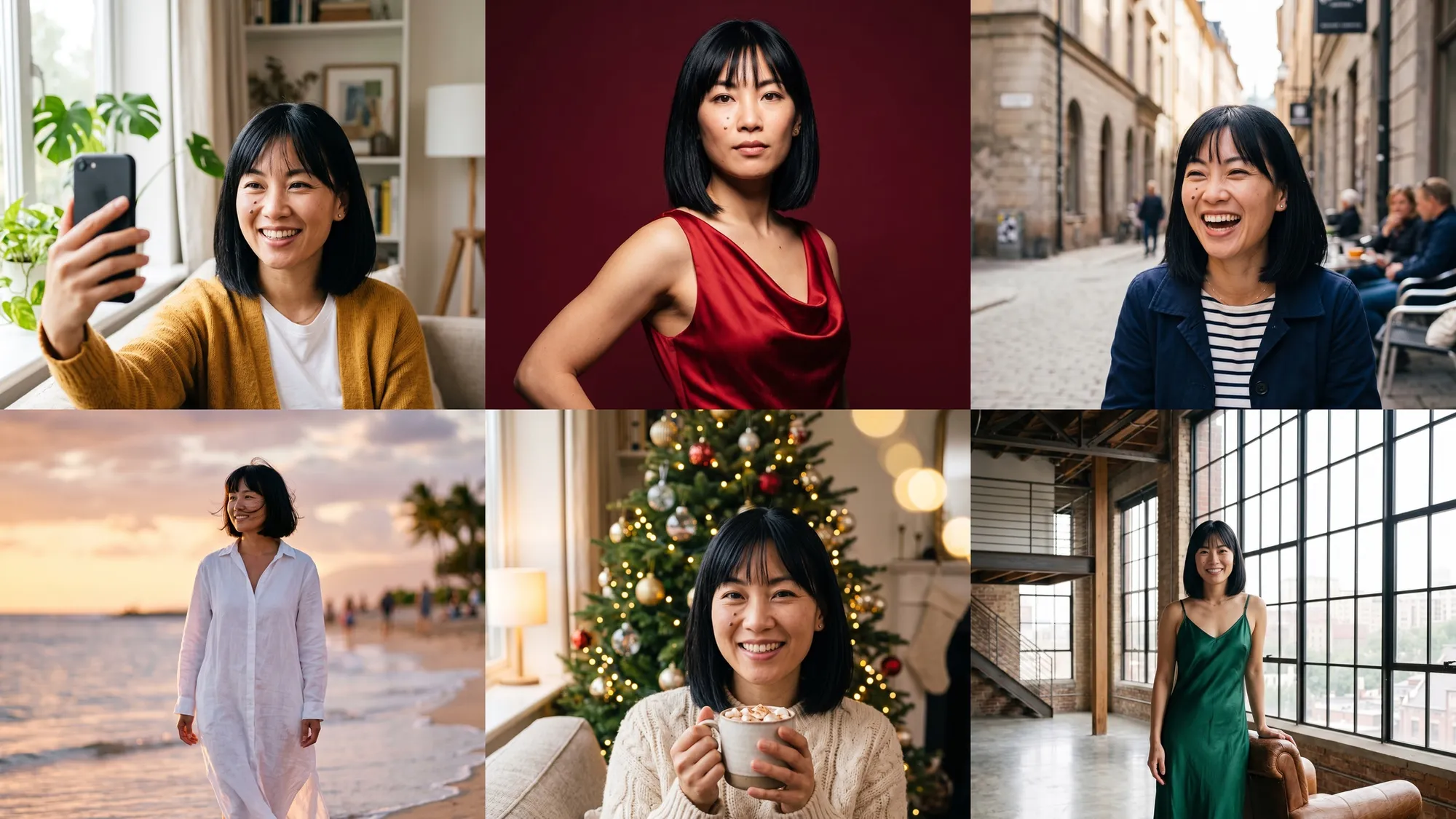

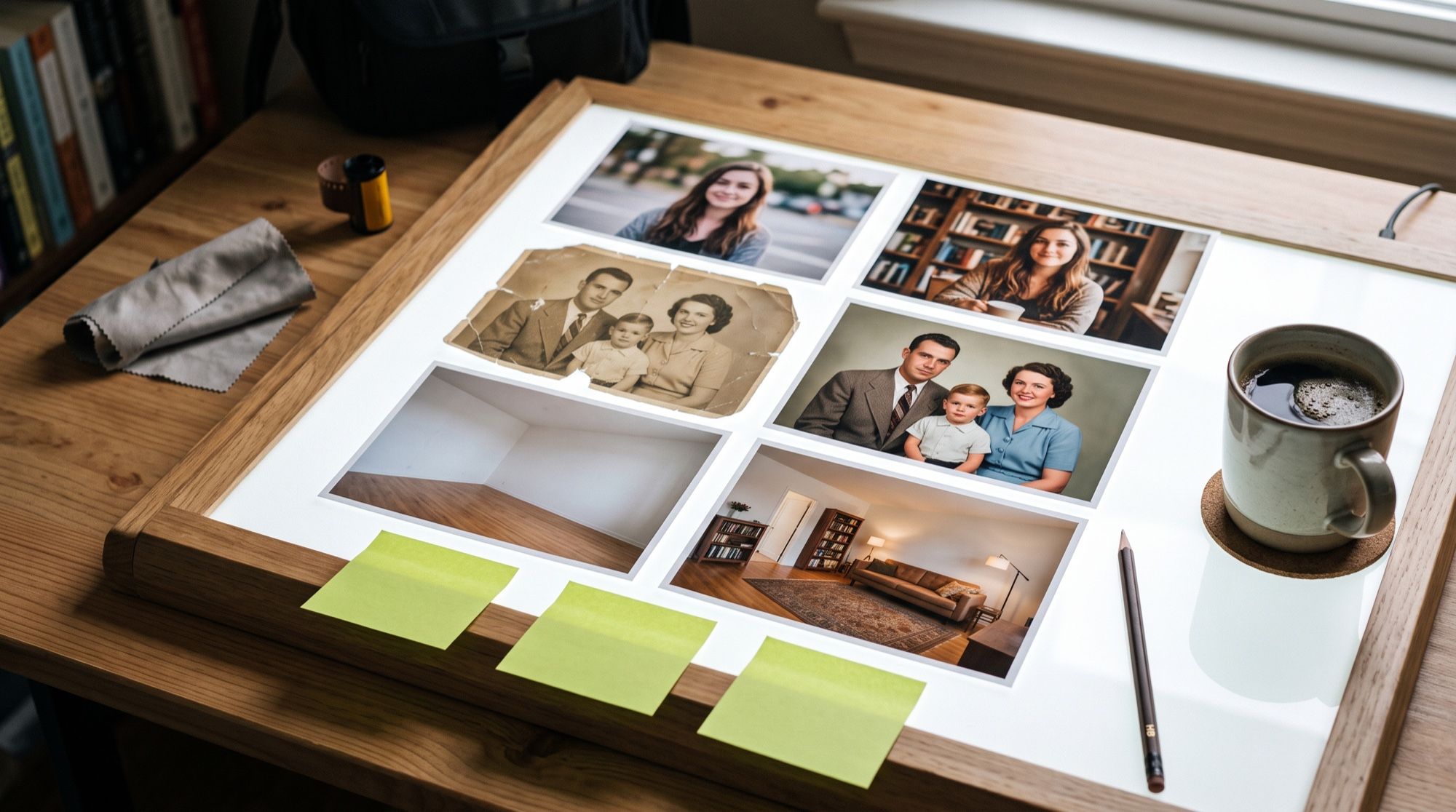
Nano Banana — os modelos do Google para gerar e editar imagens — trata uma foto como um editor a quem você explica a tarefa em palavras. Não é preciso pintar uma máscara nem procurar filtros: você envia a imagem e escreve “troque o fundo por um de estúdio, não mexa na pessoa”. Abaixo estão as cinco tarefas mais procuradas, com prompts e resultados. Todos os exemplos foram feitos no Nano Banana 2; os mesmos recursos valem em toda a família Nano Banana.
O que o Nano Banana faz com uma foto
O Google descreve a edição como um diálogo: o modelo acrescenta, remove e troca elementos, transfere estilo e cor e tenta conservar o resto do quadro. Na prática, as tarefas com fotos cabem em sete tipos.
| Tarefa | O que escrever no prompt | Qual versão serve |
|---|---|---|
| Retrato a partir da sua foto | quem manter + cena nova, roupa, luz | Nano Banana 2, Pro |
| Troca de fundo | “mude só o fundo para …, não mude a pessoa” | qualquer uma |
| Remover o que sobra | quem ou o que tirar e com o que preencher o espaço | Nano Banana 2 |
| Trocar roupa ou um objeto | “substitua só a jaqueta por …” | Nano Banana 2 |
| Melhoria e restauração | o que tirar (riscos, ruído), o que manter | Nano Banana 2, Pro |
| Interior a partir da foto de um cômodo | uma mudança por etapa: paredes, depois móveis | Nano Banana 2 |
| Transferência de estilo | “transforme a foto em aquarela, mantenha a composição” | qualquer uma |
A regra de todas as linhas: primeiro nomeie o que deve ficar igual, depois o que deve mudar. Sem isso, o modelo pode “melhorar” o rosto, a pose ou a cor onde você não pediu.
Como fazer uma nano banana foto a partir da sua imagem
Um retrato numa cena nova é o pedido mais comum. Serve um selfie comum à luz do dia, com o rosto inteiro visível e sem óculos ou cabelo cobrindo.
- Envie a foto como referência.
- Fixe a identidade na primeira frase: rosto, traços, cabelo.
- Descreva o novo quadro: lugar, roupa, luz e lente.
- Se algo sair errado, peça para corrigir um único detalhe no resultado.
Use a mulher desta foto. Deixe o rosto, as sardas, o cabelo e os traços exatamente iguais.
Faça um retrato profissional: ela está num terraço na hora dourada, com um
blazer de linho creme sobre um top branco, a cidade desfocada atrás, contraluz quente e suave,
lente de 85 mm, f/1.8, textura de pele natural, sorriso calmo e confiante
Para obter uma dezena de quadros com o mesmo rosto, não envie o selfie toda vez. No AI2Face existe o construtor de personagens: envie 1–3 fotos uma única vez e depois escolha local, roupa e pose entre os assets prontos.
Como trocar o fundo de uma foto
Para trocar o fundo, a documentação da API Gemini traz um modelo de “máscara semântica”: você não desenha a máscara, nomeia a área em palavras. Você pode escrever o prompt no seu idioma. Fica assim:
Nesta foto, mude apenas [o quê] para [o quê]. Deixe todo o resto exatamente igual:
o estilo, a luz e a composição.
Se o fundo está cheio e atrapalha, peça para substituir todo o entorno e liste o que também sai ao redor da pessoa: a mesa, os cabos, os papéis. Senão o modelo deixa parte dos objetos em primeiro plano.
Substitua todo o escritório ao redor, inclusive a mesa, os cabos e os papéis, por um fundo de estúdio
cinza-claro sem emendas e com luz suave e uniforme. Faça um retrato corporativo da cintura para cima. Não mude o homem, o rosto,
a barba, o cabelo, o suéter azul-marinho escuro nem a expressão
O mesmo recurso serve para fichas de marketplace com a fórmula “fundo branco limpo, sombra suave sob o objeto”. Em retratos com o cabelo solto, acrescente “mantenha o contorno do cabelo”: as bordas saem mais naturais.
Como tirar o que sobra ou trocar a roupa numa foto
Remover um objeto é a mesma máscara semântica: nomeie o que tirar e indique com o que preencher o espaço. Quanto mais precisa a descrição (“a mulher de jaqueta amarela à direita”, e não “pessoas”), menos o modelo mexe no resto.
Remova apenas a mulher de jaqueta amarela e a lixeira verde. Preencha o espaço com o calçadão, o gradil
e o mar, que continuam naturalmente atrás deles. Deixe o homem, as pessoas ao longe, a luz e
todo o resto exatamente iguais
A roupa muda do mesmo jeito: “substitua só a camisa branca por uma jaqueta jeans azul-marinho escura, não mude a pose nem o rosto”. Se você precisa de uma peça específica, envie a foto dela como segunda referência e marque os papéis: “a primeira foto é a pessoa, a segunda é a jaqueta”.
Como melhorar e restaurar uma foto antiga
A restauração é um ponto forte do Nano Banana. O modelo tira vincos, riscos e manchas, reconstitui as bordas rasgadas e, se você pedir, colore a cópia. Liste os defeitos e proíba à parte mudar os rostos.
Restaure esta foto antiga danificada: tire vincos, riscos, poeira e a mancha de água,
reconstitua o canto rasgado. Colora com cores naturais e realistas. Deixe os rostos, as expressões,
a roupa, a casa e a composição exatamente iguais. Entregue só a fotografia,
preenchendo o quadro, sem a borda de papel
Confira o resultado nos detalhes. O modelo completa o que não aparece no original: a cor da roupa, a estampa de um suéter, o fundo atrás de um canto rasgado. Para um arquivo de família, serve; para um documento, não.
Como montar um interior a partir da foto de um cômodo
O interior é melhor mudar em etapas, como no exemplo do Google: primeiro as paredes, depois os móveis, depois a decoração. Cada etapa é um pedido separado sobre o último resultado. Uma edição por vez dá ao modelo menos motivos para reconstruir o cômodo inteiro.
Passo 1. Pinte só a parede da janela de um verde-sálvia profundo. Deixe o piso, a janela, as paredes
laterais, a luz e o ângulo da câmera exatamente iguais.

Passo 2. Mobiliie o cômodo: um sofá de tecido cinza-claro contra a parede esquerda, uma mesa de centro
redonda de carvalho, um tapete de lã creme e uma ficus alta num vaso de cerâmica junto à janela.
Deixe a parede verde, a janela, o piso, a luz e o ângulo da câmera exatamente iguais.
Assim dá para testar a cor das paredes antes de uma reforma, ou mostrar a um comprador como um cômodo vazio pode ficar. O modelo não respeita as medidas dos móveis, então um layout precisa de uma planta com medidas.
Qual versão do Nano Banana é melhor para fotos
Os quatro modelos da família editam fotos, mas lidam de formas diferentes com tarefas difíceis.
| Modelo | Nome oficial | Resolução | Para quais fotos |
|---|---|---|---|
| Nano Banana | Gemini 2.5 Flash Image | 1K | edições rápidas: fundo, estilo, detalhes pequenos |
| Nano Banana 2 | Gemini 3.1 Flash Image | até 4K | a escolha principal: retratos, restauração, interior, cadeias de edições |
| Nano Banana 2 Lite | Gemini 3.1 Flash-Lite Image | 1K | edições avulsas e rápidas |
| Nano Banana Pro | Gemini 3 Pro Image | até 4K | cenas complexas, várias pessoas, texto na foto |
A documentação do Gemini avisa à parte que o Nano Banana 2 Lite não foi feito para várias referências nem para edições em vários passos. Para um retrato a partir de um selfie ou um interior em três passos, use o Nano Banana 2. Deixe o Pro para quadros com várias pessoas ou em que o texto importa: o modelo segura a semelhança de até cinco pessoas.
Limites e erros frequentes
- Você não disse o que manter. O modelo redesenha o quadro inteiro e muda o rosto, a pose ou a cor. A correção é uma primeira frase: “… deixe exatamente igual”.
- Várias edições num só pedido. “Mude o fundo, a roupa e a luz e acrescente um cachorro” é cumprido só em parte. Faça uma ou duas edições por etapa.
- Uma descrição vaga. “Tire as pessoas” pode tirar as pessoas erradas. Nomeie o objeto pela cor e pelo lugar no quadro.
- Pessoas e marcas reconhecíveis. Os modelos do Google recusam pedidos com celebridades e logotipos. No gerador do AI2Face, nesse caso, você pode repetir a geração no Seedream.
- Idade. No app Gemini, a edição de imagens não está disponível para menores de 18 anos.
- Marcação. Cada imagem do Nano Banana traz uma marca d’água invisível SynthID e, no app Gemini, também um logo visível.
Você pode escrever o prompt no seu idioma. O texto que deve aparecer na imagem vai no idioma em que deve ser lido, e entre aspas. A estrutura dos pedidos está no artigo prompts para Nano Banana.
Conclusão
O Nano Banana substitui o Photoshop nas tarefas em que a edição é mais fácil de descrever do que de pintar: um fundo novo, remover passantes, restaurar, um retrato a partir de um selfie, testar um interior. A fórmula que funciona é a mesma em todos os casos: primeiro o que manter, depois o que mudar, e no máximo uma ou duas edições por etapa. O modelo principal para fotos é o Nano Banana 2; o Pro entra em cenas com várias pessoas e com texto. O retoque fino da pele pixel a pixel e o trabalho com RAW continuam melhores num editor clássico. Se o Gemini oficial não estiver disponível, o acesso gratuito está no guia Nano Banana grátis, e os prompts deste artigo podem ser testados agora no gerador do AI2Face.
Perguntas frequentes
Como fazer uma foto no Nano Banana?
Envie a imagem como referência e descreva o resultado: quem manter, o que mudar e a luz e o enquadramento que você quer. Para uma foto do zero, o texto basta: sujeito, cena, luz e lente. Se o resultado já está perto, corrija-o no pedido seguinte em vez de reescrever o prompt.
Dá para melhorar a qualidade da foto no Nano Banana?
Dá, mas o modelo não recupera os pixels originais: ele redesenha o quadro. Ele tira ruído, riscos e vincos, uniformiza a luz e devolve o resultado na resolução escolhida, até 4K no Nano Banana 2 e no Pro. Depois dessa edição, confira detalhes pequenos, como textos e estampas.
O Nano Banana muda o rosto na edição?
Às vezes muda, se o prompt não diz para manter o rosto. Escreva de forma explícita: «não mude o rosto, o cabelo nem a idade». Para uma série com a mesma pessoa, no AI2Face o construtor de personagens é mais prático: o rosto permanece sem enviar a foto de novo.
Existe um editor de fotos Nano Banana grátis?
Existe. No app Gemini as edições ficam disponíveis sem assinatura. Limites e formas de acesso estão no guia Nano Banana grátis. No AI2Face os modelos estão no gerador: ao se cadastrar, você recebe créditos de boas-vindas, e o custo aparece antes de gerar.
Dá para animar uma foto no Nano Banana?
Não. O Nano Banana só cria imagens. Para transformar uma foto em vídeo, é preciso um modelo de vídeo: no AI2Face você pode usar o quadro editado como primeiro quadro do clipe.
Fontes
4
- https://ai.google.dev/gemini-api/docs/interactions/image-generation
- https://blog.google/products-and-platforms/products/gemini/nano-banana-tips/
- https://blog.google/products-and-platforms/products/gemini/updated-image-editing-model/
- https://support.google.com/gemini/answer/14286560