Hoy se pueden editar fotos con IA con una sola frase: un modelo generativo lee la imagen, entiende dónde están la persona, el fondo, la luz y el texto, y redibuja solo lo que usted pidió. Lo comprobamos con una foto de calle —ocho cambios distintos seguidos— y, aparte, comparamos cuatro modelos al reemplazar un letrero. Todas las imágenes de abajo se hicieron en el generador de AI2Face.
Qué puede hacer un editor de fotos con IA
Los modelos de edición actuales —Nano Banana Pro, Nano Banana 2, GPT Image 2.5, Seedream 5.0— funcionan como un editor de fotos al que le habla. No hace falta seleccionar zonas ni elegir pinceles: usted describe el resultado con palabras y el modelo encuentra la parte correcta de la imagen.
| Cambio | Ejemplo de instrucción | Dificultad para el modelo |
|---|---|---|
| Fondo | «cambia la calle por un paseo marítimo» | baja |
| Borrar objetos | «quita al transeúnte y la papelera» | baja |
| Ropa | «ponle un jersey de punto» | media |
| Luz y hora del día | «haz que sea una tarde cálida, enciende las farolas» | media |
| Estación y clima | «haz que sea invierno con nieve» | media |
| Añadir objetos | «sienta un perro a su lado» | media |
| Estilo | «redibújalo como acuarela anime» | baja |
| Texto en la foto | «cambia el texto del letrero» | alta |
La foto original
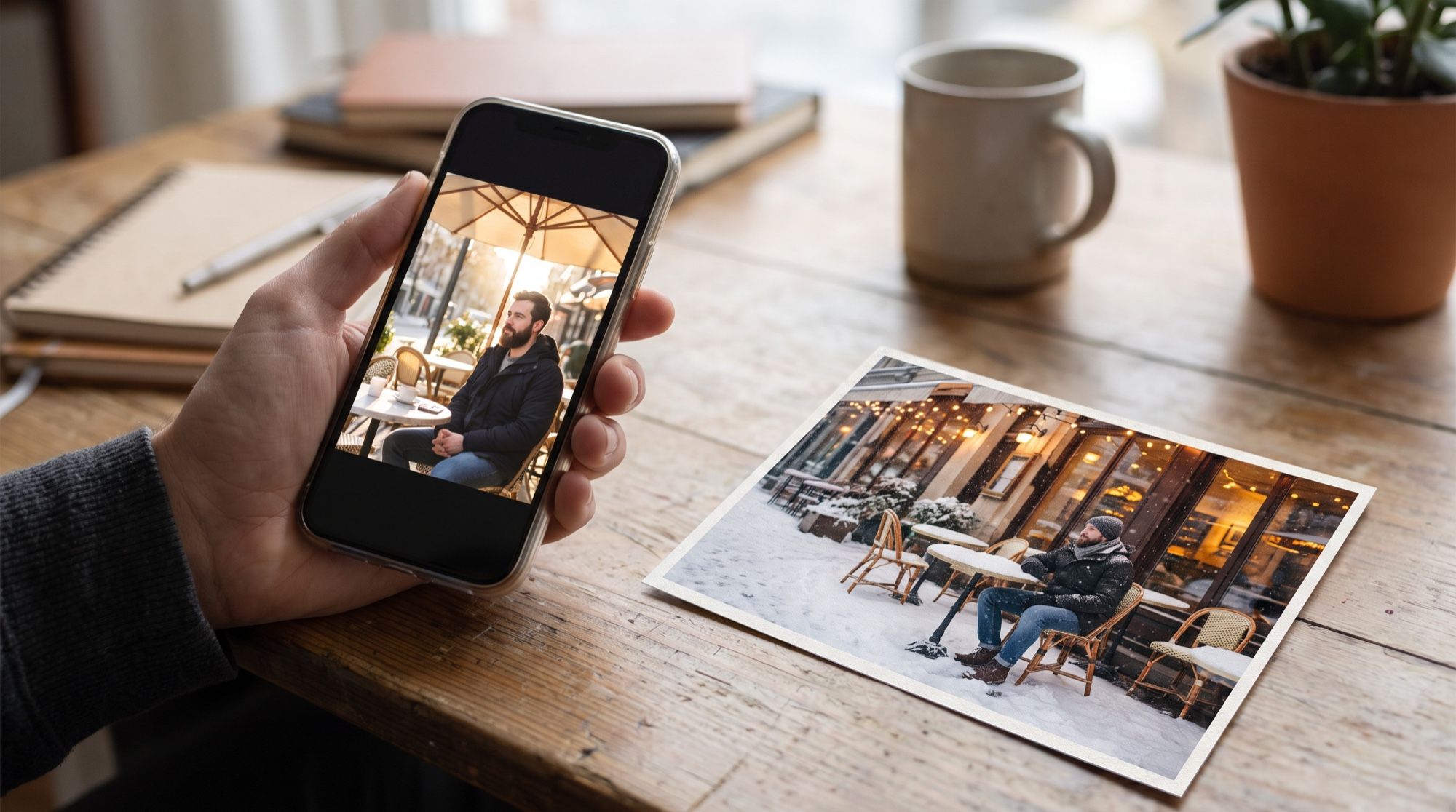
Generamos una típica foto de móvil: un hombre en una mesa de la terraza de un café, sobre él un toldo verde con el letrero «COFFEE SHOP» y, detrás, un transeúnte y una papelera gris. La foto tiene todo lo que se suele querer cambiar: una persona, ropa, fondo, objetos que sobran, luz y texto.
Hicimos cada cambio por separado, desde la misma foto, en Nano Banana Pro a 2K. Todos los prompts con una persona llevaban la misma frase de seguridad: «Mantén la cara, la expresión, la pose, las manos, la taza y la composición exactamente iguales».
8 cambios a una misma foto: resultados y prompts
1. Cambiar el fondo de una foto con IA
Cambia el fondo detrás del hombre: en lugar de la calle y el café, ponlo en la
misma mesita en un paseo marítimo soleado, con el mar, una barandilla blanca y un
cielo azul despejado detrás. Quita el toldo y el letrero. Ajusta la luz sobre él a
un día de sol intenso.
El modelo recalculó la luz en vez de limitarse a recortar al hombre: aparecieron brillos de sol en la cara y las sombras se endurecieron. Si necesita un fondo para una ficha de producto o una foto de carné, pida uno liso: «cambia el fondo por un gris claro uniforme».
2. Borrar lo que sobra
Quita al transeúnte que camina a la izquierda y la papelera metálica gris junto a
la puerta del café. Rellena esas zonas de forma natural con la acera, la calle y la
pared. No cambies nada más en la foto.
Borrar es la edición más fiable: el modelo tiene poco margen de error. Nombre el objeto con precisión y por su posición —«el transeúnte de la izquierda», «la papelera junto a la puerta»—; si no, el modelo podría borrar otra cosa.
3. Cambiar la ropa
Cambia solo su ropa: sustituye la americana azul marino y la camiseta blanca por
un jersey grueso de lana de punto color crema con cuello redondo.
La tela sigue la pose: el jersey se arruga en los codos y las mangas cubren las muñecas. Más sobre pruebas de ropa virtuales en nuestra guía de ropa en modelo con IA.
4. Cambiar la hora del día
Convierte la escena en un atardecer cálido: cielo azul intenso, farolas encendidas,
ventanas del café con un brillo amarillo cálido y una luz suave y cálida del café
sobre su cara.
La luz es lo que separa una edición con IA de una pegatina en un editor. El modelo cambió no solo el cielo, sino también el tono de piel, los reflejos de la mesa y las sombras.
5. Convertir el verano en invierno
Convierte la escena en invierno: nieve fresca en la acera, el toldo y la mesa, una
ligera nevada, luz fría y nublada. Ponle un abrigo de lana gris marengo y una
bufanda de punto gris en lugar de la americana.
Una sola instrucción cambió la estación, el clima y la ropa a la vez. Estas ediciones sirven para sacar contenido de todo el año de una sola sesión.
6. Añadir un objeto a la imagen
Añade un golden retriever simpático sentado en la acera junto a su silla, mirándolo,
con una sombra natural en el pavimento acorde con la luz nublada.
El modelo coloca el objeto añadido en perspectiva y le da sombra. Indique exactamente dónde debe ir; si no, el modelo elegirá el sitio por su cuenta.
7. Cambiar el estilo de la foto
Redibuja toda la foto como una ilustración anime dibujada a mano con sombreado
suave de acuarela. Mantén la composición, los rasgos reconocibles del hombre, la
barba y la ropa, la taza, el toldo verde y el letrero «COFFEE SHOP».
Para retratos estilizados y fotos de perfil tenemos una guía aparte: avatar con IA.
8. Cambiar el texto de una foto
Cambia el texto del toldo verde de «COFFEE SHOP» a «TEA HOUSE». La misma tipografía,
color blanco, tamaño y posición de las letras. No cambies nada más en la foto.
Es la edición más difícil: el modelo tiene que leer el letrero, dibujar una palabra nueva con las mismas letras y dejar intacto el resto de la imagen. Por eso la pasamos por cuatro modelos; los resultados están en la siguiente sección.
Qué IA cambia mejor el texto de una foto: 4 modelos a prueba
Un prompt, una foto original, cuatro modelos. Abajo, el letrero de cada resultado al 100 %.
| Modelo | Texto sin errores | Tipografía | Posición | Resto de la imagen |
|---|---|---|---|---|
| Nano Banana Pro | sí | algo más fina que la original | igual | sin cambios |
| Nano Banana 2 | sí | la más cercana a la original | igual | sin cambios |
| GPT Image 2.5 | sí | más gruesa y estrecha | algo más abajo | sin cambios, pero toda la imagen salió con menos resolución |
| Seedream 5.0 Pro | sí | mismo grosor | igual | toda la imagen algo desplazada y escalada |
Conclusión: los cuatro modelos cambian texto sin errores, en inglés y, en la versión rusa de la prueba, en cirílico. Se diferencian en el trazo, y eso varía de una generación a otra: aquí Nano Banana 2 fue el más fiel a la tipografía original y GPT Image 2.5 engrosó las letras, mientras que en la versión rusa el más fiel fue GPT Image 2.5. Si el letrero forma parte de una identidad de marca y la tipografía importa, pruebe dos o tres modelos con su letrero. Si tiene muchas ediciones y el precio importa, Nano Banana 2 basta.
Cómo escribir un prompt que cambie la foto sin estropearla
Funciona una fórmula de tres partes:
qué cambiar + cómo debe quedar + qué mantener exactamente igual
- Qué cambiar. Nombre el objeto por su lugar en la imagen: «el transeúnte de la izquierda», «el texto del toldo», «la americana».
- Cómo debe quedar. Color, material, hora del día, clima: «jersey de punto crema», «tarde cálida con las farolas encendidas».
- Qué mantener. La línea más importante del prompt: «mantén la cara, la expresión, la pose y la composición exactamente como en la foto». Sin ella, el modelo puede «mejorar» a la persona.
- Un cambio por petición. Si quiere cambiar el fondo y la ropa, hágalo por pasos: envíe el resultado del primer cambio al segundo. Así verá qué instrucción falló.
- Vale cualquier idioma. Los modelos de la prueba entienden prompts en muchos idiomas; ponga entre comillas el texto que deba aparecer en la imagen.
Si la foto está borrosa o es antigua, es otra tarea: consulte nuestras guías para mejorar la calidad de una foto con IA y restaurar fotos con IA. Para probar un corte o color nuevo: elegir peinado con IA.
Qué IA elegir para editar fotos
| Tarea | Modelo |
|---|---|
| Ediciones con una persona: fondo, ropa, luz | Nano Banana Pro |
| Muchas ediciones sencillas: borrar un objeto, cambiar el fondo | Nano Banana 2: más barato y rápido |
| Letreros en los que importa la tipografía original | GPT Image 2.5 o Nano Banana 2: compárelos con su letrero |
| Edición con varias referencias, hasta 10 imágenes | Seedream 5.0 Pro |
| Foto de producto sobre un fondo nuevo, imágenes de marketplace | Nano Banana Pro; más en nuestra guía de fichas de producto con IA |
Limitaciones
- La IA redibuja toda la imagen. Incluso con «no cambies nada más», pequeños detalles —pliegues, reflejos, follaje— pueden variar ligeramente.
- La tipografía se conserva solo de forma aproximada. Las letras serán correctas, pero el trazo puede cambiar, como pasó con GPT Image 2.5 en la versión inglesa y con los modelos Nano Banana en la rusa.
- Objetos complejos en las manos. Dedos, joyas y texto pequeño en la ropa son los primeros candidatos a artefactos. Revíselos a tamaño completo.
- Solo sus fotos o con consentimiento. Cambiar el aspecto de otra persona sin su permiso ya no es editar: es falsificar.
Cómo editar una foto en AI2Face
Nano Banana Pro, Nano Banana 2, GPT Image 2.5 y Seedream 5.0 están en un único generador de AI2Face:
- Suba la foto como referencia.
- Elija el modelo y la resolución, hasta 4K.
- Pegue un prompt con la fórmula «qué cambiar + cómo debe quedar + qué mantener».
- Si le gusta el resultado, envíelo desde el feed a la siguiente edición.
El coste de cada edición se muestra antes de empezar, puede pagar con tarjeta o criptomonedas, y los créditos de los paquetes no caducan. Tras la generación, AI2Face elimina los metadatos de IA del archivo, así que las redes sociales no encontrarán en él una etiqueta de IA.
Conclusión
Editar fotos con IA se hace con una frase, y en nuestra prueba los ocho cambios salieron al primer intento: fondo, borrado de objetos, ropa, luz, estación, objeto nuevo, estilo y texto. La cara y la pose no cambiaron nunca, gracias a la frase «mantén exactamente como en la foto». Para ediciones con personas, use Nano Banana Pro; para muchas ediciones sencillas, Nano Banana 2; para letreros con tipografía de marca, GPT Image 2.5. Empiece con un cambio en su propia foto y añada los siguientes paso a paso.
Preguntas frecuentes
¿Cómo se edita una foto con IA?
Suba la foto al generador, elija un modelo de edición como Nano Banana Pro y describa qué cambiar y qué mantener: «cambia el fondo por un paseo marítimo, no cambies la cara, la pose ni la ropa». En 20–40 segundos tendrá la nueva versión.
¿Se pueden editar fotos con IA gratis?
En parte. AI2Face da créditos de bienvenida al registrarse, suficientes para varias ediciones en Nano Banana Pro o Nano Banana 2. El coste de cada edición se muestra antes de empezar.
¿La IA cambiará la cara de la foto?
Puede hacerlo si no se lo prohíbe. Añada al prompt: «mantén la cara, la expresión y la pose exactamente como en la foto». Con esa frase, la cara no cambió en ninguna de las ocho ediciones de nuestra prueba.
¿Puede la IA cambiar el texto de una foto?
Sí. Los cuatro modelos de nuestra prueba —Nano Banana Pro, Nano Banana 2, GPT Image 2.5 y Seedream 5.0 Pro— cambiaron el letrero «COFFEE SHOP» por «TEA HOUSE» sin una sola errata, y en la versión rusa de la prueba hicieron lo mismo con cirílico. En la versión inglesa la tipografía más fiel fue la de Nano Banana 2; en la rusa, la de GPT Image 2.5.
¿Qué IA edita mejor las fotos?
Para ediciones con personas, Nano Banana Pro: conserva mejor la cara y la luz. Para muchas ediciones sencillas, Nano Banana 2, que es más barato. Para letreros con una tipografía de marca, GPT Image 2.5.
Fuentes
4
- https://ai.google.dev/gemini-api/docs/image-generation
- https://blog.google/innovation-and-ai/products/nano-banana-pro/
- https://developers.openai.com/api/docs/guides/image-generation
- https://seed.bytedance.com/en/blog/beyond-generation-it-understands-design-introducing-seedream-5-0-pro