Le générateur est le cœur d’AI2Face : la zone de saisie de la demande est en bas, et le fil de toutes vos images et vidéos occupe l’écran au-dessus. Ceci est la partie 1 du guide AI2Face, et elle parcourt l’onglet Image, du premier prompt à la retouche d’une image terminée.
Comment est organisé le générateur d’images AI2Face
Ouvrez Générer dans le menu du haut. La zone de saisie en bas de l’écran a trois zones :
- les onglets en haut — Image, Vidéo et Produit, chacun avec ses modèles et ses réglages ;
- le champ de prompt — votre demande, avec « + » pour les photos à gauche, et Modèles et Constructeur à droite ;
- la rangée du bas — modèle, format d’image, résolution, nombre de variantes et le bouton Générer avec le coût en crédits.
Vous pouvez replier la zone de saisie avec la flèche à droite pour voir davantage le fil, puis la rouvrir. Le texte, les pièces jointes et les réglages sont enregistrés dans le navigateur, donc rien ne se perd quand vous rechargez la page.
Comment écrire un prompt
Décrivez ce que vous voulez voir : le sujet ou la scène, le lieu, la lumière, l’ambiance et le style. Un ordre « quoi → où → comment c’est cadré » fonctionne bien :
A cozy reading nook by a rainy window at dusk, a sleeping ginger cat
on a knitted blanket, a cup of tea and an open book, warm lamp light, film photo
Les modèles comprennent beaucoup de langues, mais les prompts en anglais rendent en général le style photographique avec le plus de précision. Un prompt peut aller jusqu’à 20 000 caractères — largement de quoi pour un brief détaillé.
Pour des formulations prêtes à l’emploi, voir nos sélections de prompts pour images et de prompts de séance photo.
Modèles : un style prêt en un clic
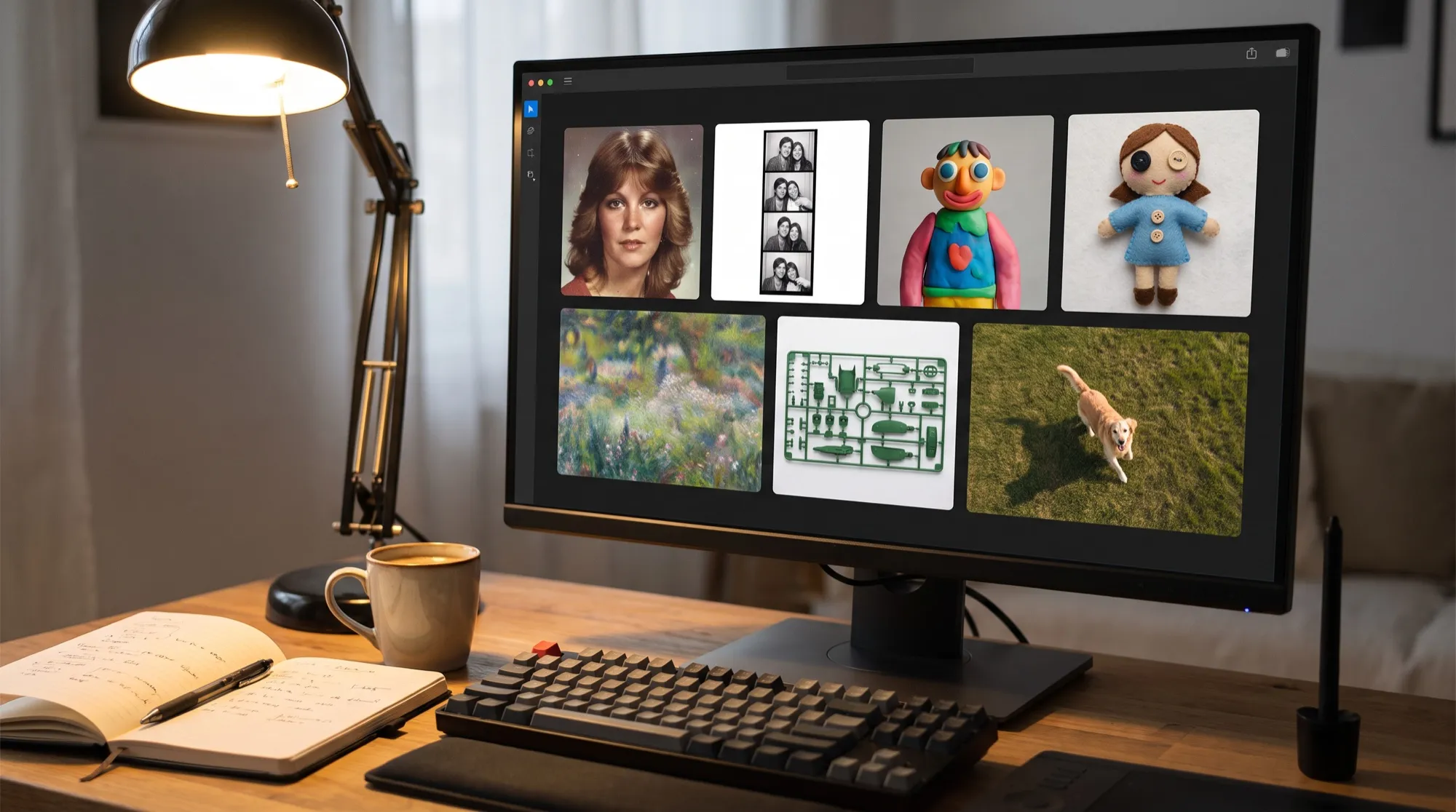
Le bouton Modèles ouvre un catalogue de styles et de scènes prêts : portraits des années 70 et 80, photomaton, vue de drone, anime, stickers, fiches personnage et d’autres. Le catalogue est réparti en Portrait, Styles artistiques, Figurines et stickers, Analyses et infographies et Design, avec une recherche en haut.
Un clic sur une carte remplit le prompt et le format d’image. Certains modèles ont besoin de votre photo — par exemple pour vous transformer en figurine ou en sticker. Dans ce cas, AI2Face vous invite à joindre une image via « + ».
Comment joindre des photos au prompt
Cliquez sur « + » à gauche du champ de prompt. Un panneau s’ouvre avec ces onglets :
- Importés — vos propres photos : importez-en de nouvelles ou déposez des fichiers directement dans le panneau ;
- Générés — tout ce que vous avez déjà créé dans AI2Face ;
- Références — un catalogue d’exemples par thème : LinkedIn, Instagram, voyage, fitness, selfies et d’autres ;
- Constructeur et Vêtements — arrière-plans, poses et objets de votre bibliothèque d’assets ;
- Personnages — vos personnages, pour placer des personnes précises dans l’image.
Les photos jointes apparaissent au-dessus du champ de prompt, et le compteur à côté indique combien d’images partiront vers le modèle et combien il en accepte : jusqu’à 14 pour Nano Banana Pro. Dans le prompt, vous désignez les photos par des balises : @1, @2 par numéro, et les personnages par leur nom. Placer plusieurs personnes dans une même image est détaillé dans le guide plusieurs personnages et balises @.
Vous pouvez aussi joindre une image du fil sans le panneau : faites glisser sa vignette dans la zone de saisie, ou ouvrez-la et cliquez sur Vers le générateur.
Comment choisir un modèle
Le bouton avec le nom du modèle, en bas à gauche, ouvre la liste. AI2Face propose actuellement 10 modèles d’image : Nano Banana Pro, Nano Banana 2.1, Nano Banana 2, Nano Banana 2 Lite, Nano Banana, GPT Image 2.5 en versions Flare et Sunburst, Seedream 5.0 Pro, Grok Image 2 et Wan 2.7. Chacun a une courte description et un badge Premium, New ou Fast.
Vous ne savez pas lequel prendre ? Commencez par celui par défaut. Pour les photos de personnes, prenez Nano Banana Pro ; pour les retouches et le texte dans l’image, GPT Image 2.5 Sunburst ; pour les brouillons rapides, Nano Banana 2 Lite ou GPT Image 2.5 Flare. Nous avons comparé les modèles sur les mêmes prompts dans Nano Banana ou GPT Image. La page Abonnement indique quels modèles votre forfait inclut.
Format d’image, résolution et nombre de variantes
À droite du modèle, trois réglages de l’image.
Format d’image. Auto laisse le modèle décider ; les autres options vont des carrés 1:1 aux panoramas 21:9 et 8:1 et aux formats verticaux 9:16 et 1:8. L’ensemble dépend du modèle.
Résolution. 1K, 2K ou 4K. La 2K est disponible sur les forfaits Basic et Pro, la 4K sur Pro. Une résolution plus haute coûte plus cher, et le prix sur le bouton se met à jour tout de suite.
Nombre de variantes. Le compteur « 1/20 » fixe combien d’images créer par lancement ; le second nombre est la limite de votre forfait. Les variantes aident quand vous explorez une idée : il est plus simple de choisir la meilleure de quatre que de relancer une par une.
Certains modèles ajoutent des réglages à cette rangée : Niveau de détail et un arrière-plan Transparent pour GPT Image, Réflexion et Recherche web pour les modèles Google.
Génération, file d’attente et erreurs
Cliquez sur Générer. Les crédits sont débités, la tâche rejoint la file, et une vignette animée apparaît en haut du fil. Pendant le rendu, vous pouvez préparer la demande suivante ; le nombre de tâches en parallèle dépend de votre forfait.
Vous pouvez annuler une tâche en file et récupérer vos crédits. Si le modèle ne répond pas, la vignette affiche une erreur et vos crédits sont remboursés automatiquement. La fenêtre d’erreur montre le modèle, le prompt et les photos jointes, et le bouton Modifier les renvoie dans la zone de saisie pour que vous puissiez réessayer.
Le fil : filtres, sélection et dossiers
Le fil rassemble toutes vos images et vidéos, les plus récentes d’abord. La barre au-dessus contient :
- « ? » — le tutoriel du générateur, un lien vers ce guide et les raccourcis clavier ;
- le filtre — par personnage, produit, modèle, type (photo ou vidéo) et période ;
- le curseur — taille des vignettes.
Le menu « ⋯ » d’une vignette regroupe les actions rapides : sélectionner, déplacer vers un dossier, créer une image, une vidéo ou un produit à partir du cliché, modifier, télécharger et supprimer.
Sélectionnez plusieurs vignettes avec ⌘+clic (Ctrl+clic sous Windows) et une plage avec Shift+clic. Vous pouvez ensuite télécharger la sélection en archive, la déplacer dans un dossier ou la supprimer. Les dossiers du contenu généré se créent dans Assets — voir le guide assets et dossiers.
La visionneuse : télécharger, recommencer, affiner
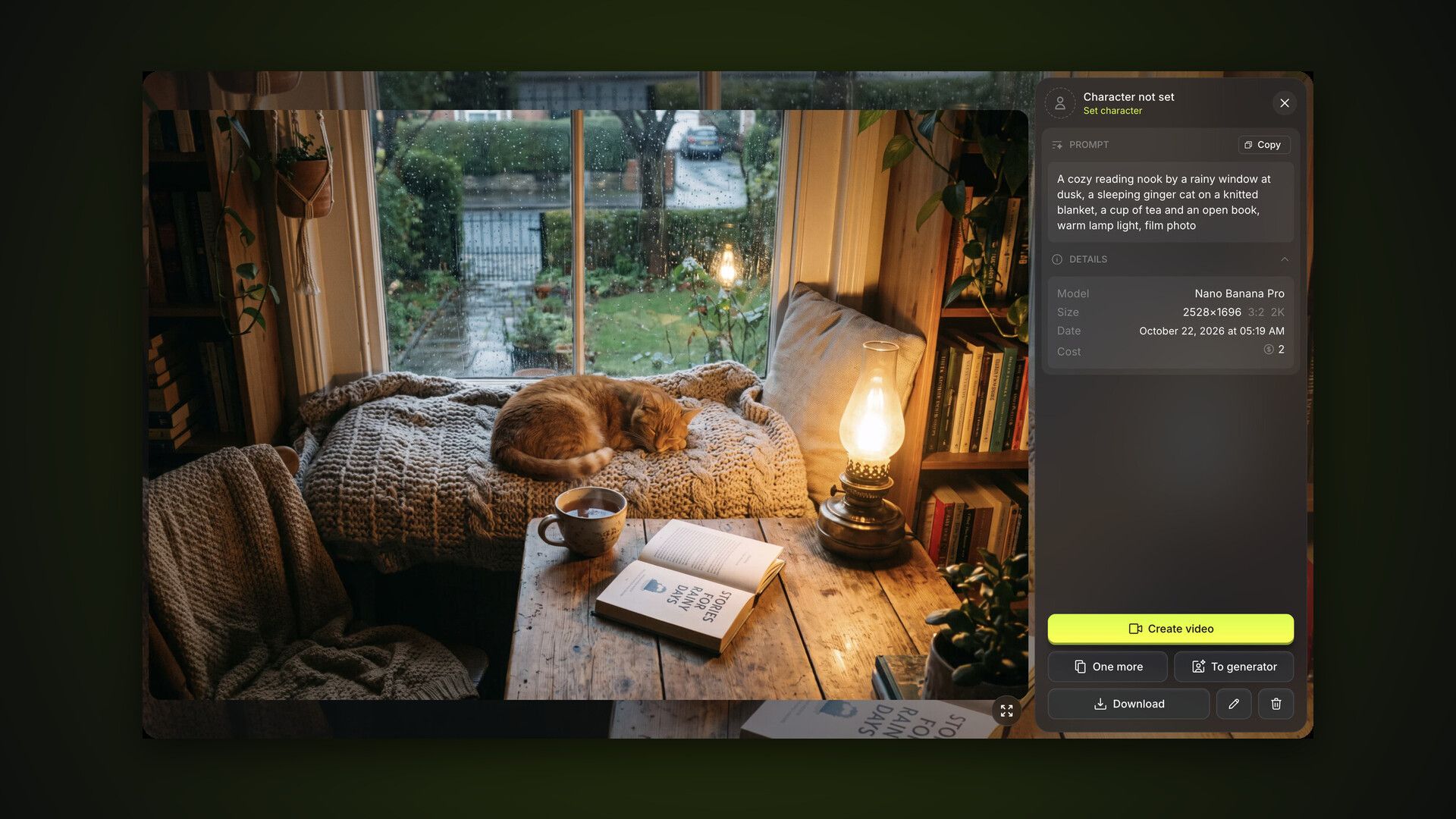
Un clic sur une vignette ouvre la visionneuse : l’image à gauche, et à droite le prompt avec un bouton Copier, le modèle, la taille, la date et le coût. Les boutons en bas :
- Créer une vidéo — ouvre l’onglet Vidéo avec cette image comme image de début ;
- Encore une — relance la même génération ;
- Vers le générateur — joint l’image au prompt en @1 pour la retoucher ;
- Télécharger — l’original en pleine résolution ;
- crayon — Modifier : renvoie le prompt, les photos et les réglages dans la zone de saisie ;
- corbeille — supprimer.
En haut de la fenêtre, Indiquer le personnage relie l’image à un personnage pour qu’elle apparaisse quand vous filtrez le fil par ce personnage.
Comment retoucher une image avec un prompt
Une retouche est simplement une autre génération avec votre image jointe. Ouvrez l’image, cliquez sur Vers le générateur et décrivez ce qu’il faut changer et ce qu’il faut garder :
Dites explicitement ce qui doit rester : « keep the cat, the lamp and the book ». Sinon le modèle peut redessiner toute la scène. D’autres techniques sont dans le guide retoucher une photo avec l’IA.
Raccourcis clavier du générateur
Le fil et la visionneuse vont plus vite au clavier. La liste est toujours à un clic : « ? » → Raccourcis clavier.
| Touche | Action |
|---|---|
| ⌘ / Ctrl + clic | Sélection multiple |
| Shift + clic | Sélectionner une plage |
| ← → | Parcourir les images dans la visionneuse |
| D | Télécharger |
| E | Modifier |
| R | Générer à nouveau |
| G | Joindre au prompt |
| F | Plein écran |
| Del | Supprimer |
| Esc | Fermer la visionneuse |
En résumé
Votre première image dans AI2Face tient en trois étapes : écrivez un prompt ou choisissez un modèle, vérifiez le modèle et le format d’image, et cliquez sur Générer. Ensuite, la visionneuse et les retouches prennent le relais : Vers le générateur fait de n’importe quel cliché la base du suivant, et Créer une vidéo lui donne vie. Pour des portraits de la même personne, créez un personnage — voir la partie personnages. S’il vous faut un clip, passez à la génération de vidéo ; pour les photos produit et les fiches marketplace, allez à l’onglet Produit.
Questions fréquentes
Combien coûte une image dans AI2Face ?
Cela dépend du modèle, de la résolution et du nombre de variantes : le coût exact en crédits s'affiche sur le bouton Générer avant le lancement. Vous ne payez que les générations que vous lancez, et celles qui échouent sont remboursées.
Puis-je générer plusieurs variantes d'un coup ?
Oui. Le compteur à côté de la résolution fixe combien d'images créer par lancement. Le maximum dépend de votre forfait et s'affiche dans le compteur lui-même.
Comment retoucher une image déjà générée ?
Ouvrez-la et cliquez sur Vers le générateur : l'image est jointe au prompt en @1. Décrivez ensuite ce qu'il faut changer et ce qu'il faut garder — par exemple « passe à une soirée d'hiver, garde le chat et la lampe ».
Que se passe-t-il si une génération échoue ?
Vos crédits sont remboursés automatiquement, et une vignette avec l'erreur reste dans le fil. De là, vous pouvez rouvrir les réglages et réessayer, ou supprimer la vignette.
Le générateur fonctionne-t-il sur téléphone ?
Oui. Sur smartphone, vous avez la même zone de saisie, le même fil et la même visionneuse, et vous changez de section depuis le menu du bas.