Un personnage règle le problème central des séances photo par IA : garder le même visage d’un cliché à l’autre. Sans lui, il faudrait joindre des photos à chaque fois et espérer que le modèle comprenne qui est qui. Ceci est la partie 4 du guide AI2Face. Pour les captures, nous avons utilisé les personnages fictifs Sam, Leo et Emma, dont les portraits ont été générés dans AI2Face.
Où se trouvent les personnages AI2Face
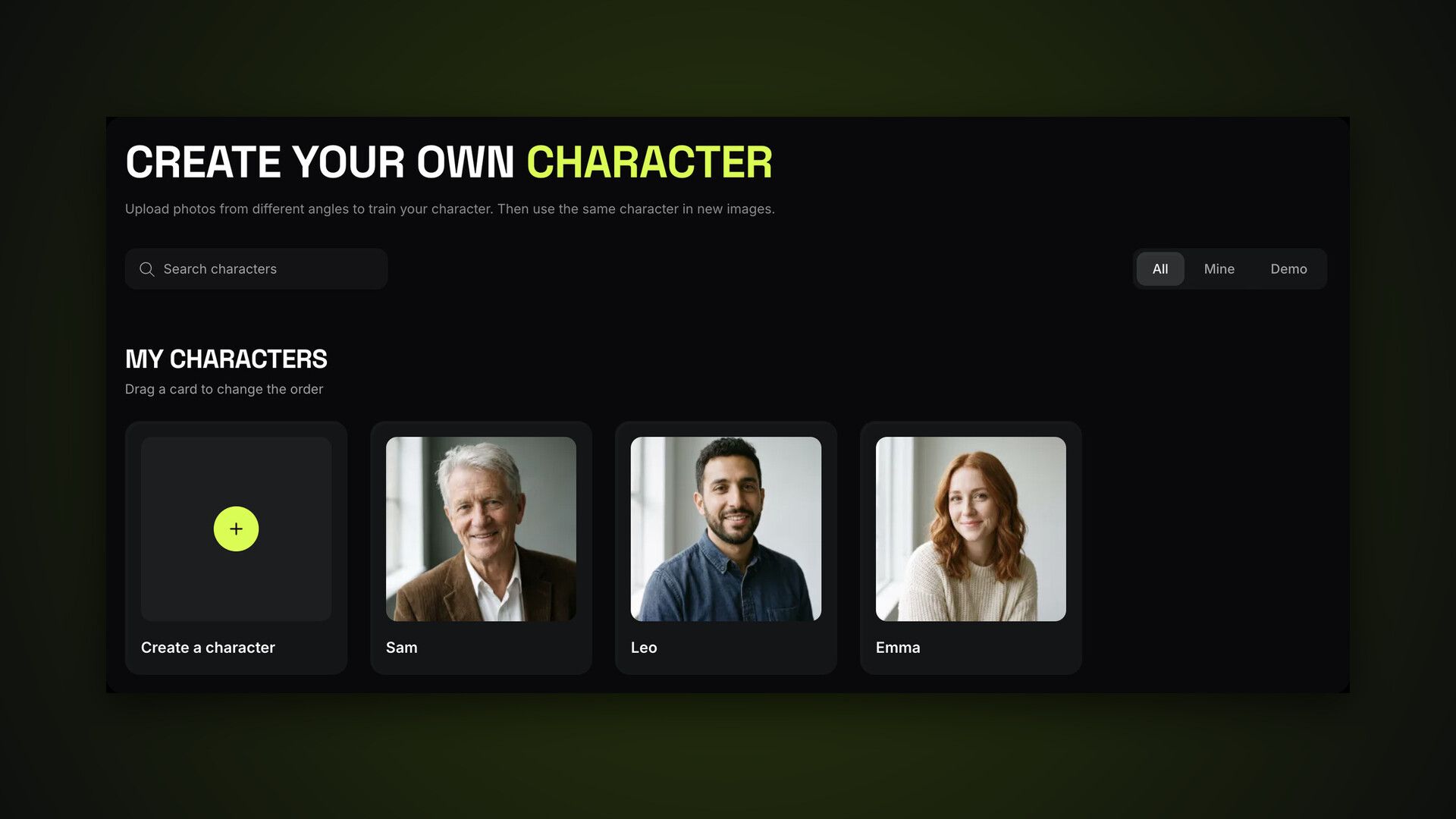
Personnages est le premier élément du menu du haut. Sur la page, vous trouvez :
- une recherche par nom et les onglets Tous, Mes et Démo ;
- Mes personnages — d’abord la vignette Créer un personnage, puis vos personnages ;
- Personnages démo — des exemples prêts pour essayer la génération sans vos propres photos.
Vous pouvez faire glisser les cartes pour les réordonner — les personnages apparaissent dans le même ordre dans le Constructeur et le panneau « + ». Survoler une carte révèle deux boutons : l’icône scintillante ouvre le générateur avec ce personnage, et « ⋯ » ouvre un menu avec Générer, Configurer et Supprimer.
Comment créer un personnage
Cliquez sur Créer un personnage et saisissez un nom. Le nom devient la balise dans le prompt : un personnage nommé Mia est @Mia. Les noms dans n’importe quelle écriture fonctionnent.
Après avoir cliqué sur Créer, la page du personnage s’ouvre. Cliquez sur Ajouter une photo ou déposez des images sur la vignette. Vous pouvez importer jusqu’à 4 photos, chacune jusqu’à 10 MB. Pendant l’import et le traitement des fichiers, les vignettes affichent la progression — laissez la page ouverte.
Si vous avez atteint la limite de personnages de votre forfait, la vignette Créer un personnage affiche un cadenas et AI2Face propose de passer à un forfait supérieur.
Quelles photos importer pour une bonne ressemblance
Vos photos source portent la ressemblance : plus elles sont nettes, plus le personnage est fidèle. La page du personnage affiche la fiche Conseils pour un meilleur résultat, avec des exemples.
Photos adaptées :
- un visage de face, en gros plan ;
- une vue de trois quarts qui montre la ligne de la mâchoire et les oreilles ;
- un plan en pied, pour les proportions du corps ;
- la lumière du jour et une image nette.
Photos inadaptées :
- les photos de groupe — le modèle ne peut pas savoir de quelle personne il s’agit ;
- les visages couverts par des lunettes, un chapeau ou une main ;
- les filtres, les masques, la retouche lourde ;
- les clichés sombres ou flous.
Avec deux photos ou plus, AI2Face les réunit en un seul profil de personnage. Le modèle voit la personne sous plusieurs angles, et le personnage compte pour un seul emplacement dans la limite d’images du modèle.
La page du personnage
La page montre les photos du personnage et les actions :
- Générer avec ce personnage — ouvre le générateur avec le personnage déjà sélectionné dans le Constructeur ;
- Photos avec ce personnage — le fil filtré sur ce personnage ;
- crayon — renommer et ajouter une note privée ;
- corbeille — supprimer le personnage.
Cliquez sur une photo pour la voir en grand ; le menu « ⋯ » d’une photo permet de la télécharger ou de la supprimer.
Comment générer avec un personnage
Les personnages fonctionnent dans le générateur de trois façons.
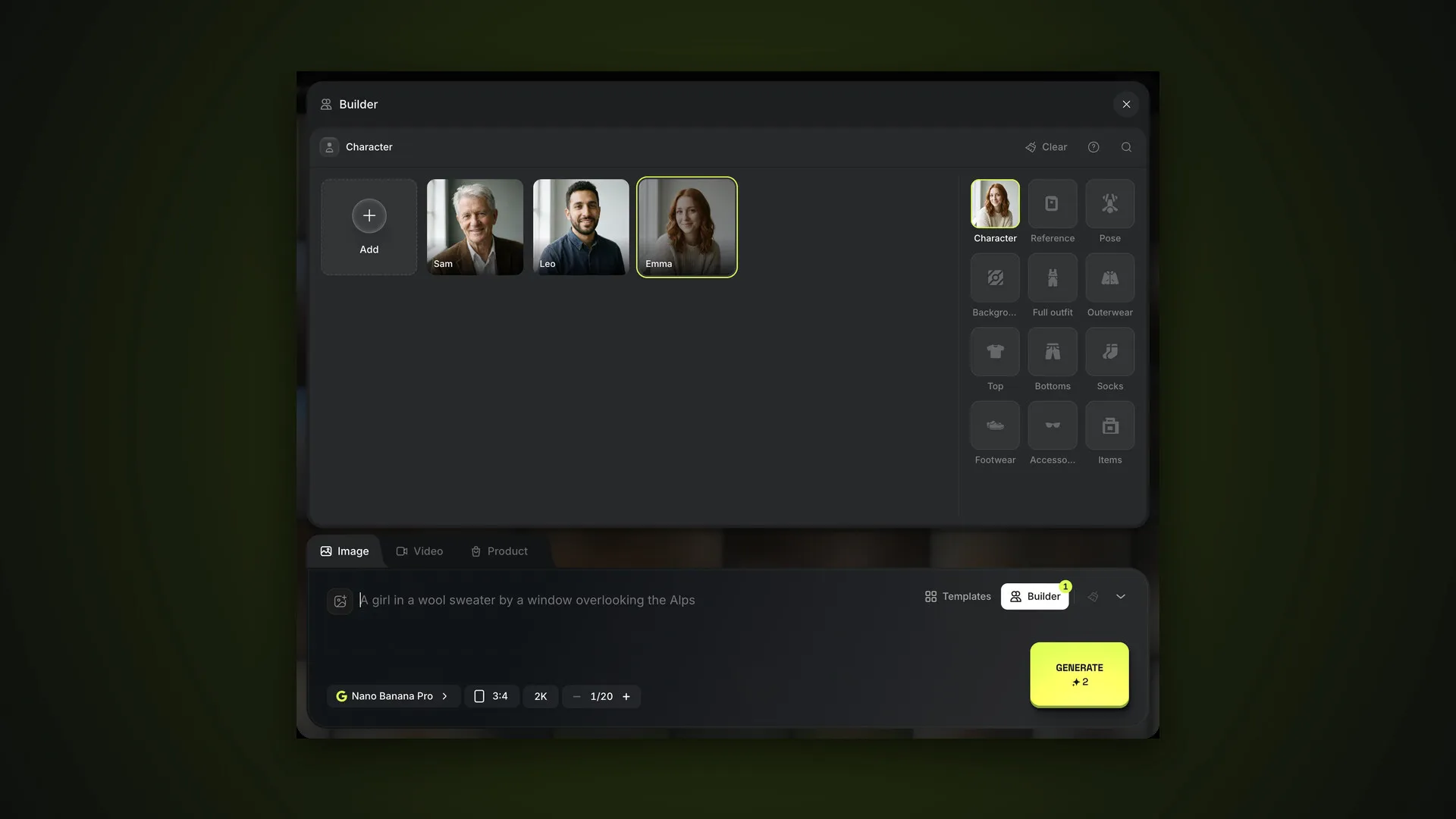
Le Constructeur. Cliquez sur Constructeur au-dessus du champ de prompt → le calque Personnage → une vignette de personnage. Le personnage du Constructeur est le cœur du cliché, et vous pouvez ajouter un arrière-plan, une pose, des vêtements et une référence dans les calques voisins. Détails dans la partie Constructeur.
Le panneau « + » → Personnages. C’est ainsi que vous joignez plusieurs personnes à un prompt d’un coup : cliquez sur une vignette pour ajouter un personnage, cliquez encore pour le retirer.
Balises @Nom dans le prompt. Tapez « @ » et une liste des personnages et photos joints s’ouvre. Une balise dit au modèle qui est qui : « @Sam apprend à @Emma et @Leo à faire des pâtes ».
Comment les balises fonctionnent, combien de personnes tiennent dans une image et comment ajouter votre propre décor via @1 est traité dans un guide à part : plusieurs personnages dans une même image. Les mêmes personnages fonctionnent aussi en vidéo — en mode Références dans l’onglet Vidéo.
Pour les photos de personnes, Nano Banana Pro convient le mieux : Google indique qu’il garde jusqu’à cinq personnes reconnaissables dans une même image.
Filtrer le fil par personnage
Chaque cliché avec un personnage lui est lié. Dans le fil du générateur, le filtre Personnages montre les clichés d’une personne, et dans la visionneuse vous pouvez lier un cliché à la main avec Indiquer le personnage en haut de la fenêtre. Si un cliché a plusieurs personnages, le filtre le trouve par le premier. L’option Sans personnage du même filtre montre les clichés sans personnage indiqué.
En résumé
Créez un personnage pour chaque personne que vous photographierez plus d’une fois : un nom et 2 à 4 photos nettes à la lumière du jour. Ensuite, choisissez-le dans le Constructeur pour les clichés seuls, et pour les scènes de groupe joignez-les via « + » et nommez-les avec des balises @Nom. Ne supprimez pas un personnage sans avoir sauvegardé ses clichés — ils sont supprimés avec lui. Suite du guide : le Constructeur.
Questions fréquentes
De combien de photos un personnage a-t-il besoin ?
D'une à quatre. 2 à 4, c'est l'idéal : un visage de face, une vue de trois quarts et un plan en pied à la lumière du jour. Chaque fichier peut aller jusqu'à 10 MB.
Combien de personnages puis-je créer ?
Cela dépend de votre forfait : la limite s'affiche sur la page Personnages et dans Abonnement. Le forfait Pro autorise jusqu'à 50.
Puis-je essayer sans mes propres photos ?
Oui. L'onglet Démo propose des personnages démo prêts, avec lesquels vous pouvez générer, sans rien importer.
Qu'arrive-t-il à mes images si je supprime un personnage ?
Toutes les images faites avec ce personnage sont supprimées avec lui. Si vous en avez besoin, téléchargez-les d'abord.
Comment placer deux personnes dans une même image ?
Créez un personnage pour chacune, joignez-les via « + » → Personnages et nommez-les dans le prompt avec des balises : « @Sam apprend à @Emma ».
Sources
1
- https://blog.google/innovation-and-ai/products/nano-banana-pro/