Un personaje resuelve el problema clave de las sesiones de fotos con IA: mantener la misma cara en distintas imágenes. Sin él tendrías que adjuntar fotos cada vez y esperar que el modelo entienda quién es quién. Esta es la parte 4 de la guía de AI2Face. Para las capturas usamos los personajes ficticios Sam, Leo y Emma, cuyos retratos se generaron en AI2Face.
Dónde están los personajes en AI2Face
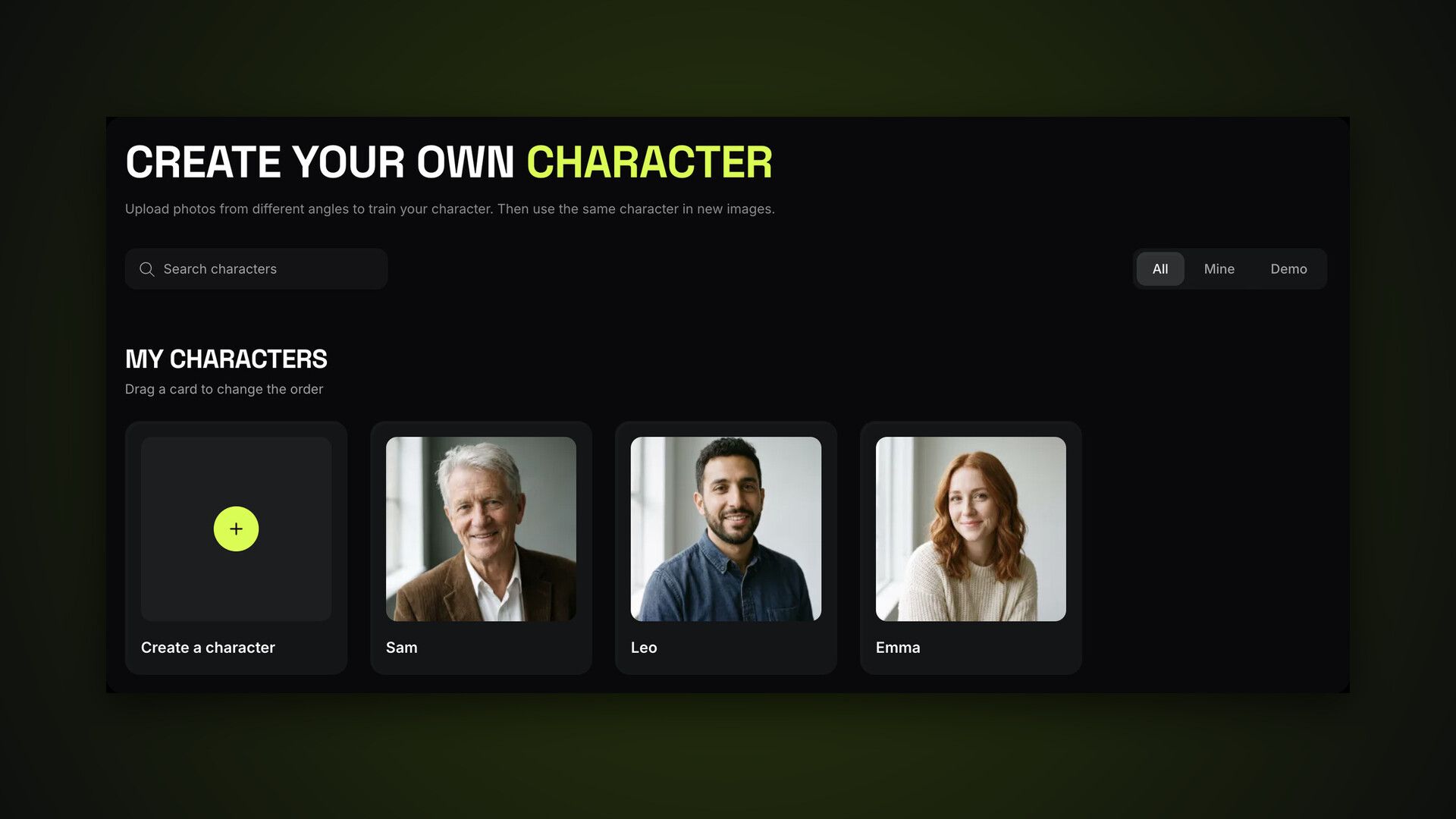
Personajes es el primer elemento del menú superior. En la página encontrarás:
- búsqueda por nombre y las pestañas Todo, Míos y Demo;
- Mis personajes: primero la tarjeta Crear un personaje y después tus personajes;
- Personajes demo: ejemplos listos para probar la generación sin tus fotos.
Puedes arrastrar las fichas para reordenarlas; los personajes aparecen en el mismo orden en el Constructor y en el panel «+». Al pasar el cursor por una ficha aparecen dos botones: el de destellos abre el generador con ese personaje, y «⋯» abre un menú con Generar, Configurar y Eliminar.
Cómo crear un personaje
Pulsa Crear un personaje y escribe un nombre. El nombre será la etiqueta en el prompt: un personaje llamado Mia es @Mia. Funcionan nombres en cualquier alfabeto.
Al pulsar Crear se abre la página del personaje. Pulsa Añadir foto o arrastra las imágenes a la tarjeta. Puedes subir hasta 4 fotos de hasta 10 MB cada una. Mientras se suben y procesan, las tarjetas muestran el progreso: no cierres la página.
Si llegaste al límite de personajes de tu plan, la tarjeta Crear un personaje muestra un candado y AI2Face te sugiere mejorar el plan.
Qué fotos subir para un buen parecido
Las fotos de origen determinan el parecido: cuanto más limpias, más fiel el personaje. La página del personaje muestra una chuleta con ejemplos.
Sirven:
- la cara de frente y de cerca;
- de tres cuartos, con la mandíbula y las orejas visibles;
- de cuerpo entero, para las proporciones;
- luz de día y foto nítida.
No sirven:
- fotos de grupo: el modelo no sabe a quién te refieres;
- cara tapada por gafas, un sombrero o la mano;
- filtros, máscaras, retoque intenso;
- fotos oscuras o borrosas.
Con dos o más fotos, AI2Face las combina en un único perfil del personaje. El modelo ve a la persona desde varios ángulos, y el personaje cuenta como un solo hueco en el límite de imágenes del modelo.
La página del personaje
La página muestra las fotos del personaje y sus acciones:
- Generar con este personaje: abre el generador con el personaje ya seleccionado en el Constructor;
- Fotos con este personaje: el feed filtrado por este personaje;
- lápiz: renombrar y añadir una nota privada;
- papelera: eliminar el personaje.
Haz clic en una foto para verla en grande; el menú «⋯» de cada foto permite descargarla o eliminarla.
Cómo generar con un personaje
Los personajes funcionan en el generador de tres maneras.
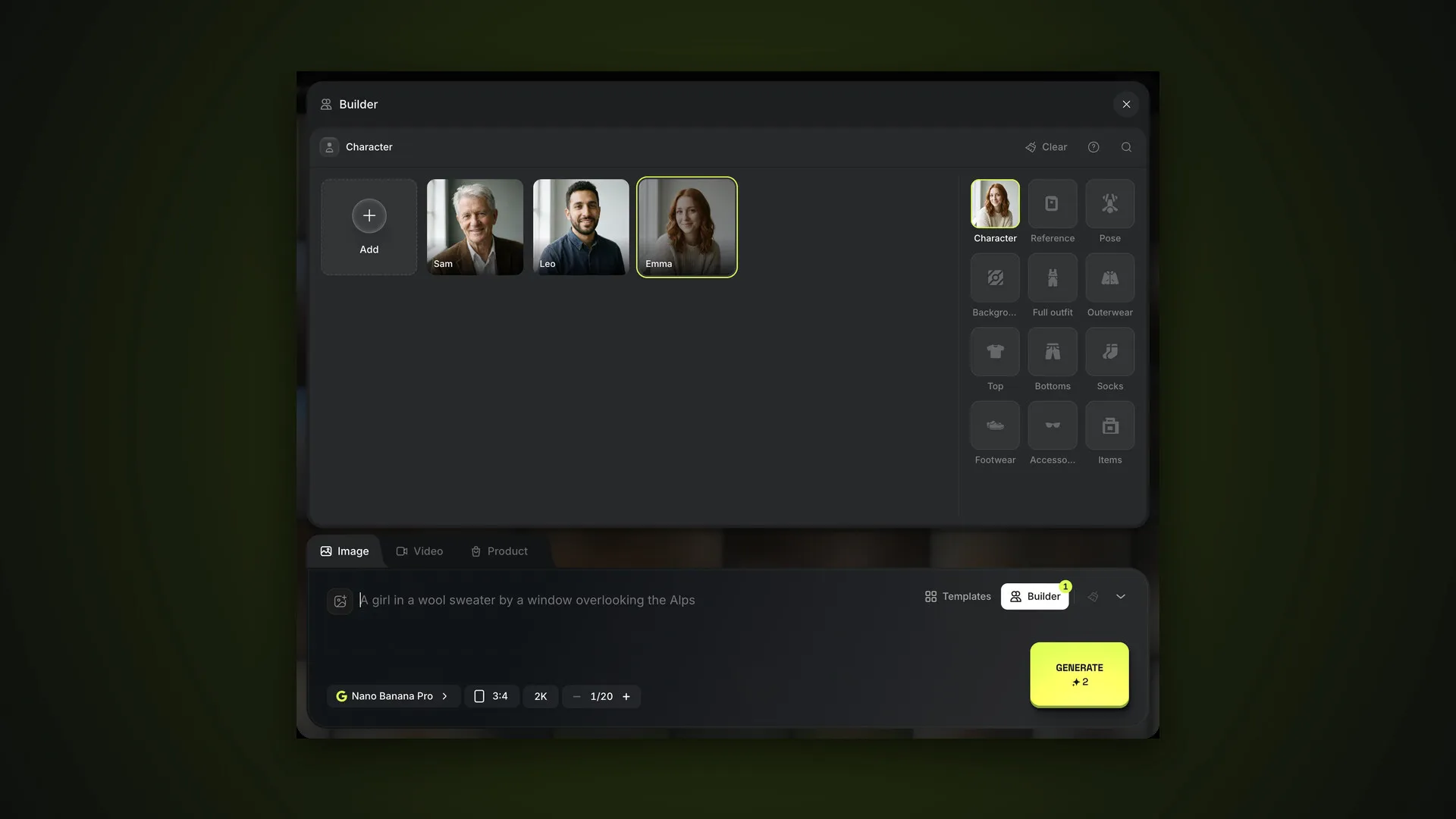
El Constructor. Pulsa Constructor sobre el campo del prompt → la capa Personaje → la ficha de un personaje. El personaje del Constructor es el núcleo de la imagen, y puedes añadir fondo, pose, ropa y referencia en las capas vecinas. Detalles en la parte sobre el Constructor.
El panel «+» → Personajes. Así adjuntas a varias personas a la vez: un clic en la ficha añade al personaje y otro clic lo quita.
Etiquetas @Nombre en el prompt. Escribe «@» y se abre la lista de personajes y fotos adjuntos. La etiqueta le dice al modelo quién es quién: «@Sam enseña a @Emma y a @Leo a hacer pasta».
Cómo funcionan las etiquetas, cuántas personas caben en una imagen y cómo añadir tu propio fondo con @1 se explica en una guía aparte sobre varios personajes en una imagen. Los mismos personajes funcionan también en vídeo, en el modo Referencias de la pestaña Vídeo.
Para fotos de personas, Nano Banana Pro es la mejor opción: según Google, mantiene reconocibles hasta a cinco personas en una imagen.
Filtrar el feed por personaje
Cada imagen con un personaje queda vinculada a él. En el feed del generador, el filtro Personajes muestra las imágenes de una persona, y en el visor puedes vincular una imagen a mano con Indicar personaje, arriba de la ventana. Si una imagen tiene varios personajes, el filtro la encuentra por el primero. La opción Sin personaje del mismo filtro muestra las imágenes sin personaje indicado.
Conclusión
Crea un personaje para cada persona que vayas a fotografiar más de una vez: un nombre y 2–4 fotos limpias con luz de día. Después, elígelo en el Constructor para imágenes individuales y, para escenas de grupo, adjúntalos con «+» y nómbralos con etiquetas @Nombre. No elimines un personaje sin guardar antes sus imágenes: se borran con él. Siguiente en la guía: el Constructor.
Preguntas frecuentes
¿Cuántas fotos necesita un personaje?
De una a cuatro. Lo ideal son 2–4: la cara de frente, de tres cuartos y de cuerpo entero con luz de día. Cada archivo puede pesar hasta 10 MB.
¿Cuántos personajes puedo crear?
Depende de tu plan: el límite se ve en la página Personajes y en Suscripción. El plan Pro permite hasta 50.
¿Puedo probar sin mis propias fotos?
Sí. La pestaña Demo tiene personajes demo listos para generar sin subir nada.
¿Qué pasa con mis imágenes si elimino un personaje?
Todas las imágenes hechas con ese personaje se eliminan con él. Si las necesitas, descárgalas antes.
¿Cómo pongo a dos personas en una imagen?
Crea un personaje para cada una, adjúntalos con «+» → Personajes y nómbralos en el prompt con etiquetas: «@Sam enseña a @Emma».
Fuentes
1
- https://blog.google/innovation-and-ai/products/nano-banana-pro/