Ein Charakter löst das Kernproblem von KI-Fotoshootings: dasselbe Gesicht über verschiedene Aufnahmen hinweg zu halten. Ohne ihn müssten Sie jedes Mal Fotos anhängen und hoffen, dass das Modell erkennt, wer wer ist. Dies ist Teil 4 der AI2Face Anleitung. Für die Screenshots haben wir die fiktiven Charaktere Sam, Leo und Emma genutzt, deren Porträts in AI2Face erzeugt wurden.
Wo die AI2Face Charaktere liegen
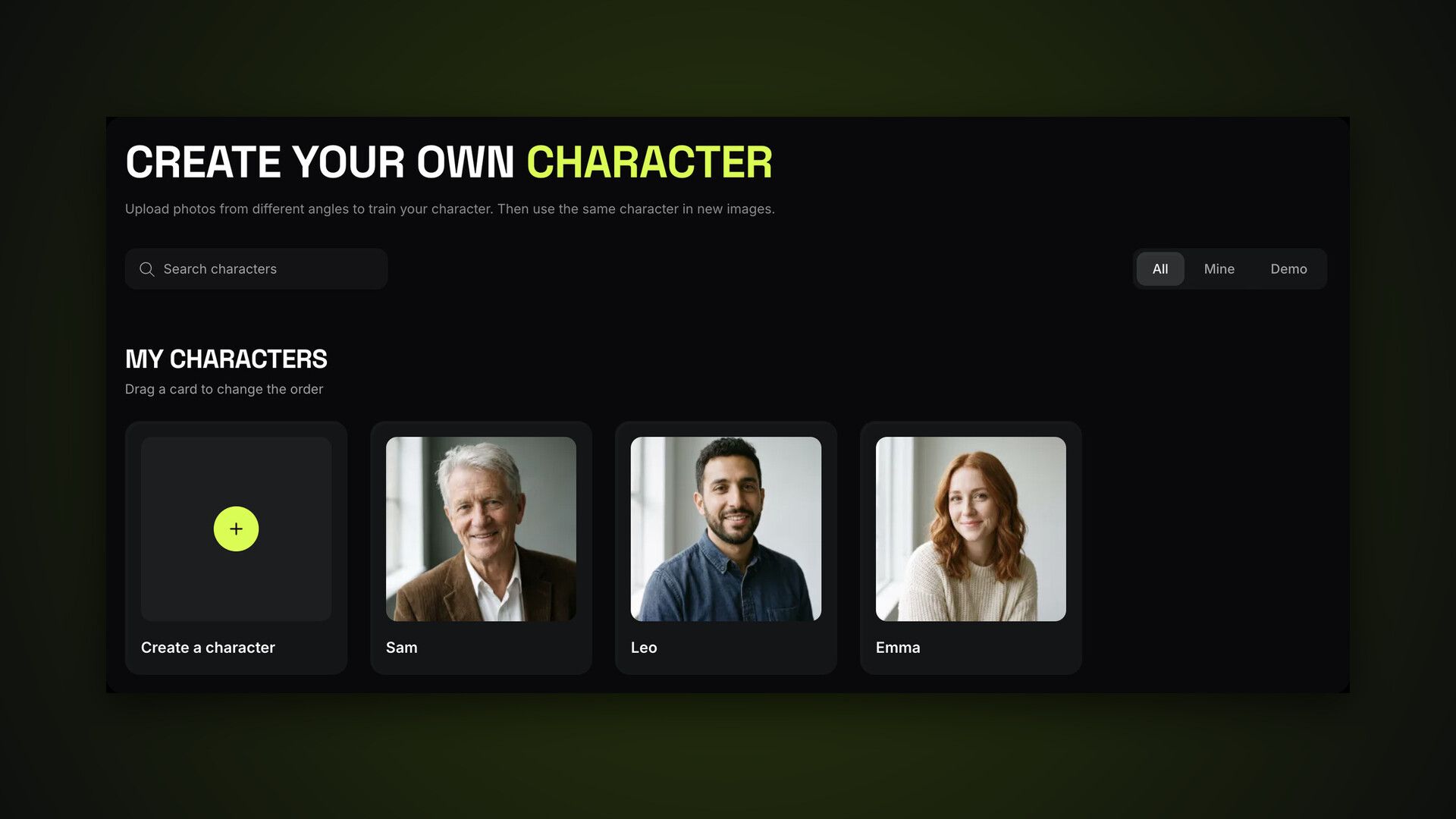
Charaktere ist der erste Punkt im oberen Menü. Auf der Seite finden Sie:
- Suche nach Namen und die Tabs Alle, Meine und Demo;
- Meine Charaktere — zuerst die Kachel Charakter erstellen, dann Ihre Charaktere;
- Demo-Charaktere — fertige Beispiele, um die Generierung ohne eigene Fotos auszuprobieren.
Sie können Karten ziehen, um sie umzusortieren — Charaktere erscheinen in derselben Reihenfolge im Builder und im Panel „+“. Wenn Sie über eine Karte fahren, erscheinen zwei Schaltflächen: Das Glitzersymbol öffnet den Generator mit diesem Charakter, und „⋯“ öffnet ein Menü mit Generieren, Konfigurieren und Löschen.
So erstellen Sie einen Charakter
Klicken Sie auf Charakter erstellen und geben Sie einen Namen ein. Der Name wird zur Marke im Prompt: Ein Charakter namens Mia ist @Mia. Namen in jeder Schrift funktionieren.
Nachdem Sie auf Erstellen klicken, öffnet sich die Charakterseite. Klicken Sie auf Foto hinzufügen oder ziehen Sie Bilder auf die Kachel. Sie können bis zu 4 Fotos hochladen, jedes bis zu 10 MB. Während die Dateien hochgeladen und verarbeitet werden, zeigen die Kacheln den Fortschritt — lassen Sie die Seite geöffnet.
Wenn Sie das Charakter-Limit Ihres Tarifs erreicht haben, zeigt die Kachel Charakter erstellen ein Schloss, und AI2Face schlägt vor, den Tarif upzugraden.
Welche Fotos eine gute Ähnlichkeit bringen
Ihre Ausgangsfotos bestimmen die Ähnlichkeit: Je sauberer sie sind, desto genauer wird der Charakter. Die Charakterseite zeigt einen Spickzettel mit Beispielen.
Gut geeignet:
- Gesicht frontal, nah;
- Halbprofil, damit Kieferlinie und Ohren zu sehen sind;
- Ganzkörper, für die Körperproportionen;
- Tageslicht und ein scharfes Bild.
Ungeeignet:
- Gruppenfotos — das Modell erkennt nicht, welche Person Sie meinen;
- Gesichter, die eine Brille, ein Hut oder eine Hand verdeckt;
- Filter, Masken, starke Retusche;
- dunkle oder unscharfe Aufnahmen.
Ab zwei Fotos fasst AI2Face sie zu einem Charakterprofil zusammen. Das Modell sieht die Person aus mehreren Blickwinkeln, und der Charakter zählt als ein Platz im Bildlimit des Modells.
Die Charakterseite
Die Seite zeigt die Fotos des Charakters und die Aktionen:
- Mit diesem Charakter generieren — öffnet den Generator mit dem Charakter schon im Builder ausgewählt;
- Fotos mit diesem Charakter — der Feed, gefiltert auf diesen Charakter;
- Stift — umbenennen und eine private Notiz ergänzen;
- Papierkorb — den Charakter löschen.
Klicken Sie auf ein Foto, um es groß zu sehen; das Menü „⋯“ an einem Foto lässt Sie es herunterladen oder löschen.
So generieren Sie mit einem Charakter
Charaktere funktionieren im Generator auf drei Wegen.
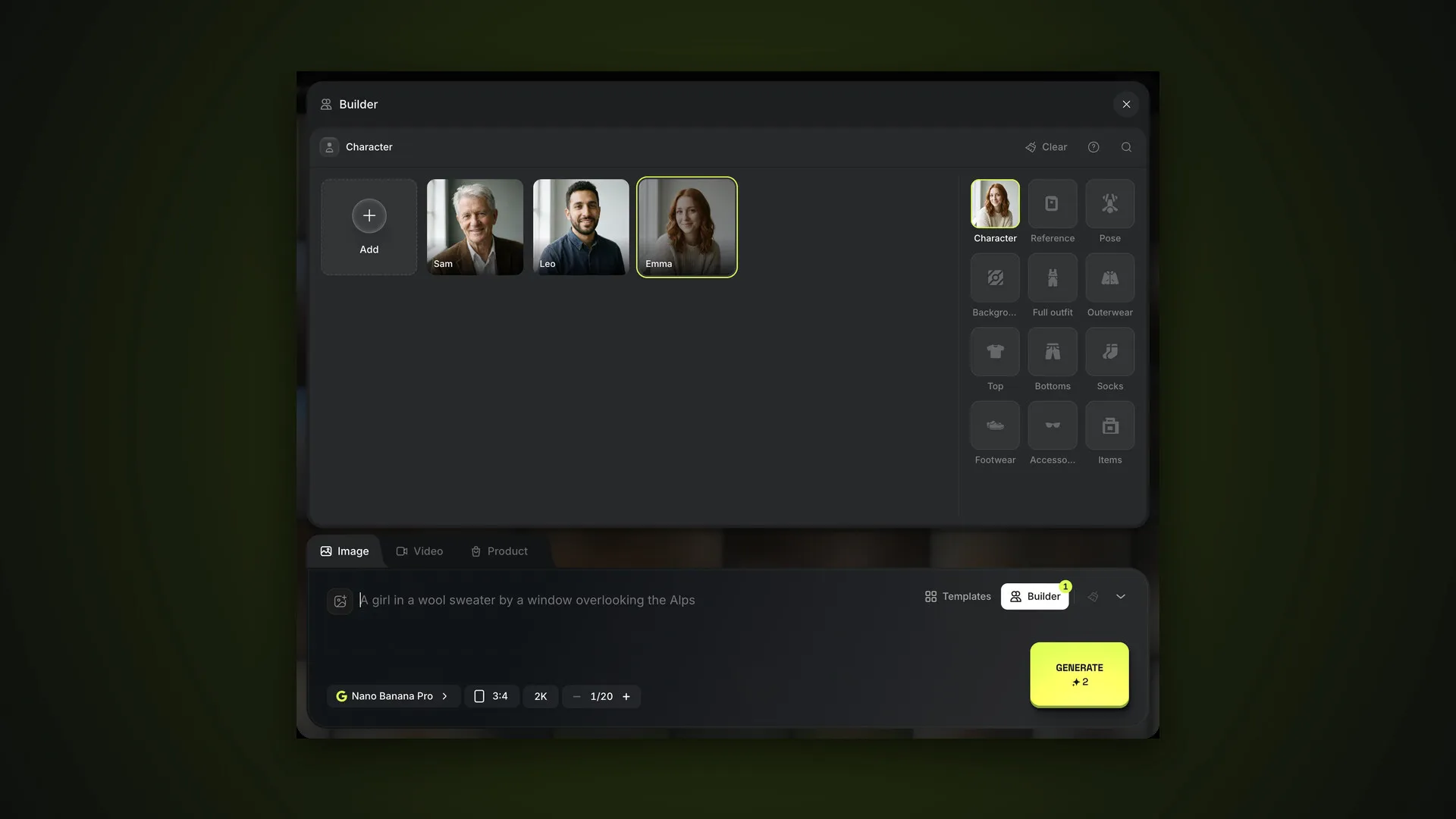
Der Builder. Klicken Sie über dem Prompt-Feld auf Builder → die Ebene Charakter → eine Charakterkachel. Der Charakter im Builder ist der Kern der Aufnahme, und in den benachbarten Ebenen können Sie Hintergrund, Pose, Kleidung und Referenz ergänzen. Details im Teil zum Builder.
Das Panel „+“ → Charaktere. So hängen Sie mehrere Personen auf einmal an einen Prompt: Ein Klick auf die Kachel fügt einen Charakter hinzu, ein weiterer Klick entfernt ihn.
Marken @Name im Prompt. Tippen Sie „@“, und eine Liste der angehängten Charaktere und Fotos öffnet sich. Eine Marke sagt dem Modell, wer wer ist: „@Sam teaches @Emma and @Leo to make pasta“.
Wie Marken funktionieren, wie viele Personen in ein Bild passen und wie Sie über @1 einen eigenen Hintergrund ergänzen, steht in einer eigenen Anleitung zu mehreren Charakteren in einem Bild. Dieselben Charaktere funktionieren auch im Video — im Modus Referenzen auf dem Tab Video.
Für Fotos von Menschen passt Nano Banana Pro am besten: Google gibt an, dass bis zu fünf Personen in einem Bild erkennbar bleiben.
Den Feed nach Charakter filtern
Jede Aufnahme mit einem Charakter ist mit ihm verknüpft. Im Feed des Generators zeigt der Filter Charaktere die Aufnahmen einer Person, und in der Ansicht können Sie eine Aufnahme oben im Fenster mit Charakter festlegen von Hand verknüpfen. Hat eine Aufnahme mehrere Charaktere, findet der Filter sie über den ersten. Die Option Ohne Charakter im selben Filter zeigt Aufnahmen, bei denen kein Charakter festgelegt ist.
Fazit
Legen Sie einen Charakter für jeden an, den Sie öfter als einmal fotografieren: ein Name und 2–4 saubere Fotos bei Tageslicht. Danach wählen Sie die Person im Builder für Einzelaufnahmen, und für Gruppenszenen hängen Sie sie über „+“ an und nennen sie mit Marken @Name. Löschen Sie einen Charakter nicht, ohne die Aufnahmen zu sichern — sie werden mit ihm gelöscht. Als Nächstes in der Anleitung: der Builder.
Häufige Fragen
Wie viele Fotos braucht ein Charakter?
Eins bis vier. Am besten 2–4: ein Gesicht frontal, ein Halbprofil und eine Ganzkörperaufnahme bei Tageslicht. Jede Datei darf bis zu 10 MB groß sein.
Wie viele Charaktere kann ich anlegen?
Das hängt von Ihrem Tarif ab: Das Limit steht auf der Seite Charaktere und unter Abo. Der Tarif Pro erlaubt bis zu 50.
Kann ich es ohne eigene Fotos ausprobieren?
Ja. Der Tab Demo enthält fertige Demo-Charaktere, mit denen Sie generieren können, ohne etwas hochzuladen.
Was passiert mit meinen Bildern, wenn ich einen Charakter lösche?
Alle Bilder, die mit diesem Charakter entstanden sind, werden mit ihm gelöscht. Wenn Sie sie brauchen, laden Sie sie vorher herunter.
Wie setze ich zwei Personen in ein Bild?
Legen Sie für jede Person einen Charakter an, hängen Sie sie über „+“ → Charaktere an und nennen Sie sie im Prompt mit Marken: „@Sam teaches @Emma“.
Quellen
1
- https://blog.google/innovation-and-ai/products/nano-banana-pro/