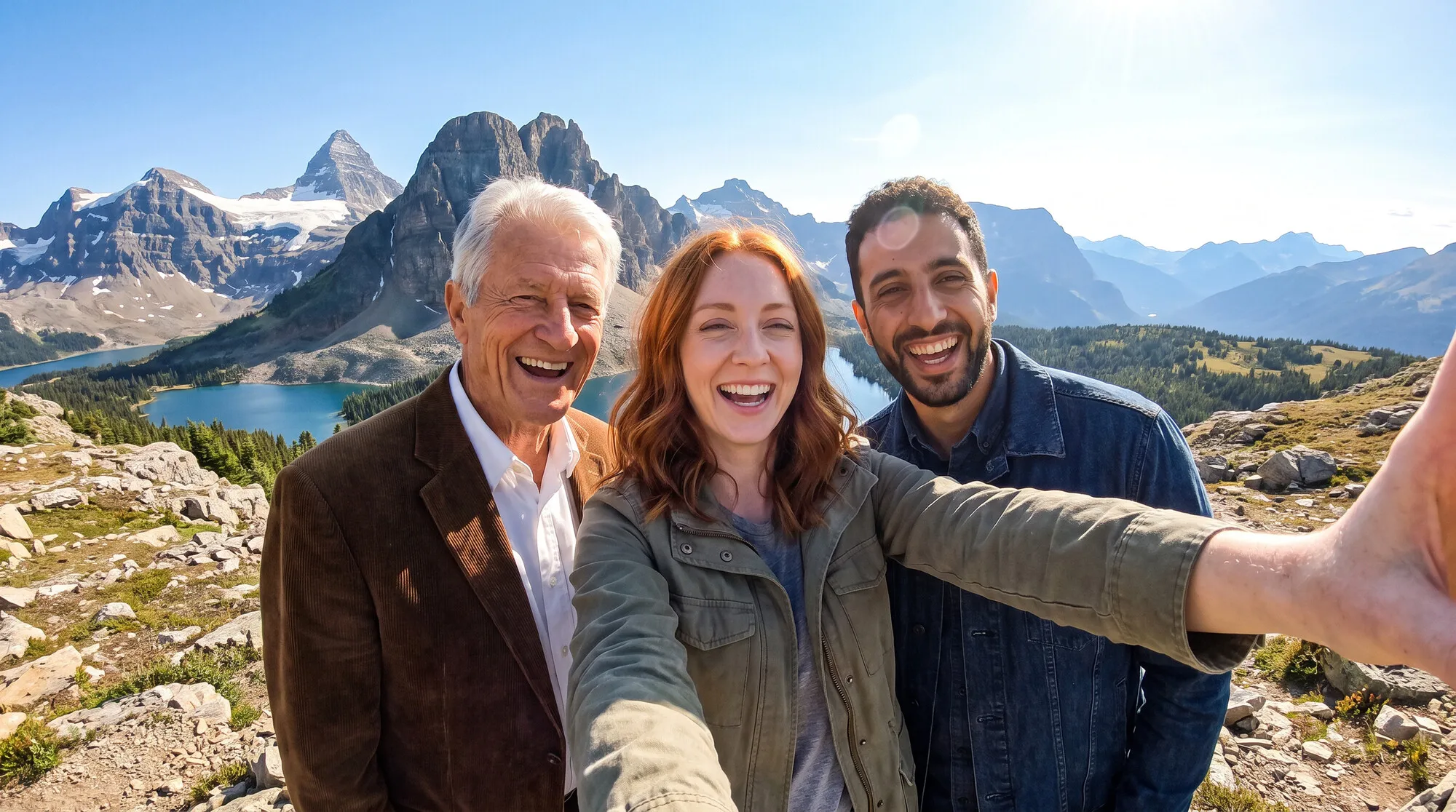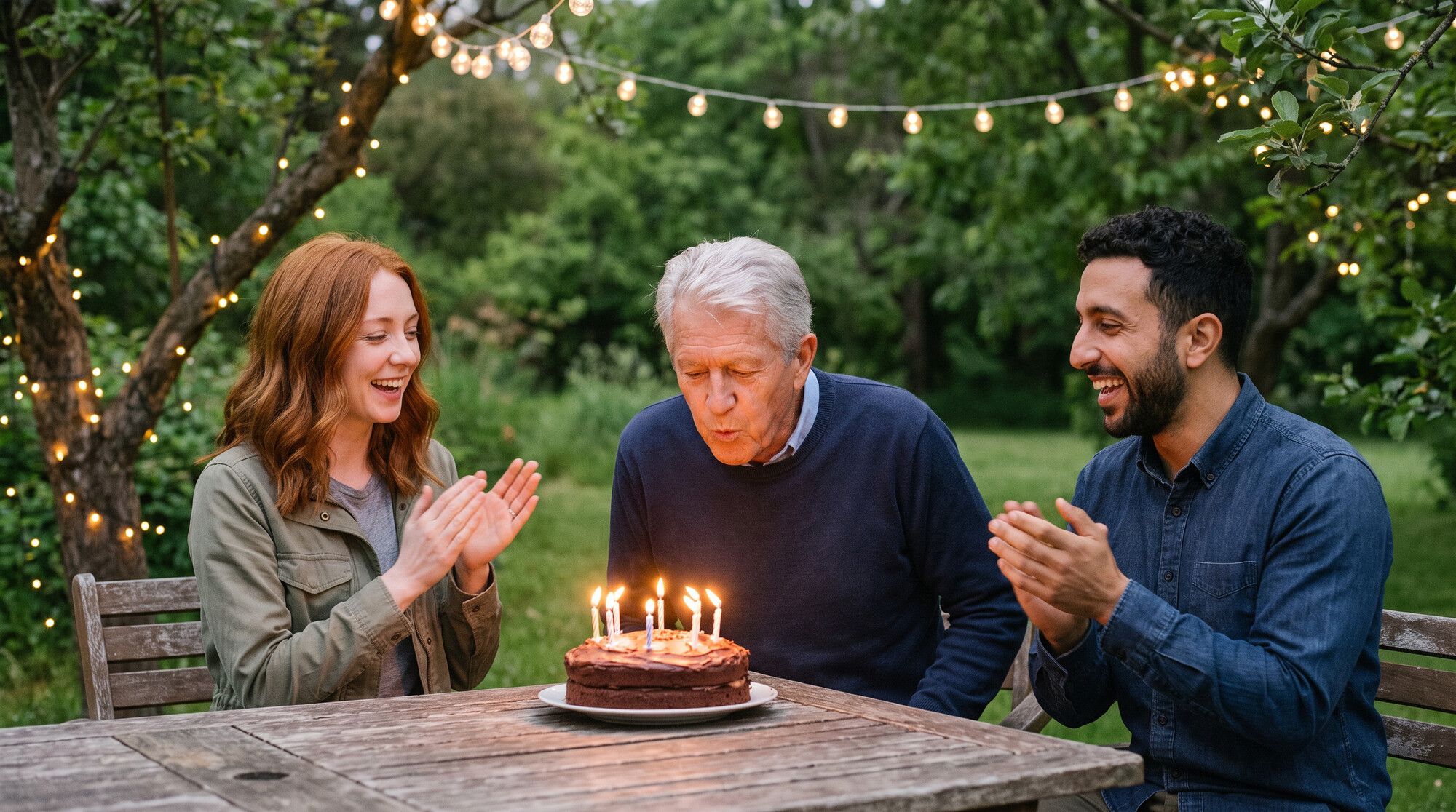
Bisher konnte ein Bild in AI2Face nur einen Charakter enthalten — den, der im Builder ausgewählt war. Jetzt hängen Sie so viele Charaktere an den Prompt an, wie das Limit des Modells erlaubt, und nennen sie im Text beim Namen. Das löst das Hauptproblem von Gruppenbildern: Das Modell verwechselt nicht mehr, wessen Gesicht wohin gehört. Unten finden Sie die Anleitung Schritt für Schritt mit Screenshots der Oberfläche. Wie sich die Funktion in verschiedenen Modellen schlägt, haben wir im Ratgeber Fotos zusammenfügen mit KI getestet.
Was ist neu: mehrere Charaktere in einem Bild und @-Tags
Seit dem 21. Oktober 2026 bietet der Generator von AI2Face:
- den Tab Charaktere im „+“-Panel — mehrere Charaktere auf einmal an den Prompt anhängen, wie normale Fotos;
- @-Tags im Prompt — Charaktere nach Namen (@Emma), Fotos nach Nummer (@1, @2), mit Vorschlägen beim Tippen von „@“ und Hervorhebung im Feld;
- einen Master-Prompt auf dem Server — der eigene Algorithmus von AI2Face macht aus Ihrem Text mit Tags eine ausführliche Anweisung für das Modell: wer auf welchem Foto ist und was erhalten bleiben soll;
- alle Bildmodelle — Nano Banana, GPT Image, Seedream und die übrigen verstehen Tags gleich;
- alle Videomodelle mit Referenzen — dieselben Charaktere und Tags in Ihren Clips.
Einen Charakter anlegen
Ein Charakter besteht aus einem Namen und 1–4 Fotos einer Person. Öffnen Sie Charaktere im oberen Menü und klicken Sie auf Charakter erstellen. Geben Sie im Fenster Neuer Charakter einen Namen ein: Er wird zugleich zum Tag im Prompt.
Danach öffnet sich die Seite des Charakters. Klicken Sie auf Foto hinzufügen und laden Sie 2–4 Aufnahmen hoch. Gut geeignet sind ein frontales Gesicht, ein Halbprofil und eine Ganzkörperaufnahme bei Tageslicht. Vermeiden Sie Gruppenfotos, verdeckte Gesichter, Filter und Masken sowie dunkle oder unscharfe Bilder — dieselben Tipps zeigt AI2Face unter den Fotos.
Ab zwei Fotos fasst AI2Face sie zu einem einheitlichen Charakterprofil zusammen: Das Modell sieht die Person von mehreren Seiten, und der Charakter zählt als ein Platz im Fotolimit.
Charaktere an den Prompt anhängen
Klicken Sie im Generator links neben dem Eingabefeld auf „+“ und öffnen Sie den Tab Charaktere. Ein Klick auf die Kachel hängt den Charakter an, ein zweiter entfernt ihn. Das Panel bleibt offen, sodass Sie bequem mehrere nacheinander markieren.
Die Charaktere stehen über dem Eingabefeld neben Ihren übrigen Fotos. Der Zähler rechts — etwa 3/14 — zeigt, wie viele Fotos an das Modell gehen und wie viele es annimmt. Miniaturen lassen sich per Drag-and-drop umsortieren, und das Kreuz auf einer Miniatur entfernt den Charakter aus dem Prompt.
Einen Charakter im Prompt nennen: @-Tags
Tippen Sie „@“ am Wortanfang, und es öffnet sich eine Liste mit allem, was am Prompt hängt: Charaktere und Fotos. Beginnen Sie einen Namen zu tippen, um die Liste einzugrenzen; Enter oder Tab fügt den Tag ein.
Tags werden im Feld hervorgehoben, und beim Darüberfahren erscheint ihr Foto — so prüfen Sie leicht, dass „@Emma“ die richtige Emma ist.
Regeln für Tags:
- Charaktere nach Namen, Fotos nach ihrer Nummer unter den Fotos: @1, @2. Die Nummer steht auf der Miniatur.
- Groß- und Kleinschreibung egal: @emma und @Emma sind derselbe Tag.
- Leerzeichen im Namen werden zu „_“: Ein Charakter namens „Anna Maria“ ist @Anna_Maria.
- Doppelte Namen erhalten ein Suffix: Eine zweite Emma wird zu @Emma_2.
- Charakter aus „+“ entfernt — sein Tag im Text wird zum Namen ohne „@“. Foto entfernt — sein Tag verschwindet, die Nummern der folgenden Fotos rücken nach.
Was nach dem Klick auf Generieren passiert: Der eigene Algorithmus von AI2Face analysiert auf dem Server den Prompt, ordnet jeden Tag seinem Foto zu und stellt einen Master-Prompt zusammen — eine ausführliche Anweisung für das Modell, wer wer ist und was in jedem Gesicht erhalten bleiben soll. Sie müssen Personen weder über ihre Kleidung beschreiben noch erklären, welches Foto wem gehört: Ein kurzes „@Sam bringt @Emma und @Leo bei …“ genügt. Das ist AI2Face-Technologie, und sie funktioniert mit allen Modellen im Generator gleich, von Nano Banana bis GPT Image. In der Bildkarte bleibt Ihr Text mit Tags erhalten.
Eigener Hintergrund, Haustier oder Gegenstand über @1
Neben den Charakteren können Sie beliebige Fotos hinzufügen: ein Interieur, eine Landschaft, ein Haustier, einen Gegenstand. Hängen Sie es über „+“ aus Hochgeladen oder Generiert an und verweisen Sie per Nummer darauf. Im Screenshot unten wurde das Foto einer Terrasse zu @1, und der Prompt bittet, alle drei an den Tisch zu setzen.
Damit das Modell den Hintergrund nicht komplett neu zeichnet, sagen Sie es direkt: „behalte die Hütte, den Tisch und den Bergblick“. Weitere Szenarien — mit Haustier, Hochzeit und Familienbild — finden Sie im Ratgeber Fotos zusammenfügen.
Charaktere aus „+“ und der Builder
Der Builder arbeitet weiterhin mit seiner eigenen Ebene für Charakter, Hintergrund, Kleidung und Pose. Hängt ein Charakter über „+“ am Prompt oder enthält der Text mindestens einen @-Tag, fasst AI2Face alle Eingaben in einem Master-Prompt zusammen:
- der Charakter aus dem Builder steht in der Liste an erster Stelle und ist ebenfalls als @Name-Tag verfügbar;
- Hintergrund, Kleidung, Pose und Szenenreferenz gehen zusammen mit den Charakteren an das Modell, und der Algorithmus erklärt ihm die Rolle jeder Ebene;
- Doppelte zählen nicht doppelt: Ist dieselbe Person im Builder und in „+“ ausgewählt, belegt sie einen Platz.
Ohne Charaktere in „+“ und ohne Tags arbeitet der Builder wie bisher.
Mehrere Charaktere im Video
Im Tab Video hängen Sie Charaktere genauso an — über „+“ → Charaktere, mit der Basis Referenzen. Das funktioniert in Videomodellen, die Referenzbilder akzeptieren, inklusive Tags: @Emma verweist das Modell auf ihr Foto. Das Beispiel unten entstand in Gemini Omni.
Omni führte alle Handlungen in der richtigen Reihenfolge aus: das Geschenk, die Filmkamera, das Lachen und das Foto von Emma. Beide Gesichter stimmen mit den Charakterfotos überein.
Worauf Sie beim Video achten sollten:
- Die Basis Frames nimmt keine Charaktere an: Ein Frame ist ein konkretes Foto, keine Person. Angehängte Charaktere kehren zurück, sobald Sie zu Referenzen wechseln.
- Video hat ein niedrigeres Limit: Gemini Omni nimmt bis zu 6 Fotos an, Veo 3.1 bis zu 3. Der Zähler über dem Eingabefeld zeigt das Limit des gewählten Modells.
Wie viele Charaktere Sie verwenden können
Ein Charakter belegt immer einen Platz im Fotolimit, auch wenn er vier Fotos hat. Wie viele Personen wiedererkennbar bleiben, hängt vom Modell selbst ab.
| Modell | Fotos pro Anfrage in AI2Face | Wiedererkennbare Personen (laut Entwickler) |
|---|---|---|
| Nano Banana Pro | bis zu 14 | bis zu 5 |
| Nano Banana 2.1 | bis zu 14 | bis zu 4 |
| GPT Image 2.5 | bis zu 16 | keine Angabe |
| Gemini Omni 1.1 Flash (Video) | bis zu 6 Fotos und 1 Clip | keine Angabe |
| Veo 3.1 (Video) | bis zu 3 | keine Angabe |
Noch eins, Bearbeiten und Erneut versuchen
Ein Bild mit Charakteren lässt sich mit denselben Personen und Tags wiederholen: Noch eins im Viewer startet es erneut, Bearbeiten holt Charaktere, Fotos und Text zurück in den Composer. Die Reihenfolge der Miniaturen wird so wiederhergestellt, dass @1 und @2 auf dieselben Fotos zeigen wie bei der Generierung. Bei einem fehlgeschlagenen Auftrag sendet Erneut versuchen alle Eingaben, einschließlich Charakteren und Builder-Ebenen.
Der Filter nach Charakter in Feed und Galerie findet ein Bild über die erste angehängte Person.
Fazit
Mehrere Charaktere in einem Bild sind drei Schritte: für jede Person einen Charakter anlegen, sie über „+“ → Charaktere anhängen und im Prompt mit @Name-Tags benennen. Für Fotos von Personen nehmen Sie Nano Banana Pro, für Video ein Modell mit Referenzbildern wie Gemini Omni. Wirken die Gesichter fremd, erzeugen Sie 2–4 Varianten und ändern Sie Kleidung, Blickwinkel und Frisur nicht in einem Prompt — im Ratgeber Fotos zusammenfügen mit KI analysieren wir Fehlgriffe und vergleichen Modelle. Weitere Möglichkeiten für fertige Aufnahmen finden Sie im Artikel zur Fotobearbeitung.
Häufige Fragen
Wie viele Charaktere passen in ein Bild?
So viele, wie das Modell Fotos annimmt: bis zu 14 bei Nano Banana und bis zu 16 bei GPT Image 2.5, jeder Charakter belegt einen Platz. Laut Google hält Nano Banana Pro bis zu fünf Personen wiedererkennbar, Nano Banana 2.1 bis zu vier.
Muss ich @-Tags verwenden?
Nein, aber mit ihnen wird es genauer. Ohne Tags entscheidet das Modell selbst, wer wer ist. Mit Tags verknüpft der Algorithmus von AI2Face jeden Namen exakt mit seinem Foto, und das Modell setzt das richtige Gesicht in die richtige Rolle.
Kann ein Charaktername in jeder Sprache sein?
Ja. Der Tag wiederholt den Namen des Charakters: @Jürgen, @Даша, @さくら. Groß- und Kleinschreibung spielt keine Rolle, Leerzeichen im Namen werden zu „_“.
Funktionieren Charaktere aus „+“ zusammen mit dem Builder?
Ja. Der Charakter aus dem Builder steht in der Liste an erster Stelle, Hintergrund, Kleidung, Pose und Szenenreferenz gehen zusammen mit ihm an das Modell. Eine eigene Builder-Ebene für eine zweite Person ist nicht nötig.
Funktionieren Charaktere und Tags im Video?
Ja, in Videomodellen mit Referenzbildern: Charaktere hängen Sie über „+“ mit der Basis Referenzen an, und ein @Name-Tag sagt dem Modell, wer was tut. Als Beispiel enthält dieser Artikel einen Clip aus Gemini Omni.
Quellen
3
- https://blog.google/innovation-and-ai/products/nano-banana-pro/
- https://ai.google.dev/gemini-api/docs/image-generation
- https://deepmind.google/models/model-cards/nano-banana-2-1/