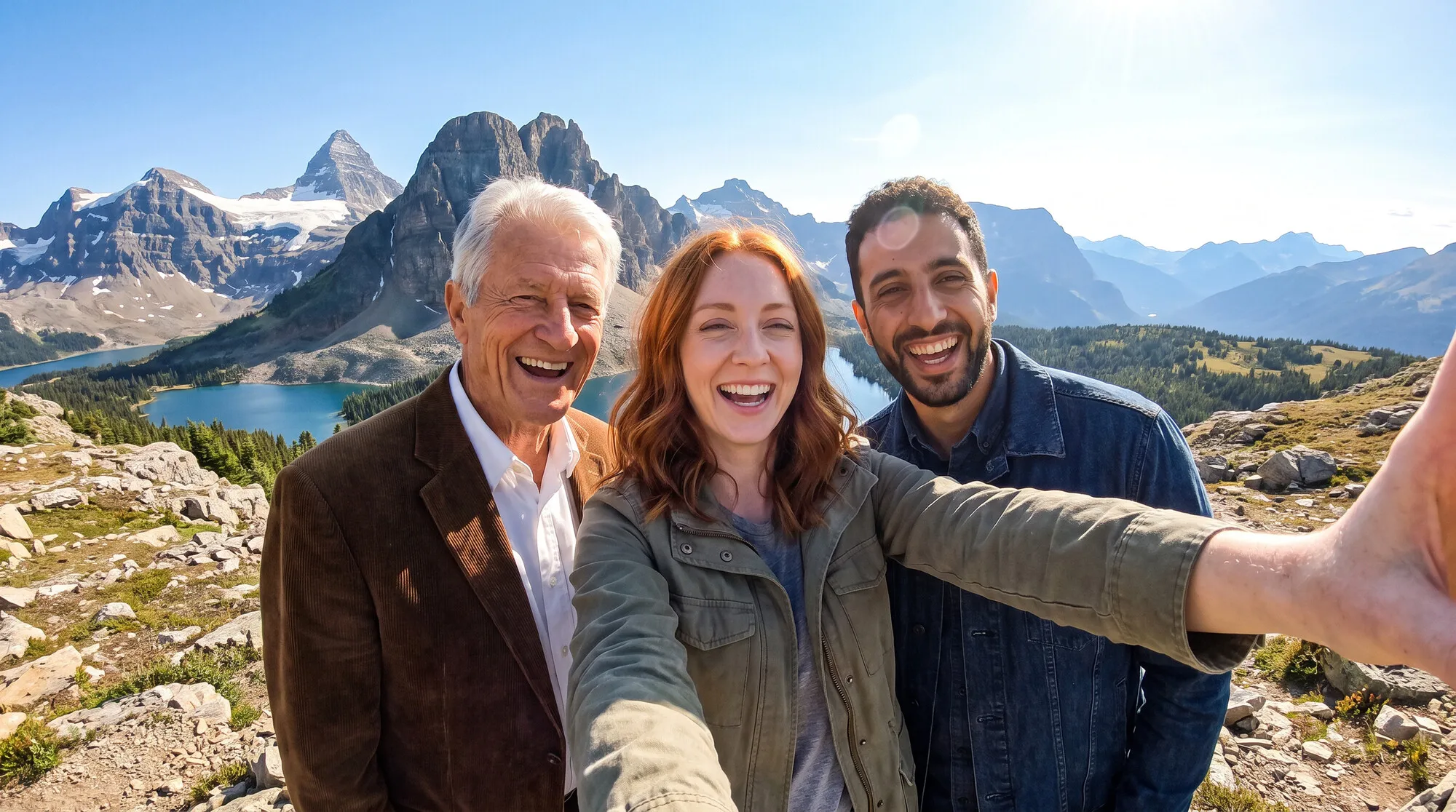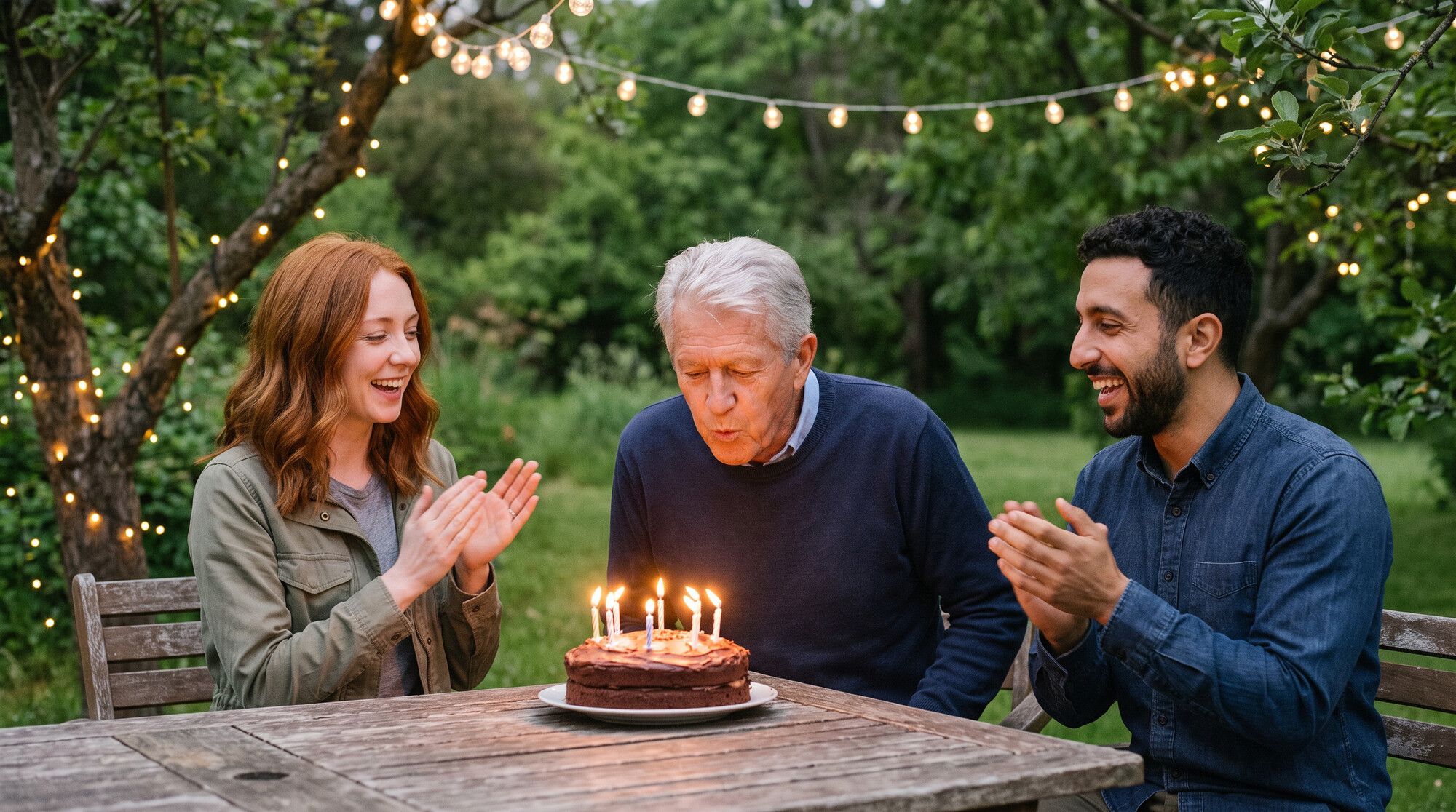
Até agora, uma imagem do AI2Face só podia ter um personagem: o escolhido no Construtor. Agora você pode anexar ao prompt quantos personagens o limite do modelo permitir e chamá-los pelo nome no texto. Isso resolve o principal problema das fotos em grupo: o modelo não confunde mais qual rosto vai para quem. A seguir, o passo a passo com capturas da interface. Como o recurso se comporta em cada modelo, testamos no guia como juntar fotos com IA.
O que há de novo: vários personagens na mesma imagem e tags @
Desde 21 de outubro de 2026, o gerador do AI2Face tem:
- a aba Personagens no painel “+” — anexe vários personagens ao prompt de uma vez, como fotos comuns;
- tags @ no prompt — personagens pelo nome (@Emma), fotos pelo número (@1, @2), com sugestões ao digitar “@” e destaque no campo;
- um prompt mestre no servidor — o algoritmo próprio do AI2Face transforma seu texto com tags em instruções detalhadas para o modelo: quem está em qual foto e o que preservar;
- todos os modelos de imagem — Nano Banana, GPT Image, Seedream e os demais entendem as tags do mesmo jeito;
- todos os modelos de vídeo com referências — os mesmos personagens e tags nos seus clipes.
Como criar um personagem
Um personagem é um nome mais 1 a 4 fotos de uma pessoa. Abra Personagens no menu superior e clique em Criar um personagem. Na janela Novo personagem, digite um nome: ele também vira a tag do prompt.
Depois, abre-se a página do personagem. Clique em Adicionar foto e envie de 2 a 4 fotos. Funcionam bem um rosto de frente, um de três quartos e um de corpo inteiro com luz do dia. Evite fotos em grupo, rosto coberto, filtros e máscaras, e fotos escuras ou borradas — o AI2Face mostra as mesmas dicas abaixo das fotos.
Com duas fotos ou mais, o AI2Face as reúne em um perfil único do personagem: o modelo vê a pessoa de vários lados, e o personagem conta como uma só vaga no limite de fotos.
Como anexar personagens ao prompt
No gerador, clique em “+” à esquerda do campo de texto e abra a aba Personagens. Um clique no bloco anexa o personagem; outro clique o remove. O painel continua aberto, então é fácil marcar vários em sequência.
Os personagens ficam acima do campo de texto, ao lado das suas outras fotos. O contador à direita — por exemplo, 3/14 — mostra quantas fotos vão para o modelo e quantas ele aceita. Dá para arrastar as miniaturas para reordenar, e o X na miniatura remove o personagem do prompt.
Como chamar um personagem no prompt: tags @
Digite “@” no início de uma palavra para abrir a lista de tudo o que está anexado ao prompt: personagens e fotos. Comece a digitar um nome para filtrar a lista e pressione Enter ou Tab para inserir a tag.
As tags ficam destacadas no campo e, ao passar o cursor sobre uma delas, a foto aparece — um jeito fácil de conferir se “@Emma” é a Emma certa.
Regras das tags:
- Personagens pelo nome, fotos pelo número entre as fotos: @1, @2. O número aparece na miniatura.
- Maiúsculas não importam: @emma e @Emma são a mesma tag.
- Espaços no nome viram “_”: um personagem chamado “Anna Maria” é @Anna_Maria.
- Nomes repetidos ganham um sufixo: uma segunda Emma vira @Emma_2.
- Removeu um personagem do “+” — a tag dele no texto vira o nome sem “@”. Removeu uma foto — a tag dela some e os números das fotos seguintes mudam.
O que acontece quando você clica em Gerar: o algoritmo próprio do AI2Face, no servidor, analisa o prompt, associa cada tag à sua foto e monta um prompt mestre — instruções detalhadas para o modelo sobre quem é quem e o que preservar em cada rosto. Você não precisa descrever as pessoas pela roupa nem explicar de quem é cada foto: um curto “@Sam ensina @Emma e @Leo…” basta. É tecnologia do AI2Face e funciona do mesmo jeito com todos os modelos do gerador, do Nano Banana ao GPT Image. O card da imagem guarda o seu texto com tags.
Seu próprio cenário, pet ou objeto com @1
Ao lado dos personagens, você pode adicionar qualquer foto: um ambiente, uma paisagem, um pet, um objeto. Anexe-a com “+” a partir de Enviados ou Gerados e chame pelo número. Na captura abaixo, a foto de um terraço virou @1, e o prompt pede para sentar os três à mesa.
Para o modelo não redesenhar todo o cenário, diga isso claramente: “mantenha o chalé, a mesa e a vista das montanhas”. Mais cenários — com pet, casamento e foto de família — no guia como juntar fotos.
Personagens do “+” e o Construtor
O Construtor continua funcionando com a própria camada de personagem, cenário, roupa e pose. Se houver um personagem anexado pelo “+” ou se o texto tiver pelo menos uma tag @, o AI2Face reúne todas as entradas em um único prompt mestre:
- o personagem do Construtor vai primeiro na lista e também fica disponível como tag @Nome;
- cenário, roupa, pose e referência de cena vão para o modelo junto com os personagens, e o algoritmo explica a ele o papel de cada camada;
- duplicados não contam duas vezes: se a mesma pessoa estiver escolhida no Construtor e no “+”, ocupa uma só vaga.
Sem personagens no “+” e sem tags, o Construtor funciona como antes.
Vários personagens no vídeo
Na aba Vídeo, os personagens são anexados do mesmo jeito — pelo “+” → Personagens, na base Referências. Isso funciona nos modelos de vídeo que aceitam imagens de referência, com tags incluídas: @Emma aponta o modelo para a foto dela. O exemplo abaixo foi feito no Gemini Omni.
O Omni executou todas as ações na ordem: o presente, a câmera de filme, a risada e a foto de Emma. Os dois rostos batem com as fotos dos personagens.
O que considerar no vídeo:
- A base Quadros não aceita personagens: um quadro é uma foto específica, não uma pessoa. Os personagens anexados voltam quando você muda para Referências.
- O vídeo tem um limite menor: o Gemini Omni aceita até 6 fotos, o Veo 3.1 até 3. O contador acima do campo de texto mostra o limite do modelo escolhido.
Quantos personagens você pode usar
Um personagem sempre ocupa uma vaga no limite de fotos, mesmo tendo quatro fotos. Quantas pessoas o modelo mantém reconhecíveis depende do próprio modelo.
| Modelo | Fotos por pedido no AI2Face | Pessoas reconhecíveis (segundo o desenvolvedor) |
|---|---|---|
| Nano Banana Pro | até 14 | até 5 |
| Nano Banana 2.1 | até 14 | até 4 |
| GPT Image 2.5 | até 16 | não divulgado |
| Gemini Omni 1.1 Flash (vídeo) | até 6 fotos e 1 clipe | não divulgado |
| Veo 3.1 (vídeo) | até 3 | não divulgado |
Mais uma, Editar e Tentar novamente
Uma imagem com personagens se repete com as mesmas pessoas e tags: Mais uma, no visualizador, gera de novo, e Editar devolve personagens, fotos e texto ao compositor. A ordem das miniaturas é restaurada para que @1 e @2 apontem para as mesmas fotos da geração. Em uma tarefa que falhou, Tentar novamente envia todas as entradas, inclusive os personagens e as camadas do Construtor.
O filtro por personagem do feed e da galeria encontra a imagem pela primeira pessoa anexada.
Conclusão
Vários personagens na mesma imagem são três passos: criar um personagem para cada pessoa, anexá-los pelo “+” → Personagens e chamá-los no prompt com tags @Nome. Para fotos de pessoas, use o Nano Banana Pro; para vídeo, um modelo que aceite imagens de referência, como o Gemini Omni. Se os rostos não ficarem parecidos, gere de 2 a 4 variações e não mude roupa, ângulo e penteado no mesmo prompt — no guia como juntar fotos com IA analisamos as falhas e comparamos os modelos. Para outras formas de trabalhar com fotos prontas, veja o artigo sobre editar fotos.
Perguntas frequentes
Quantos personagens cabem em uma imagem?
Tantos quanto o modelo aceita fotos: até 14 no Nano Banana e até 16 no GPT Image 2.5, e cada personagem ocupa uma vaga. Segundo o Google, o Nano Banana Pro mantém reconhecíveis até cinco pessoas, e o Nano Banana 2.1 até quatro.
É obrigatório usar tags @?
Não, mas com elas o resultado fica mais preciso. Sem tags, o modelo decide sozinho quem é quem. Com tags, o algoritmo do AI2Face liga cada nome à sua foto com precisão, e o modelo coloca o rosto certo no papel certo.
O nome do personagem pode estar em qualquer idioma?
Sim. A tag repete o nome do personagem: @João, @Даша, @さくら. Maiúsculas e minúsculas não importam, e os espaços do nome viram "_".
Os personagens do \"+\" funcionam junto com o Construtor?
Sim. O personagem do Construtor vai primeiro na lista, e o cenário, a roupa, a pose e a referência de cena vão para o modelo junto com ele. Não é preciso outra camada do Construtor para uma segunda pessoa.
Personagens e tags funcionam no vídeo?
Sim, nos modelos de vídeo que aceitam imagens de referência: anexe os personagens pelo "+" na base Referências, e uma tag @Nome indica ao modelo quem faz o quê. Este artigo traz um clipe do Gemini Omni como exemplo.
Fontes
3
- https://blog.google/innovation-and-ai/products/nano-banana-pro/
- https://ai.google.dev/gemini-api/docs/image-generation
- https://deepmind.google/models/model-cards/nano-banana-2-1/