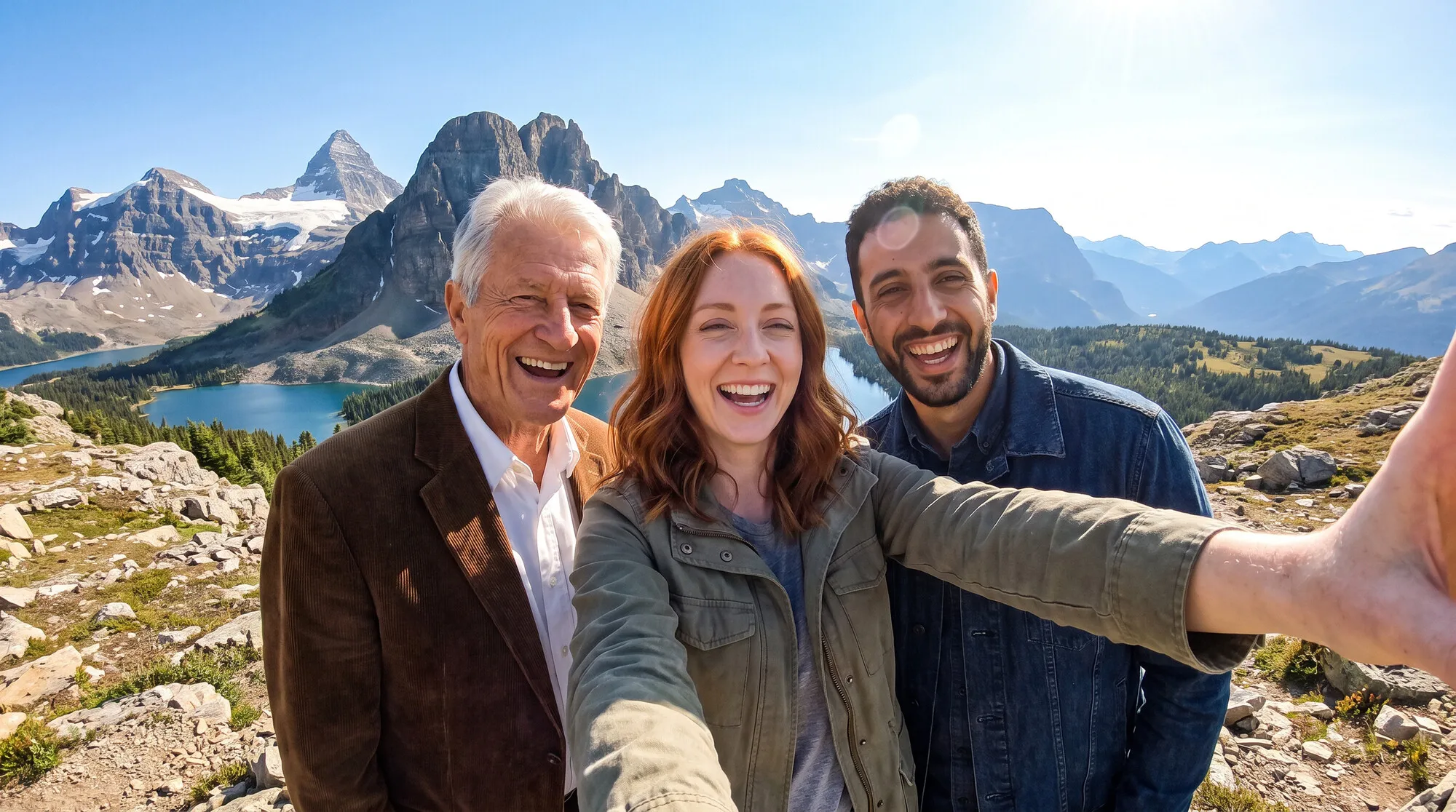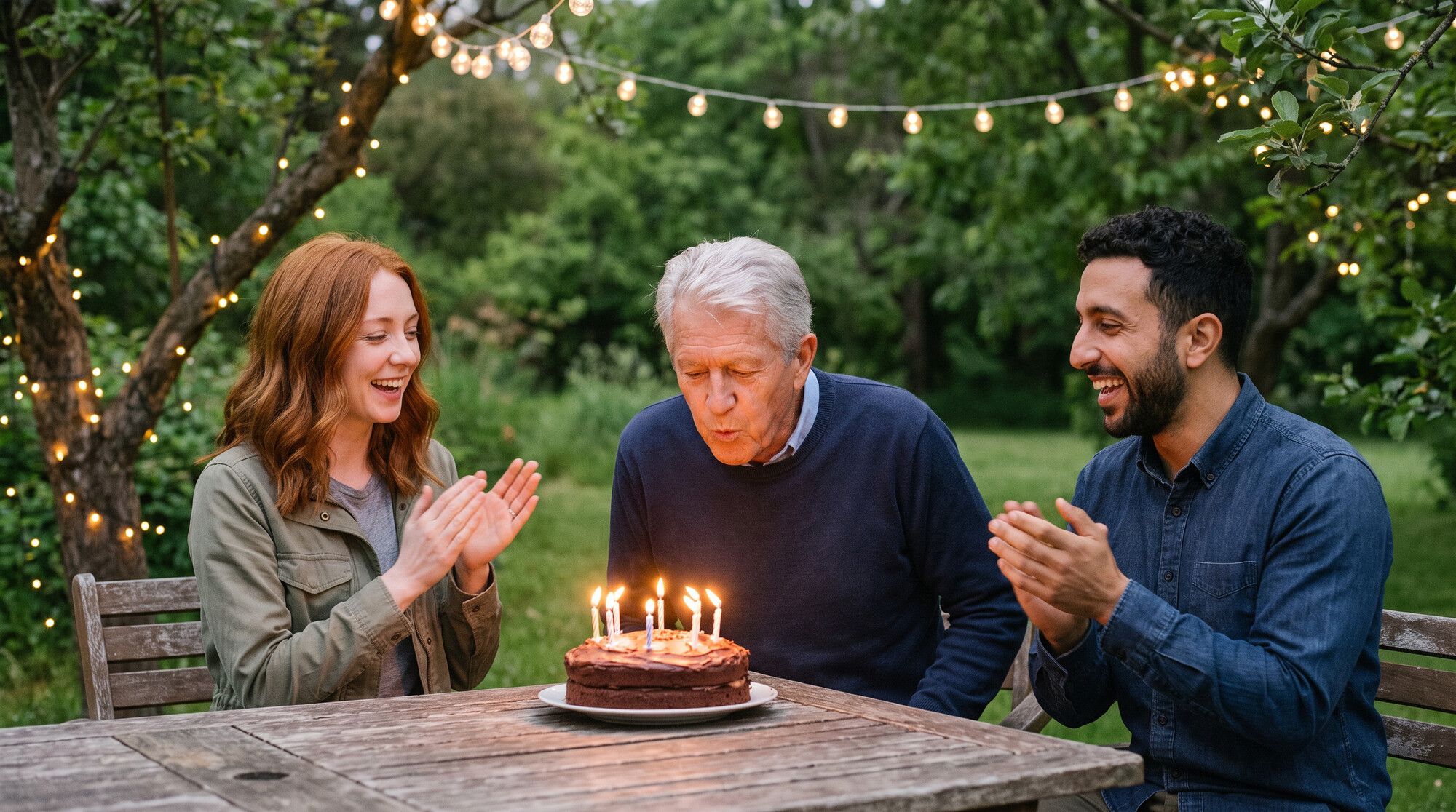
此前,AI2Face 的一张图片只能包含一个角色——也就是在构建器中选中的那个。现在,你可以在模型上限允许的范围内,把任意多个角色附加到提示词,并在文本中按名字称呼他们。这解决了合影的主要难题:模型不再搞混哪张脸属于谁。下面附界面截图逐步说明。该功能在不同模型上的表现,我们在 AI合成照片 指南中做了测试。
新功能:同一张图里的多个角色与 @ 标签
自 2026 年 10 月 21 日起,AI2Face 生成器新增:
- “+”面板中的“角色”标签页——像普通照片一样,一次把多个角色附加到提示词;
- 提示词中的 @ 标签——角色按名字(@Emma),照片按编号(@1、@2),输入“@”时有候选列表,输入框内高亮显示;
- 服务器端的主提示词——AI2Face 的自研算法会把带标签的文本转换成给模型的详细指令:谁在哪张照片里、需要保留什么;
- 所有图像模型——Nano Banana、GPT Image、Seedream 等对标签的理解方式一致;
- 所有支持参考图的视频模型——在视频中使用同样的角色和标签。
如何创建角色
角色由一个名字和同一个人的 1–4 张照片组成。打开顶部菜单中的“角色”,点击“创建角色”。在“新建角色”窗口中输入名字:它同时也是提示词中的标签。
创建后会打开角色页面。点击“添加照片”,上传 2–4 张照片。合适的照片:正脸、四分之三侧脸,以及日光下的全身照。避免使用合影、遮挡面部、滤镜和面具,以及昏暗或模糊的照片——AI2Face 会在照片下方显示同样的提示。
照片有两张及以上时,AI2Face 会把它们整合成统一的角色档案:模型能从多个角度看到这个人,而该角色在照片上限中只算一个名额。
如何把角色附加到提示词
在生成器中点击输入框左侧的“+”,打开“角色”标签页。点击角色方块即可附加,再点一次即可移除。面板不会关闭,可以连续勾选多个。
角色会和其他照片一起显示在输入框上方。右侧的计数器(例如 3/14)表示将发送给模型的照片数量以及模型可接收的上限。缩略图可以拖动排序,点击缩略图上的叉号即可把角色从提示词中移除。
如何在提示词中称呼角色:@ 标签
在词首输入“@”,会弹出附加到提示词的全部内容:角色和照片。开始输入名字可以筛选列表,按 Enter 或 Tab 插入标签。
标签在输入框中高亮显示,鼠标悬停在标签上会显示对应照片——方便确认“@Emma”就是那位 Emma。
标签规则:
- 角色按名字, 照片按其在照片中的编号:@1、@2。编号显示在缩略图上。
- 不区分大小写: @emma 和 @Emma 是同一个标签。
- 名字中的空格 会变成“_”:名为“Anna Maria”的角色写作 @Anna_Maria。
- 重名 会加后缀:第二个 Emma 会变成 @Emma_2。
- 从“+”中移除角色——文本中的标签会变成不带“@”的名字。移除照片——它的标签会消失,后面照片的编号依次前移。
点击“生成”后会发生什么:AI2Face 服务器上的自研算法会解析提示词,把每个标签与对应照片匹配,并组合出主提示词——告诉模型谁是谁、每张脸需要保留什么的详细指令。你不需要按服装描述人物,也不需要解释哪张照片属于谁:一句简短的“@Sam 教 @Emma 和 @Leo……”就够了。这是 AI2Face 的技术,在生成器中的所有模型上效果一致,从 Nano Banana 到 GPT Image。图片卡片中保留的是你带标签的原文。
用 @1 加入自己的背景、宠物或物品
在角色旁边可以添加任意照片:室内、风景、宠物、物品。通过“+”从“已上传”或“已生成”中附加,并按编号引用。在下方截图中,露台照片成为 @1,提示词要求让三个人坐到桌旁。
为了不让模型重画整个背景,请直接写明:“保留木屋、桌子和山景”。更多场景——宠物、婚礼和全家福——见 AI合成照片 指南。
“+”中的角色与构建器
构建器仍然使用自己的角色、背景、服装和姿势图层。如果通过“+”附加了角色,或文本中至少有一个 @ 标签,AI2Face 会把所有输入合并成一个主提示词:
- 构建器中的角色 排在列表第一位,同样可以用 @名字 标签称呼;
- 背景、服装、姿势和场景参考 会与角色一起发送给模型,算法会向模型说明每个图层的作用;
- 重复不计两次: 同一个人同时在构建器和“+”中被选中时,只占一个名额。
“+”中没有角色、文本中也没有标签时,构建器照常工作。
视频中的多个角色
在“视频”标签页中,附加角色的方式相同——在“参考”模式下通过“+” → “角色”。这适用于支持参考图的视频模型,也包括标签:@Emma 会让模型指向她的照片。下面的示例是在 Gemini Omni 中制作的。
Omni 按顺序完成了所有动作:礼物、胶片相机、笑声和给 Emma 拍照。两人的面孔都与角色照片一致。
视频的注意事项:
- “画面帧”模式 不接受角色:画面帧是一张具体的照片,而不是一个人。切换回“参考”时,已附加的角色会恢复。
- 视频的上限更低: Gemini Omni 最多接收 6 张照片,Veo 3.1 最多 3 张。输入框上方的计数器会显示所选模型的上限。
可以使用多少个角色
一个角色即使有四张照片,也始终只占照片上限中的一个名额。模型能让多少人保持可辨认,取决于模型本身。
| 模型 | AI2Face 每次请求的照片数 | 可辨认人数(开发方数据) |
|---|---|---|
| Nano Banana Pro | 最多 14 | 最多 5 |
| Nano Banana 2.1 | 最多 14 | 最多 4 |
| GPT Image 2.5 | 最多 16 | 未公开 |
| Gemini Omni 1.1 Flash(视频) | 最多 6 张照片和 1 段视频 | 未公开 |
| Veo 3.1(视频) | 最多 3 | 未公开 |
“再来一张”“编辑”和“重试”
带角色的图片可以用相同的人物和标签重复生成:查看器中的“再来一张”会再次生成,“编辑”会把角色、照片和文本放回编辑区。缩略图顺序会被恢复,确保 @1 和 @2 指向与生成时相同的照片。对于失败的任务,“重试”会发送全部输入,包括角色和构建器图层。
信息流和图库中的角色筛选,会按第一个附加的人物来查找图片。
结论
同一张图里的多个角色只需三步:为每个人创建角色,通过“+” → “角色”附加,并在提示词中用 @名字 标签称呼。人像图片用 Nano Banana Pro;视频用支持参考图的模型,例如 Gemini Omni。如果面孔不像,就生成 2–4 个版本,并避免在同一个提示词中同时更换服装、角度和发型——AI合成照片 指南分析了失误原因并对比了各模型。处理成片的更多方法见 AI 修图一文。
常见问题
一张图里能放几个角色?
取决于模型能接收多少张照片:Nano Banana 最多 14 张,GPT Image 2.5 最多 16 张,每个角色占一个名额。据 Google 称,Nano Banana Pro 最多让五个人保持可辨认,Nano Banana 2.1 最多四个。
必须使用 @ 标签吗?
不必须,但用了更准确。没有标签时,模型会自己判断谁是谁。有了标签,AI2Face 的算法会把每个名字与对应照片精确关联,让模型把正确的脸放在正确的角色上。
角色名字可以用任何语言吗?
可以。标签沿用角色的名字:@小雨、@Даша、@さくら。不区分大小写,名字中的空格会替换为“_”。
“+”中的角色能和构建器一起用吗?
可以。构建器中的角色排在列表第一位,背景、服装、姿势和场景参考会与它一起发送给模型。第二个人不需要再单独占用构建器的图层。
角色和标签能用在视频里吗?
可以,适用于支持参考图的视频模型:在“参考”模式下通过“+”附加角色,@名字 标签会告诉模型谁在做什么。本文附有 Gemini Omni 的视频示例。
资料来源
3
- https://blog.google/innovation-and-ai/products/nano-banana-pro/
- https://ai.google.dev/gemini-api/docs/image-generation
- https://deepmind.google/models/model-cards/nano-banana-2-1/