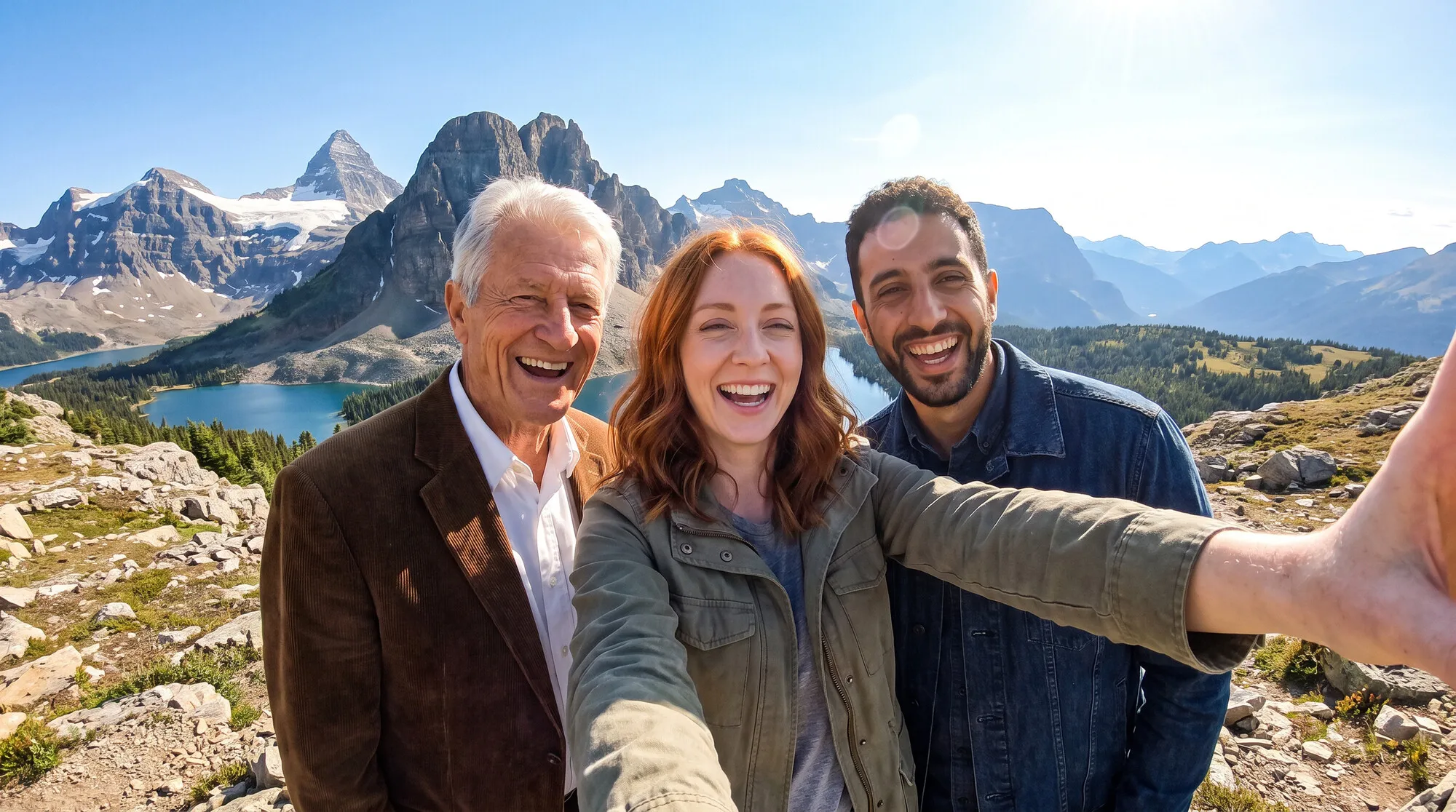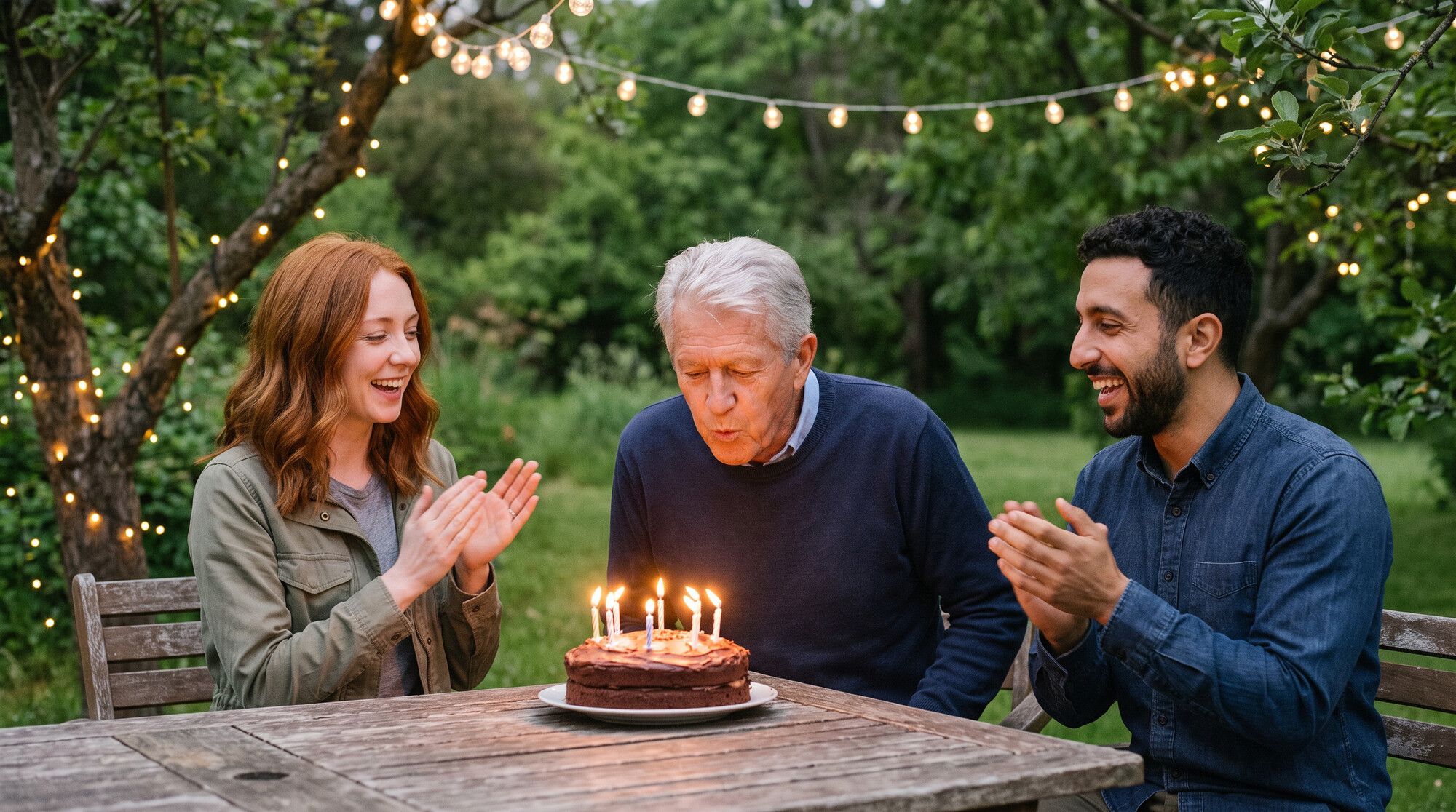
حتى الآن كانت صورة AI2Face تتسع لشخصية واحدة فقط: تلك المختارة في المُنشئ. أما الآن فيمكنك إرفاق ما تشاء من الشخصيات بالبرومبت ضمن حد النموذج، وتسميتها في النص بأسمائها. وهذا يحل المشكلة الرئيسية في الصور الجماعية: لم يعد النموذج يخلط بين الوجوه وأصحابها. فيما يلي الخطوات بالتفصيل مع لقطات من الواجهة. وقد اختبرنا أداء الميزة في نماذج مختلفة في دليل دمج الصور بالذكاء الاصطناعي.
ما الجديد: عدة شخصيات في صورة واحدة ووسوم @
منذ 21 أكتوبر 2026 يتضمن مولّد AI2Face:
- تبويب الشخصيات في لوحة «+» — أرفق عدة شخصيات بالبرومبت دفعة واحدة، تمامًا كالصور العادية؛
- وسوم @ في البرومبت — الشخصيات بأسمائها (@Emma) والصور بأرقامها (@1 و@2)، مع اقتراحات عند كتابة «@» وتمييز داخل الحقل؛
- برومبت رئيسي على الخادم — تحوّل الخوارزمية الخاصة بـ AI2Face نصك الموسوم إلى تعليمات مفصّلة للنموذج: من يظهر في أي صورة وما الذي يجب الحفاظ عليه؛
- جميع نماذج الصور — Nano Banana وGPT Image وSeedream وغيرها تفهم الوسوم بالطريقة نفسها؛
- جميع نماذج الفيديو التي تقبل المراجع — الشخصيات والوسوم نفسها في مقاطعك.
كيف تنشئ شخصية
الشخصية اسم بالإضافة إلى صورة إلى أربع صور لشخص واحد. افتح «الشخصيات» في القائمة العلوية وانقر «إنشاء شخصية». في نافذة «شخصية جديدة» أدخل اسمًا: سيصبح أيضًا الوسم في البرومبت.
بعد الإنشاء تُفتح صفحة الشخصية. انقر «إضافة صورة» وارفع من صورتين إلى أربع. المناسب: وجه من الأمام، ووجه بزاوية ثلاثة أرباع، وصورة كاملة للجسم في ضوء النهار. وتجنّب الصور الجماعية والوجه المغطّى والفلاتر والأقنعة والصور المظلمة أو الضبابية — ويعرض AI2Face النصائح نفسها أسفل الصور.
عند وجود صورتين أو أكثر، يدمجها AI2Face في ملف شخصية واحد: فيرى النموذج الشخص من عدة جهات، وتُحتسب الشخصية خانة واحدة ضمن حد الصور.
كيف ترفق الشخصيات بالبرومبت
في المولّد، انقر «+» على يسار حقل الإدخال وافتح تبويب الشخصيات. نقرة على خانة الشخصية ترفقها، ونقرة أخرى تزيلها. تبقى اللوحة مفتوحة، فيسهل تحديد عدة شخصيات متتالية.
تظهر الشخصيات فوق حقل الإدخال بجانب صورك الأخرى. ويبيّن العدّاد على اليمين — مثل 3/14 — عدد الصور التي ستُرسل إلى النموذج والحد الذي يقبله. يمكنك سحب الصور المصغّرة لإعادة ترتيبها، ويزيل رمز × على الصورة المصغّرة الشخصية من البرومبت.
كيف تسمّي الشخصية في البرومبت: وسوم @
اكتب «@» في بداية كلمة لتُفتح قائمة بكل ما أُرفق بالبرومبت: الشخصيات والصور. ابدأ بكتابة الاسم لتصفية القائمة، ثم اضغط Enter أو Tab لإدراج الوسم.
تُميَّز الوسوم في الحقل، وعند تمرير المؤشر فوق وسم تظهر صورته — طريقة سهلة للتأكد من أن «@Emma» هي Emma الصحيحة.
قواعد الوسوم:
- الشخصيات بأسمائها، والصور برقمها بين الصور: @1 و@2. يظهر الرقم على الصورة المصغّرة.
- لا تهم حالة الأحرف: @emma و@Emma وسم واحد.
- المسافات في الاسم تتحول إلى «_»: الشخصية «Anna Maria» تُكتب @Anna_Maria.
- الأسماء المكررة تحصل على لاحقة: Emma الثانية تصبح @Emma_2.
- إذا أزلت شخصية من «+» يتحول وسمها في النص إلى اسمها دون «@». وإذا أزلت صورة يختفي وسمها وتتغير أرقام الصور التالية.
ما الذي يحدث عند النقر على «توليد»: تحلل الخوارزمية الخاصة بـ AI2Face على الخادم البرومبت، وتطابق كل وسم مع صورته، وتبني برومبتًا رئيسيًا — تعليمات مفصّلة للنموذج عمّن هو من وما يجب الحفاظ عليه في كل وجه. لا حاجة إلى وصف الأشخاص بملابسهم أو شرح أي صورة لمن: يكفي «@Sam يعلّم @Emma و@Leo…» قصيرًا. هذه تقنية AI2Face، وتعمل بالطريقة نفسها مع جميع نماذج المولّد، من Nano Banana إلى GPT Image. وتحتفظ بطاقة الصورة بنصك الموسوم.
خلفيتك الخاصة أو حيوان أليف أو غرض عبر @1
بجانب الشخصيات يمكنك إضافة أي صورة: ديكور داخلي أو منظر طبيعي أو حيوان أليف أو غرض. أرفقها عبر «+» من «المرفوعة» أو «المُنشأة» وأشر إليها برقمها. في لقطة الشاشة أدناه أصبحت صورة الشرفة @1، ويطلب البرومبت إجلاس الثلاثة إلى الطاولة.
حتى لا يعيد النموذج رسم الخلفية كلها، قل ذلك صراحة: «احتفظ بالكوخ والطاولة وإطلالة الجبال». سيناريوهات أخرى — مع حيوان أليف وزفاف وصورة عائلية — في دليل دمج الصور.
الشخصيات من «+» والمُنشئ
ما زال المُنشئ يعمل بطبقاته الخاصة للشخصية والخلفية والملابس والوضعية. إذا أُرفقت شخصية عبر «+» أو احتوى النص على وسم @ واحد على الأقل، يجمع AI2Face كل المدخلات في برومبت رئيسي واحد:
- شخصية المُنشئ تأتي أولًا في القائمة وتتوفر أيضًا كوسم @الاسم؛
- الخلفية والملابس والوضعية ومرجع المشهد تُرسل إلى النموذج مع الشخصيات، وتشرح له الخوارزمية دور كل طبقة؛
- التكرار لا يُحتسب مرتين: إذا اختير الشخص نفسه في المُنشئ وفي «+»، فإنه يشغل خانة واحدة.
من دون شخصيات في «+» ومن دون وسوم يعمل المُنشئ كما كان.
عدة شخصيات في الفيديو
في تبويب «فيديو» تُرفق الشخصيات بالطريقة نفسها — عبر «+» ← «الشخصيات» على أساس «المراجع». ويعمل ذلك في نماذج الفيديو التي تقبل صورًا مرجعية، بما في ذلك الوسوم: يوجّه @Emma النموذج إلى صورتها. المثال أدناه صُنع في Gemini Omni.
نفّذ Omni كل الحركات بالترتيب: الهدية، وكاميرا الأفلام، والضحكة، وصورة Emma. ويتطابق الوجهان مع صور الشخصيتين.
ما يجب مراعاته في الفيديو:
- أساس «الإطارات» لا يقبل الشخصيات: فالإطار صورة محددة لا شخص. تعود الشخصيات المرفقة حين تنتقل إلى «المراجع».
- حد الفيديو أقل: يقبل Gemini Omni حتى 6 صور، وVeo 3.1 حتى 3. ويعرض العدّاد فوق حقل الإدخال حد النموذج المختار.
كم شخصية يمكنك استخدامها
تشغل الشخصية دائمًا خانة واحدة في حد الصور، حتى لو كانت لها أربع صور. أما عدد الأشخاص الذين يبقيهم النموذج قابلين للتعرف فيعتمد على النموذج نفسه.
| النموذج | الصور في الطلب الواحد في AI2Face | الأشخاص القابلون للتعرف (بحسب المطوّر) |
|---|---|---|
| Nano Banana Pro | حتى 14 | حتى 5 |
| Nano Banana 2.1 | حتى 14 | حتى 4 |
| GPT Image 2.5 | حتى 16 | لم يُفصح عنه |
| Gemini Omni 1.1 Flash (فيديو) | حتى 6 صور ومقطع واحد | لم يُفصح عنه |
| Veo 3.1 (فيديو) | حتى 3 | لم يُفصح عنه |
«مرة أخرى» و«تعديل» و«إعادة المحاولة»
تتكرر الصورة بالشخصيات مع الأشخاص والوسوم أنفسهم: يعيد «مرة أخرى» في العارض توليدها، ويعيد «تعديل» الشخصيات والصور والنص إلى المحرر. ويُستعاد ترتيب الصور المصغّرة بحيث يشير @1 و@2 إلى الصور نفسها كما عند التوليد. وفي المهمة الفاشلة ترسل «إعادة المحاولة» جميع المدخلات، بما فيها الشخصيات وطبقات المُنشئ.
يعثر فلتر الشخصيات في الخلاصة والمعرض على الصورة بحسب أول شخص مُرفق.
الخلاصة
وضع عدة شخصيات في صورة واحدة يتطلب ثلاث خطوات: أنشئ شخصية لكل شخص، وأرفقها عبر «+» ← «الشخصيات»، وسمِّها في البرومبت بوسوم @الاسم. لصور الأشخاص استخدم Nano Banana Pro، وللفيديو نموذجًا يقبل صورًا مرجعية مثل Gemini Omni. وإذا لم تشبه الوجوه أصحابها، فولّد من 2 إلى 4 نسخ ولا تغيّر الملابس والزاوية والتسريحة في برومبت واحد — ففي دليل دمج الصور بالذكاء الاصطناعي نحلل الأخطاء ونقارن النماذج. وللمزيد من طرق التعامل مع الصور الجاهزة، اطّلع على مقال تعديل الصور.
الأسئلة الشائعة
كم شخصية يمكن وضعها في صورة واحدة؟
بقدر ما يقبله النموذج من صور: حتى 14 في Nano Banana وحتى 16 في GPT Image 2.5، وتشغل كل شخصية خانة واحدة. وبحسب Google يحافظ Nano Banana Pro على قابلية التعرف لما يصل إلى خمسة أشخاص، وNano Banana 2.1 حتى أربعة.
هل يجب استخدام وسوم @؟
ليس إلزاميًا، لكنها تجعل النتيجة أدق. من دون وسوم يقرر النموذج بنفسه من هو من. ومع الوسوم تربط خوارزمية AI2Face كل اسم بصورته بدقة، فيضع النموذج الوجه الصحيح في الدور الصحيح.
هل يمكن أن يكون اسم الشخصية بأي لغة؟
نعم. يكرر الوسم اسم الشخصية: @ليلى و@Даша و@さくら. لا يهم حالة الأحرف، وتتحول المسافات في الاسم إلى «_».
هل تعمل الشخصيات من «+» مع المُنشئ؟
نعم. تأتي شخصية المُنشئ أولًا في القائمة، وتُرسل الخلفية والملابس والوضعية ومرجع المشهد إلى النموذج معها. لا حاجة إلى طبقة منفصلة في المُنشئ لشخص ثانٍ.
هل تعمل الشخصيات والوسوم في الفيديو؟
نعم، في نماذج الفيديو التي تقبل صورًا مرجعية: أرفق الشخصيات عبر «+» على أساس المراجع، ويخبر وسم @الاسم النموذج من يفعل ماذا. يتضمن هذا المقال مقطعًا من Gemini Omni كمثال.
المصادر
3
- https://blog.google/innovation-and-ai/products/nano-banana-pro/
- https://ai.google.dev/gemini-api/docs/image-generation
- https://deepmind.google/models/model-cards/nano-banana-2-1/