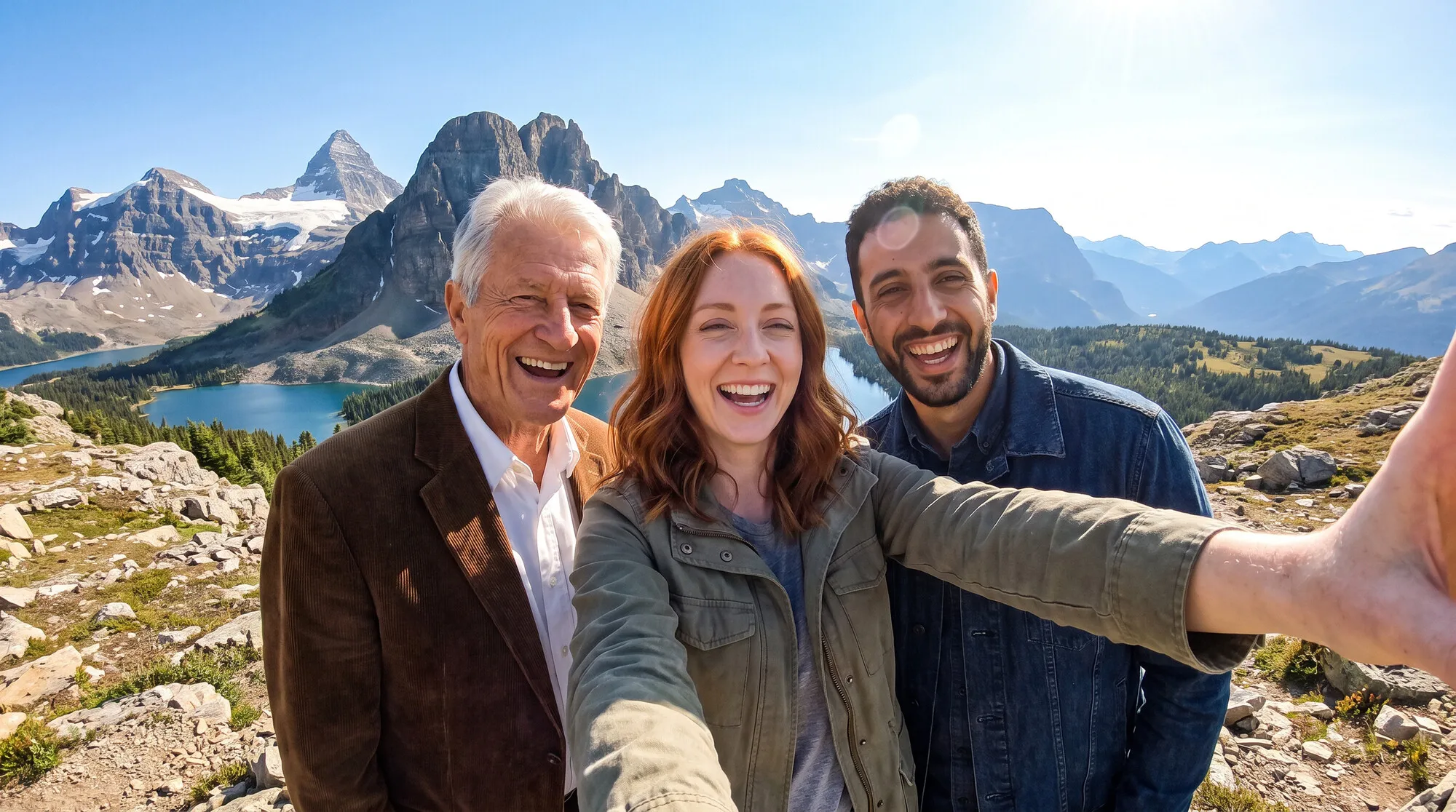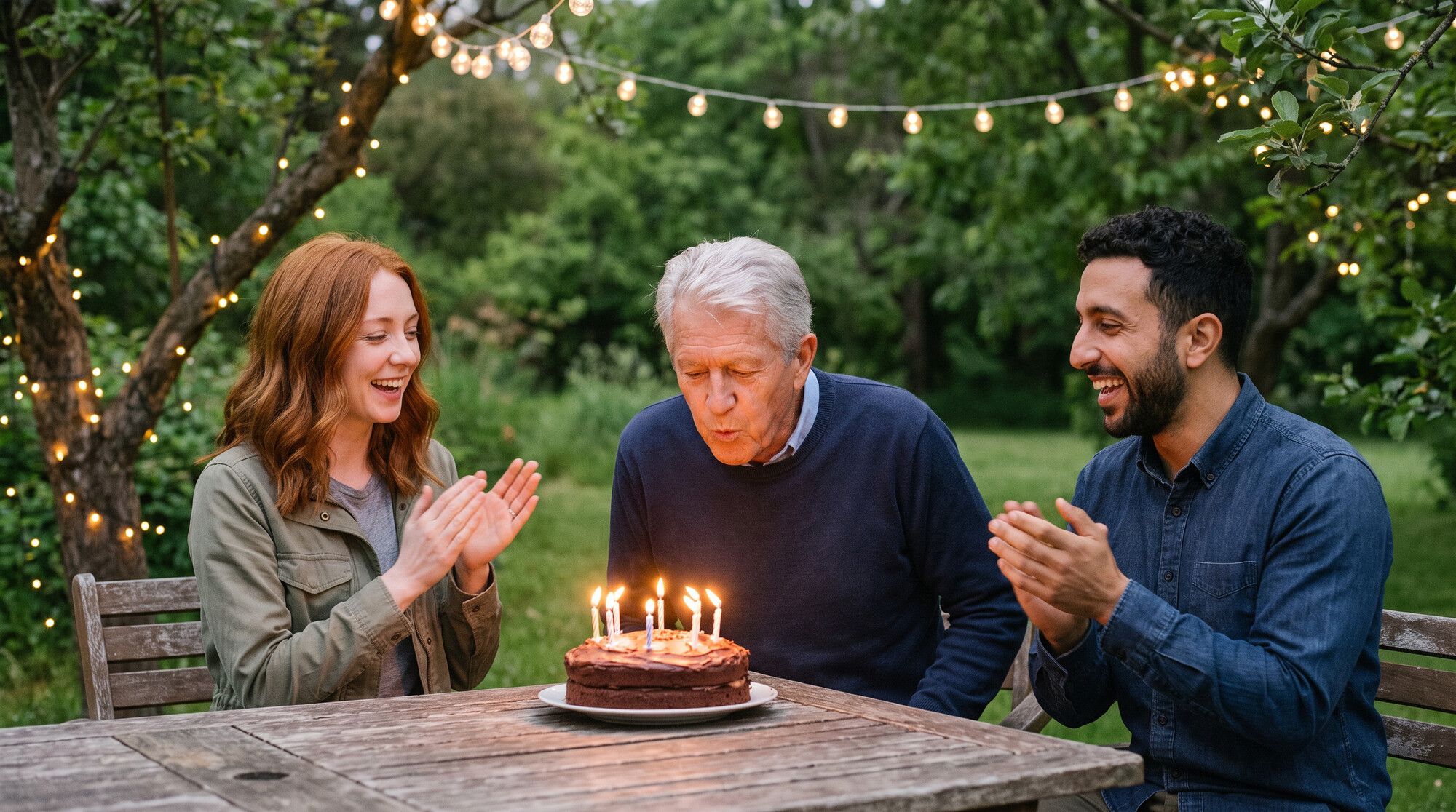
これまで AI2Face の画像に入れられるキャラクターは1人だけ——コンストラクターで選んだ人物——でした。今後は、モデルの上限の範囲でいくつでもキャラクターをプロンプトに添付し、本文で名前を呼べます。これで集合写真の最大の課題が解決します。どの顔が誰のものか、モデルが取り違えなくなるのです。以下、画面のスクリーンショット付きで順を追って説明します。モデルごとの性能は、ガイド AIで写真を合成する方法 で検証しました。
新機能:1枚の画像に複数のキャラクターと @ タグ
2026年10月21日から、AI2Face のジェネレーターには次の機能があります:
- 「+」パネルのキャラクタータブ——普通の写真と同じように、複数のキャラクターを一度にプロンプトへ添付;
- プロンプトの @ タグ——キャラクターは名前(@Emma)、写真は番号(@1、@2)。「@」を入力すると候補が表示され、入力欄ではハイライト表示;
- サーバー上のマスタープロンプト——AI2Face 独自のアルゴリズムが、タグ付きのテキストをモデル向けの詳細な指示に変換:誰がどの写真に写っていて、何を保つべきか;
- すべての画像モデル——Nano Banana、GPT Image、Seedream などがタグを同じように理解;
- 参照画像に対応したすべての動画モデル——クリップでも同じキャラクターとタグ。
キャラクターの作り方
キャラクターは、名前と1人の人物の写真1〜4枚でできています。上部メニューの「キャラクター」を開き、「キャラクターを作成」をクリックします。「新しいキャラクター」ウィンドウで名前を入力してください。この名前がプロンプトのタグにもなります。
作成するとキャラクターのページが開きます。「写真を追加」をクリックし、2〜4枚の写真をアップロードします。適しているのは、正面の顔、斜め45度、日中の光での全身です。避けたいのは、集合写真、顔が隠れた写真、フィルターやマスク、暗い写真やぼやけた写真です。同じアドバイスが AI2Face の写真の下にも表示されます。
写真が2枚以上あると、AI2Face はそれらを1つのキャラクタープロフィールにまとめます。モデルは人物を複数の角度から把握でき、キャラクターは写真上限の1枠として数えられます。
キャラクターをプロンプトに添付する方法
ジェネレーターで入力欄の左にある「+」をクリックし、「キャラクター」タブを開きます。タイルをクリックするとキャラクターが添付され、もう一度クリックすると外れます。パネルは開いたままなので、続けて複数を選べます。
キャラクターは、他の写真と並んで入力欄の上に表示されます。右側のカウンター(例:3/14)は、モデルに送られる写真の枚数と、モデルが受け付ける上限を示します。サムネイルはドラッグで並べ替えられ、サムネイルの×でキャラクターをプロンプトから外せます。
プロンプトでキャラクターを呼ぶ:@ タグ
単語の先頭で「@」と入力すると、プロンプトに添付されたもの——キャラクターと写真——の一覧が開きます。名前を入力し始めると絞り込まれ、Enter か Tab でタグが入ります。
タグは入力欄でハイライトされ、カーソルを合わせると写真が表示されます。「@Emma」が正しい Emma かどうかをすぐ確認できます。
タグのルール:
- キャラクターは名前、 写真は写真の中での番号:@1、@2。番号はサムネイルに表示されます。
- 大文字と小文字は区別しません: @emma と @Emma は同じタグです。
- 名前のスペース は「_」になります:「Anna Maria」というキャラクターは @Anna_Maria です。
- 同じ名前 には接尾辞が付きます:2人目の Emma は @Emma_2 になります。
- 「+」からキャラクターを外すと、本文のタグは「@」なしの名前に変わります。写真を外すと、そのタグは消え、後ろの写真の番号が繰り上がります。
「生成」をクリックすると何が起きるか:AI2Face のサーバー上の独自アルゴリズムがプロンプトを解析し、各タグを写真と照合して、マスタープロンプト——誰が誰で、それぞれの顔で何を保つかをモデルに伝える詳細な指示——を組み立てます。服装で人物を説明したり、どの写真が誰のものかを説明したりする必要はありません。「@Sam が @Emma と @Leo に……を教える」と短く書くだけで十分です。これは AI2Face の技術で、Nano Banana から GPT Image まで、ジェネレーターのすべてのモデルで同じように動作します。画像のカードには、タグ付きのあなたの文章がそのまま残ります。
@1 で自分の背景、ペット、物を入れる
キャラクターと一緒に、室内、風景、ペット、物など、どんな写真でも追加できます。「+」で「アップロード済み」や「生成済み」から添付し、番号で指定します。下のスクリーンショットでは、テラスの写真が @1 になり、プロンプトで3人をテーブルに座らせています。
モデルに背景全体を描き直させたくないときは、はっきり書きましょう:「小屋とテーブルと山の景色はそのまま」。ペット、結婚式、家族写真などのほかのシナリオは、ガイド AIで写真を合成する方法 にあります。
「+」のキャラクターとコンストラクター
コンストラクターは、これまでどおり独自のキャラクター、背景、服、ポーズのレイヤーで動作します。「+」でキャラクターを添付した場合や、本文に @ タグが1つでもある場合は、AI2Face がすべての入力を1つのマスタープロンプトにまとめます:
- コンストラクターのキャラクター はリストの先頭になり、@名前 タグでも呼べます;
- 背景、服、ポーズ、シーン参照 はキャラクターと一緒にモデルへ送られ、アルゴリズムが各レイヤーの役割をモデルに伝えます;
- 重複は二重に数えません: 同じ人物をコンストラクターと「+」の両方で選んでも、1枠しか使いません。
「+」にキャラクターがなく、タグもない場合は、コンストラクターはこれまでどおりに動作します。
動画で複数のキャラクターを使う
「動画」タブでも、キャラクターは同じように添付します——「参照」ベースで「+」→「キャラクター」です。参照画像に対応した動画モデルなら、タグも使えます:@Emma で彼女の写真をモデルに示します。下の例は Gemini Omni で作成しました。
Omni は、プレゼント、フィルムカメラ、笑い、Emma の撮影という一連の動作を順番どおりに描きました。2人の顔もキャラクターの写真と一致しています。
動画で気をつけること:
- 「フレーム」ベース ではキャラクターを使えません。フレームは特定の写真であり、人物ではないからです。添付したキャラクターは「参照」に戻すと復活します。
- 動画は上限が低め: Gemini Omni は最大6枚、Veo 3.1 は最大3枚です。入力欄の上のカウンターに、選択中のモデルの上限が表示されます。
使えるキャラクターの数
キャラクターは写真が4枚あっても、常に写真上限の1枠を使います。何人を見分けられる状態に保てるかは、モデル自体によります。
| モデル | AI2Face での1リクエストあたりの写真数 | 見分けられる人数(開発元の公表値) |
|---|---|---|
| Nano Banana Pro | 最大14 | 最大5 |
| Nano Banana 2.1 | 最大14 | 最大4 |
| GPT Image 2.5 | 最大16 | 非公表 |
| Gemini Omni 1.1 Flash(動画) | 写真最大6枚と動画1本 | 非公表 |
| Veo 3.1(動画) | 最大3 | 非公表 |
「もう一枚」「編集」「再試行」
キャラクター入りの画像は、同じ人物とタグで繰り返し生成できます。ビューアーの「もう一枚」で再生成し、「編集」でキャラクター、写真、テキストを入力エリアに戻せます。サムネイルの順番も復元されるため、@1 と @2 は生成時と同じ写真を指します。失敗したタスクでは、「再試行」でキャラクターやコンストラクターのレイヤーを含むすべての入力が送られます。
フィードとギャラリーのキャラクターフィルターは、最初に添付された人物で画像を検索します。
まとめ
1枚の画像に複数のキャラクターを入れる手順は3つだけです。1人ずつキャラクターを作成し、「+」→「キャラクター」で添付し、プロンプトで @名前 タグを使って呼びます。人物写真には Nano Banana Pro、動画には Gemini Omni のような参照画像対応モデルを使いましょう。顔が似ないときは2〜4パターン生成し、服・角度・髪型を1つのプロンプトで同時に変えないでください。失敗例の分析とモデル比較は、ガイド AIで写真を合成する方法 にあります。完成した写真のその他の扱い方は、写真編集の記事をご覧ください。
よくある質問
1枚の画像にキャラクターは何人入れられますか?
モデルが受け付ける写真の枚数までです。Nano Banana は最大14枚、GPT Image 2.5 は最大16枚で、キャラクター1人につき1枠です。Google によると、Nano Banana Pro は最大5人、Nano Banana 2.1 は最大4人を見分けられる状態に保ちます。
@ タグは必ず使う必要がありますか?
必須ではありませんが、使うと精度が上がります。タグがないと、誰が誰かはモデル任せになります。タグがあれば AI2Face のアルゴリズムが各名前を写真に正確に結び付け、モデルが正しい顔を正しい役に配置します。
キャラクター名はどの言語でも使えますか?
使えます。タグはキャラクター名をそのまま使います:@さくら、@Даша、@Chloé。大文字と小文字は区別されず、名前のスペースは「_」に置き換わります。
「+」のキャラクターはコンストラクターと一緒に使えますか?
使えます。コンストラクターのキャラクターがリストの先頭になり、背景、服、ポーズ、シーン参照も一緒にモデルへ送られます。2人目のためにコンストラクターのレイヤーを別に用意する必要はありません。
動画でもキャラクターとタグは使えますか?
はい、参照画像に対応した動画モデルで使えます。「参照」ベースで「+」からキャラクターを添付し、@名前 タグで誰が何をするかをモデルに伝えます。この記事では Gemini Omni のクリップを例として紹介しています。
出典
3
- https://blog.google/innovation-and-ai/products/nano-banana-pro/
- https://ai.google.dev/gemini-api/docs/image-generation
- https://deepmind.google/models/model-cards/nano-banana-2-1/