少し前まで、別々の写真に写った2人を並べるには、画像編集ソフト、マスク、そして光を合わせる1時間が必要でした。生成モデルなら一度で済みます。人物の写真を添付してシーンを説明すれば、モデルが新しい画像を描きます。ここでは仕組み、AI2Face でのステップごとの手順、すぐ使えるプロンプト、同じ顔で4つのモデルを比べた結果を紹介します。
AIで写真を合成する仕組み
AI は写真をコラージュのように貼り合わせるわけではありません。写真を参照——一人ひとりの外見の見本——として使い、シーンをゼロから描きます。そのため結果では全員が同じ光を浴び、影は同じ方向に落ち、スケールと遠近感もそろいます。手作業の合成を見破られる継ぎ目はありません。
ここに最大のリスクもあります。モデルが顔を「想像で補う」ことがあるのです。同じ人の写真が多いほど、そして誰がどの写真に写っているかを正確に伝えるほど、結果は元の姿に近づきます。Google はこれを Nano Banana Pro の強みとしており、最大14枚の参照画像と、1枚の画像で最大5人の見分けられる類似性をうたっています。
AIで2枚の写真を1枚に合成する手順
AI2Face で人をまとめるなら、キャラクターを使うのが一番手軽です。キャラクターとは、1人の人物の写真1〜4枚をその人の名前で保存したものです。画面のスクリーンショット付きの詳しい手順は、記事「1枚の画像に複数のキャラクター」にあります。要点は次のとおりです。
- 1人につき1つキャラクターを作成します。 キャラクター → キャラクターを作成で名前を入力し、異なる角度の写真を2〜4枚追加します。写真が2枚以上あると、AI2Face はそれらを1つのキャラクタープロフィールにまとめ、モデルが人物を複数の角度から把握できるようにします。
- キャラクターをプロンプトに添付します。 ジェネレーターで「+」をクリックし、「キャラクター」タブを開きます。必要なキャラクターにチェックを入れると、それぞれが入力欄の上にサムネイルで表示され、モデルの写真上限の枠を1つずつ使います。
- プロンプトで @ を使って人物を呼びます。 「@」と入力するとリストが開きます。キャラクターは名前(@Emma)、その他の写真は番号(@1、@2)です。
- モデルと画質を選びます。 人物なら Nano Banana Pro か GPT Image 2.5、画質は 2K。料金は開始前にボタンに表示されます。
- 2〜4パターン生成し、顔が元の姿に最も近いものを選びます。
キャラクターとして保存していない人でも、普通の写真で大丈夫です。「+」で添付して、「@1」「@2」のように番号で指定します。
別々の写真の人物をまとめる:キャラクターと @ タグ
最もよくある失敗は、人物を言葉で説明することです。「ベージュのセーターの女性とデニムシャツの男性」と書くと、どの顔を誰に割り当てるかはモデル任せになり、3人になると取り違えがかなり増えます。タグならこの問題を解決できます。「@Sam が @Emma と @Leo に……を教える」と書けば、AI2Face のサーバー上の独自アルゴリズムがそれをモデル向けのマスタープロンプトに変換し、各名前を対応する写真にしっかり結び付けたうえで、それぞれの顔で何を保つかを指示します。
これは AI2Face の技術で、Nano Banana でも GPT Image でも、ジェネレーターの他のモデルでも同じように動作します。タグは大文字と小文字を区別せず、名前が2語の場合は AI2Face がスペースを「_」に置き換えます:@Anna_Maria。
写真に人物やペットを追加する方法
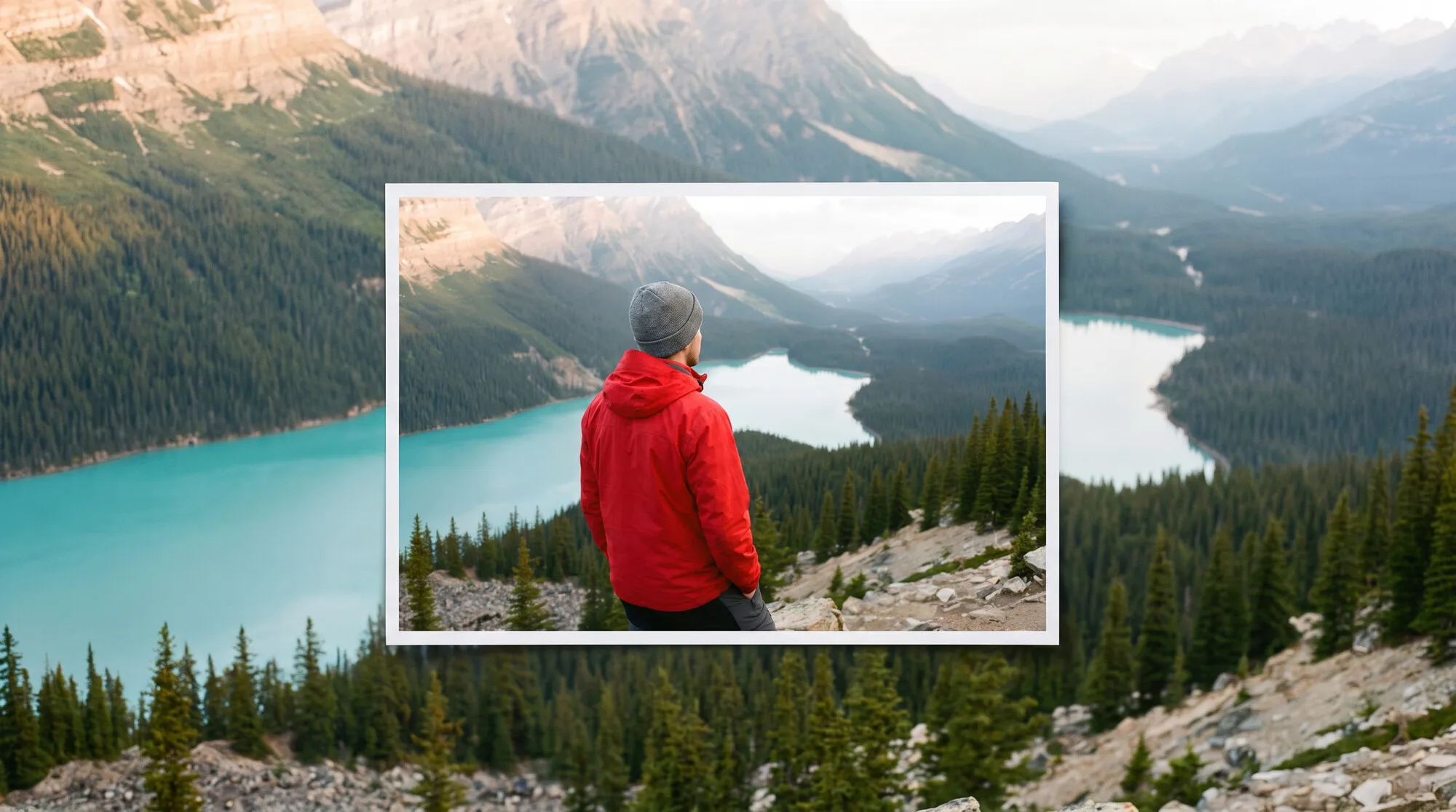
撮影済みの写真——自分の部屋、風景、旅行の写真——に人物を加えたいときは、その写真を「+」でキャラクターの横に添付し、番号で指定します。「@1 のテラスで」「@1 の犬と一緒に」のように書きます。番号は添付した写真の中での順番で、サムネイルに表示されます。
@Leo walks the dog from @1 on a leash along an autumn park alley, the dog looks up at him,
golden leaves, soft afternoon light, candid photo
同じ方法で、人物を自分の背景に入れることもできます。「@Emma と @Leo が @1 のテラスで朝食をとる。小屋とテーブルと山の景色はそのまま」。シーンを組むのではなく、完成した写真の一部だけを変えたい場合は AIによる写真編集 の出番です。人物に服を試着させたいなら、モデルの着せ替えガイドをご覧ください。
写真の合成に強いAIはどれか:同じ顔での比較
架空の3人——Emma、Leo、Sam、それぞれ写真2枚——を用意し、同じプロンプトを4つのモデルで実行しました:Nano Banana 2.1、Nano Banana Pro、GPT Image 2.5 Flare と Sunburst。アスペクト比 3:2、画質 2K、各モデル1枚、選別なしです。
カフェの2人。 4つのモデルすべてが顔を保ちました。Nano Banana 2.1 は引きの構図で、顔が小さくなりました。Nano Banana Pro はテーブルに文字の読めない新聞を加えました。GPT Image 2.5 Flare と Sunburst は顔が大きいミディアムショットを選び、Flare は背後の黒板に読める文字で「Café Croissants Pâtisseries」と書きました。
キッチンの3人。 こちらは難度が上がります。顔が3つに動作が1つです。元のポートレートにあった Sam のコーデュロイジャケットを残したのは Nano Banana Pro だけでした。Nano Banana 2.1 は青いシャツと濃い色のエプロンに着替えさせ、GPT Image の2モデルは全員にエプロンを着せました。Sunburst はプロンプトでは他の2人に「教える」役の Sam を中央に置きました。明示しない限り、モデルはプロンプト内の人物の順番に従うとは限りません。
| モデル | 顔の類似度(2人・3人) | 元写真の服 | 構図 | 向いている用途 |
|---|---|---|---|---|
| Nano Banana Pro | 高い | 最も正確に保つ | ミディアム〜引き | 似ていることと服が大事な家族写真・カップル写真 |
| Nano Banana 2.1 | 高い | シーンに合わせて変える | 引き、顔は小さめ | 素早いバリエーション、大きなシーン、最大4人 |
| GPT Image 2.5 Flare | 高い | シーンに合わせて着替えさせる | ミディアム、顔は大きめ | ポートレート構図、背景の文字 |
| GPT Image 2.5 Sunburst | 高い | シーンに合わせて着替えさせる | 寄りの構図 | 人物の並び順を気にしない、顔を大きく見せたいとき |
人物写真のおすすめは Nano Banana Pro です。他のモデルよりも、顔だけでなく人物全体を保つことが多いからです。寄りのポートレート構図やシーン内の文字が必要なら GPT Image 2.5 を使いましょう。Nano Banana 2 と Pro の違いは別の比較記事で解説しています。
写真合成にすぐ使えるプロンプト
以下のプロンプトは Emma、Leo、Sam という名前のキャラクターを使っています。タグをご自身のものに置き換えてください。まず動作——誰が誰と何をするか——を書き、次に場所、光、ジャンルを加えます。
カフェのカップル:
@Emma and @Leo sit at a small table of a street café in the morning and laugh,
two cups of coffee and croissants, candid lifestyle photo, 35mm, natural light
3人の家族シーン:
@Sam teaches @Emma and @Leo to make fresh pasta in a rustic home kitchen, flour on the wooden table,
everyone is smiling, warm evening light, candid family photo
ウェディングフォト:
Wedding photo of @Emma and @Leo on a cliff above the sea at sunset: she wears a simple white silk dress,
he wears a light grey suit, they hold hands and look at each other, wind in her hair,
golden hour, editorial wedding photography
自分の背景に人物を入れる:
@Sam, @Emma and @Leo have breakfast on the terrace from @1: keep the cabin, the table and the mountain view,
morning sunlight, candid travel photo
これらは実際に使った英語のプロンプトそのままです。日本語で書いてもモデルは同じように理解します。さらに多くのテクニックは Nano Banana のプロンプトガイドにあります。
顔が似ない理由と対処法
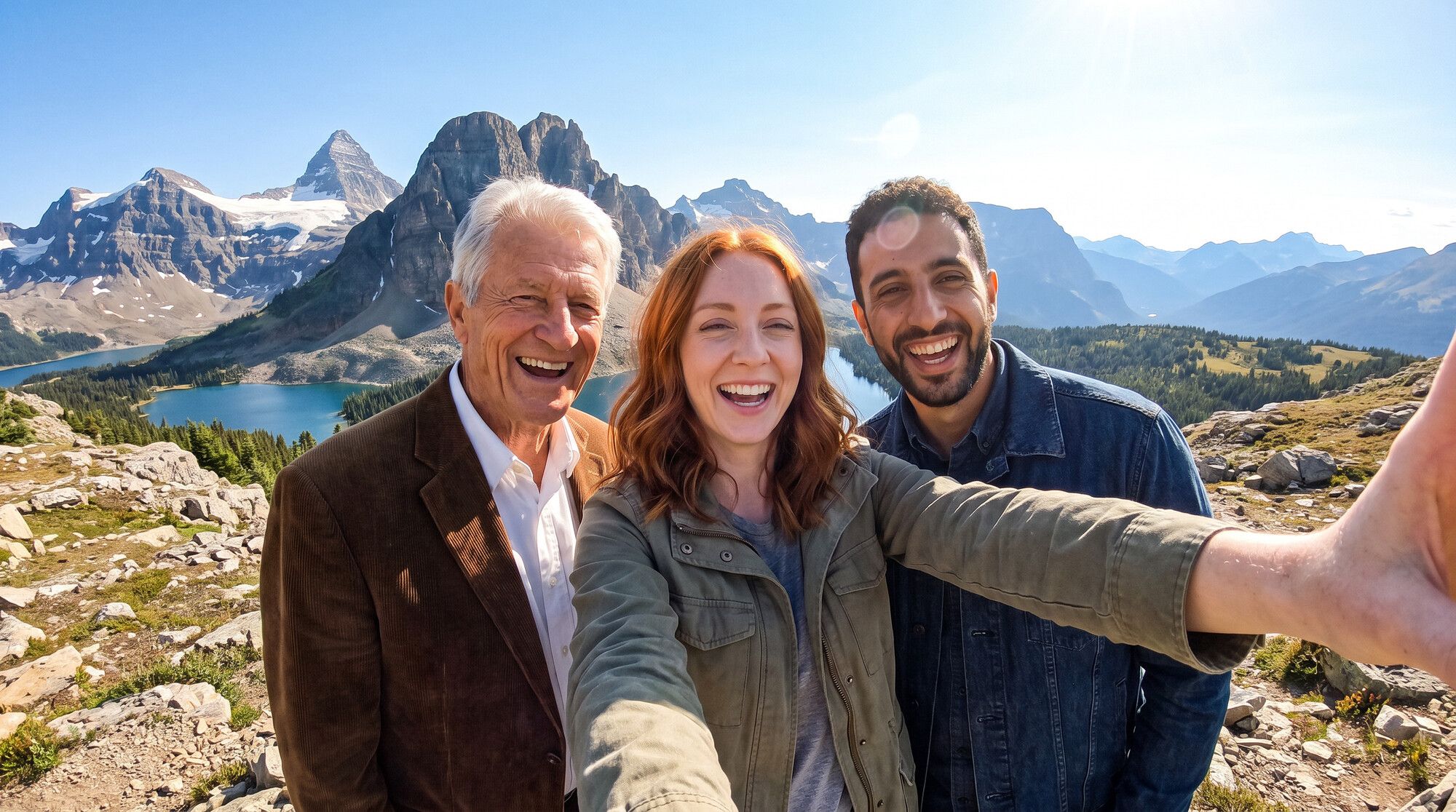
テストした Nano Banana Pro のキャラクター入り画像10枚のうち、2枚で顔が失われました。どちらも広角の自撮りで、プロンプトが服も変えていました。モデルはもっともらしいものの、別人を描いたのです。
効果がある対策:
- 1キャラクターにつき2〜4枚、角度を変えて、少なくとも1枚は正面から。写真が1枚だけだと、モデルは顔の形を把握しにくくなります。
- 元写真の光をそろえる。 窓辺のポートレートとランプの下の夜の写真は、同じ人物としてまとめにくくなります。
- 一度に全部変えない。 魚眼、新しい服、新しい髪型を1つのプロンプトに詰め込むと、ほぼ確実に別人の顔になります。変えるのは1つずつ。
- 人物は説明ではなくタグで呼ぶ。 「赤毛の女の子」ではなく「@Emma」と書きます。
- 一度に2〜4パターン生成する。 失敗は個々の画像で起き、シリーズ全体では起きません。同じプロンプトの別パターンはたいてい問題ありません。
- 複雑なシーンは2段階で。 まずシンプルなシーンで人物をまとめ、うまくいった画像を「+」で添付してから背景やポーズを変えます。
制限事項
- 見分けられる人物は最大5人(Nano Banana Pro)、Nano Banana 2.1 では最大4人——Google の発表によるものです。それを超えると、モデルは似ていることを保証しません。
- 1回のリクエストの写真上限: AI2Face では Nano Banana モデルで最大14枚、GPT Image 2.5 で最大16枚。キャラクターは写真が4枚あっても1枠です。
- 背景の小さな文字——看板や新聞——は Nano Banana Pro では読めないことがあります。文字が重要なら、プロンプトに引用符で書き入れてください。
- 証明写真には使えません。 生成画像は実際の写真ではないため、パスポート、ビザ、社員証などには使えません。
- 本人の同意を得る。 合成するのは同意を得た人の写真だけにしましょう。他人の生成画像を本人の同意なく公開してはいけません。
まとめ
AIで写真を合成するのは、今や画像編集ソフトより簡単です。キャラクターの準備に2〜3分、シーンごとに生成1回。人物なら Nano Banana Pro を選びましょう。顔と元写真の服の両方を他より上手に保ちます。寄りのポートレート構図には GPT Image 2.5 を。大切なのは、人物を @名前 タグで呼び、2〜4パターン生成することです。失敗は1枚の画像で起きるもので、シリーズ全体では起きません。
まずはガイド「1枚の画像に複数のキャラクター」から始めてください。各ステップのスクリーンショットと、同じ人物を使った Gemini Omni の動画例があります。人をまとめるのではなく、ある顔を別の顔に置き換えたい場合は写真の顔を入れ替える方法をご覧ください。この記事のモデルはすべて AI2Face のジェネレーターで利用でき、生成後に AI2Face はファイルから AI のメタデータを削除します。SNS がファイル内の AI ラベルを検出することはありません。
よくある質問
AIで写真を無料で合成できますか?
一部は可能です。AI2Face では登録時にスタータークレジットが付与され、Nano Banana Pro や Nano Banana 2.1 でキャラクター入りの画像を数枚作れます。各生成の料金は開始前に表示されます。
1枚の写真に何人まで合成できますか?
最大5人です。Google によると Nano Banana Pro は最大5人を見分けられる状態に保ち、Nano Banana 2.1 は最大4人です。AI2Face は1回のリクエストで、Nano Banana モデルに最大14枚、GPT Image 2.5 に最大16枚の写真を送ります。
人物写真の合成に一番強いAIはどれですか?
私たちのテストでは、4つのモデルすべてが3人全員の顔を保ちました。元写真の服を最も正確に再現したのは Nano Banana Pro、顔が最も大きく鮮明だったのは GPT Image 2.5 Flare と Sunburst です。
コラージュですか、それとも新しい写真ですか?
新しい写真です。AI は人物を切り抜くのではなく、共通の光・影・遠近感でシーン全体を描き直します。そのため継ぎ目は見えませんが、生成後に外見の細かな部分は確認しましょう。
合成した写真を動画にできますか?
できます。参照画像に対応した AI2Face の動画モデルでは、同じキャラクターを動画のプロンプトに添付でき、@名前 タグも同じように使えます。Gemini Omni では4〜8秒、音声付きのクリップになります。
出典
6
- https://blog.google/innovation-and-ai/products/nano-banana-pro/
- https://deepmind.google/models/gemini-image/pro/
- https://ai.google.dev/gemini-api/docs/image-generation
- https://deepmind.google/models/model-cards/nano-banana-2-1/
- https://openai.com/index/introducing-chatgpt-images-2-5/
- https://developers.openai.com/api/docs/guides/image-generation