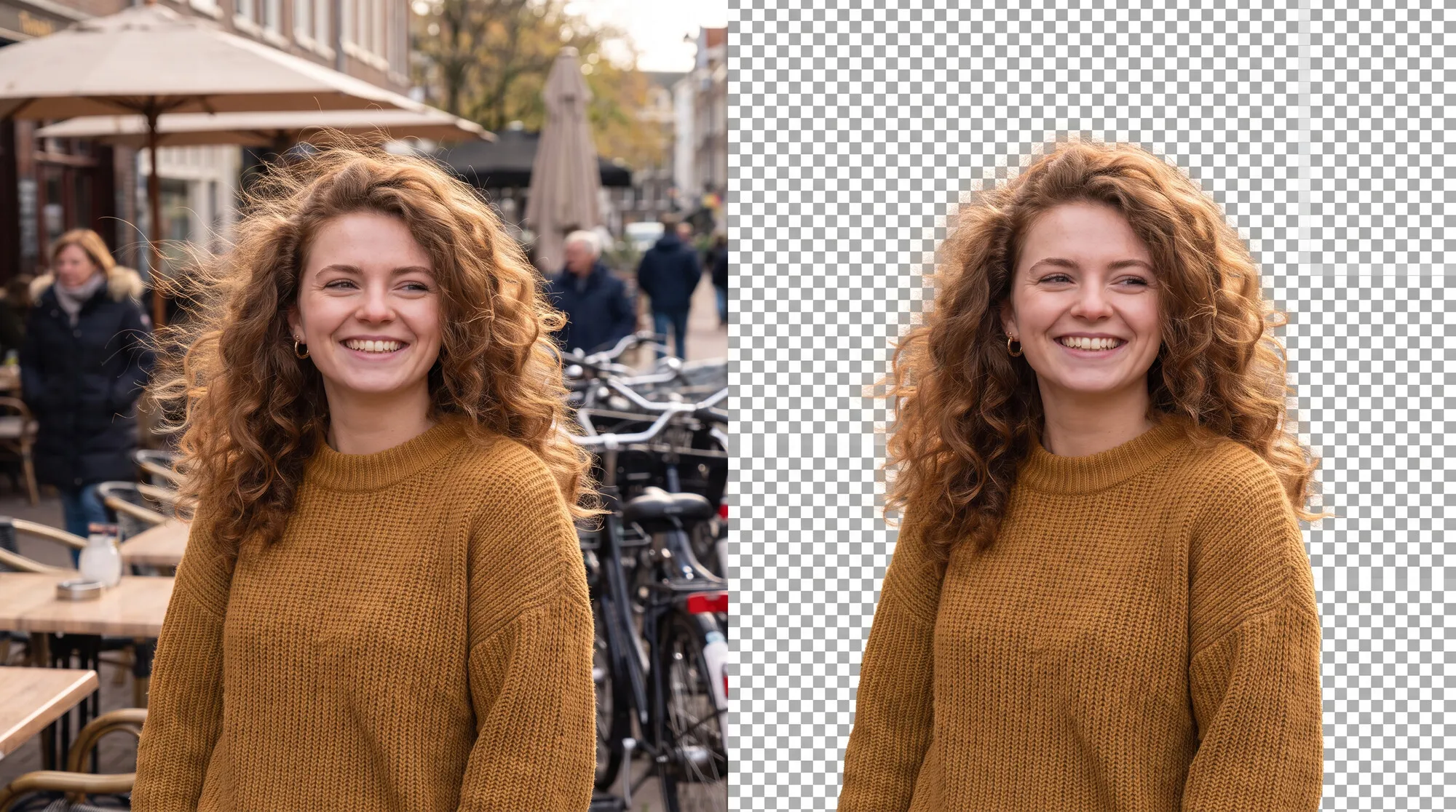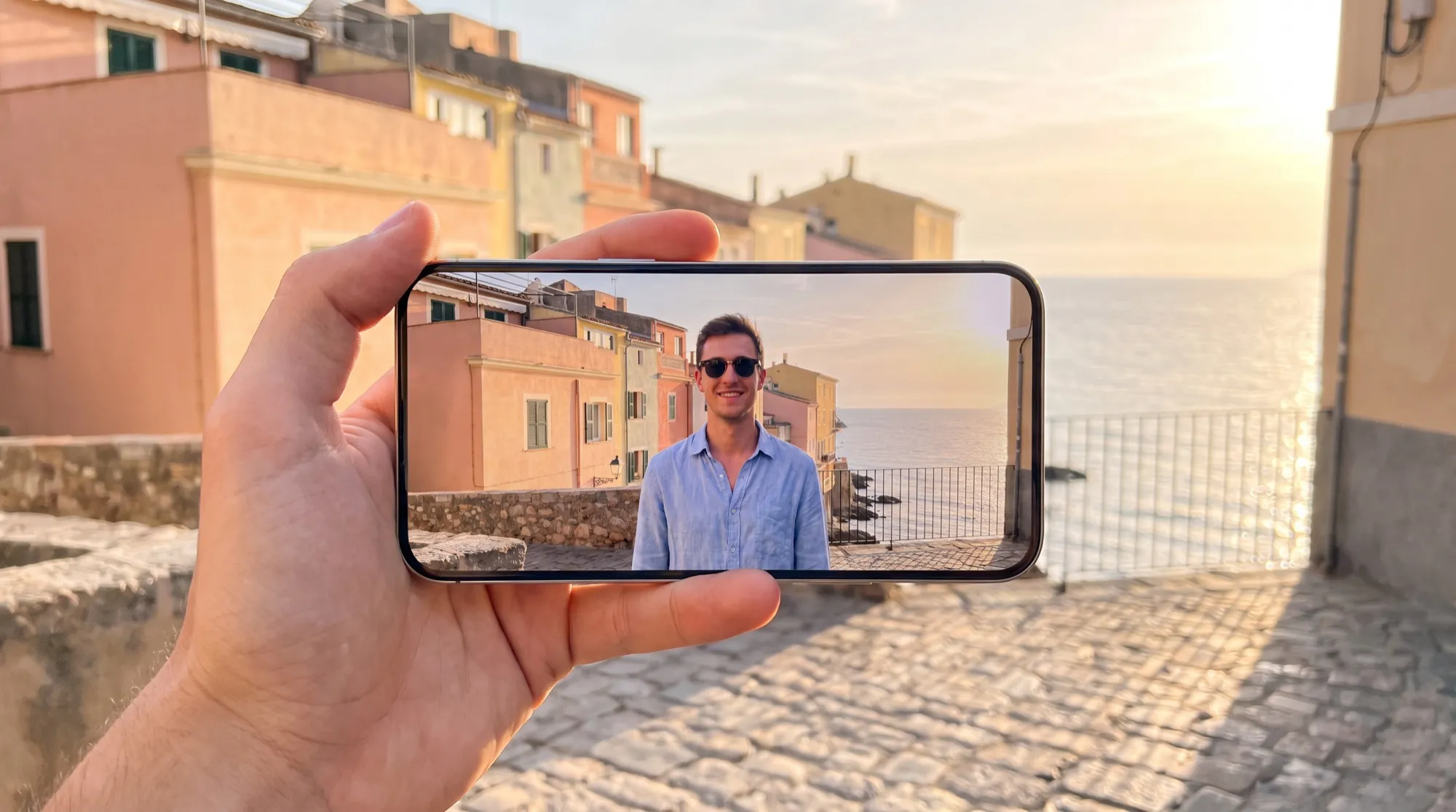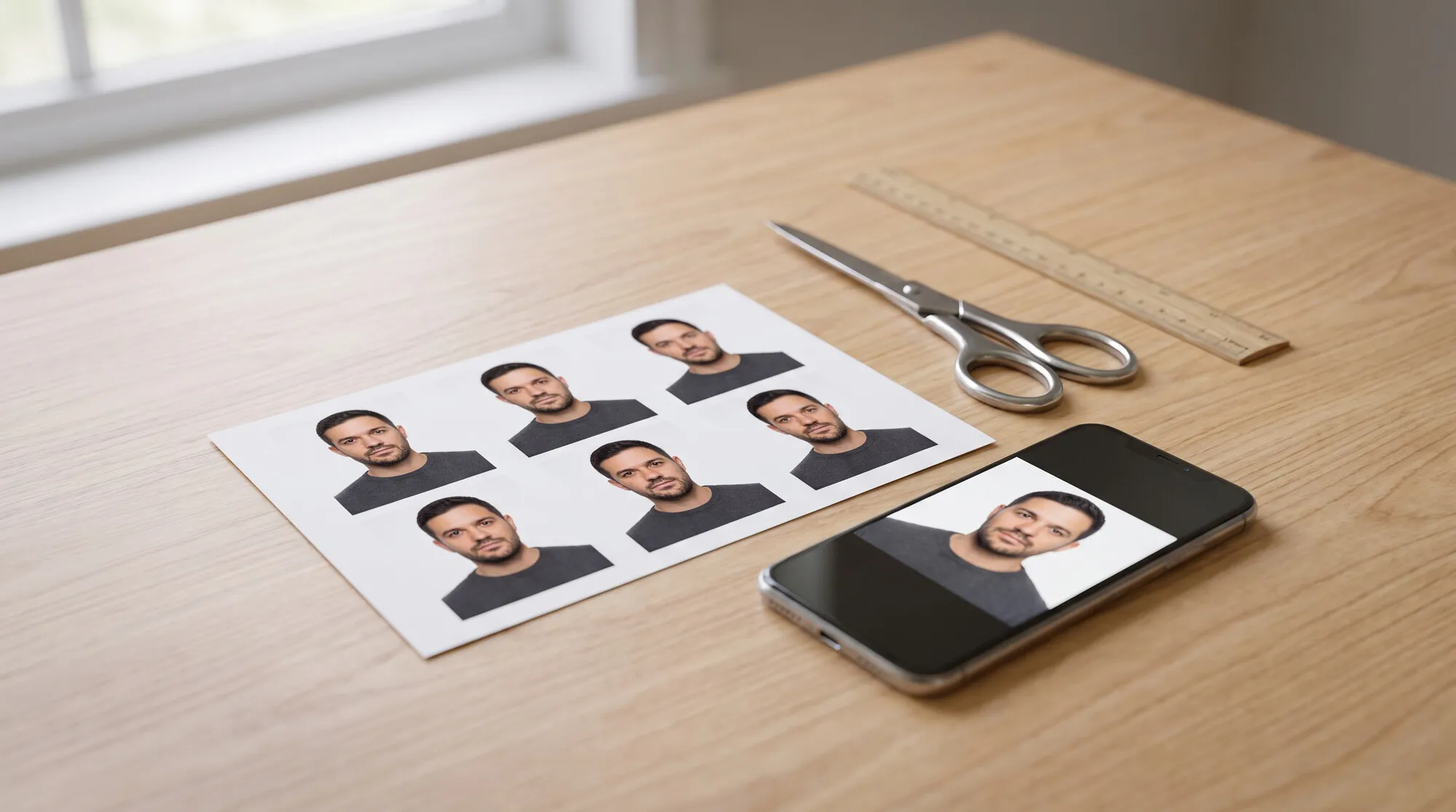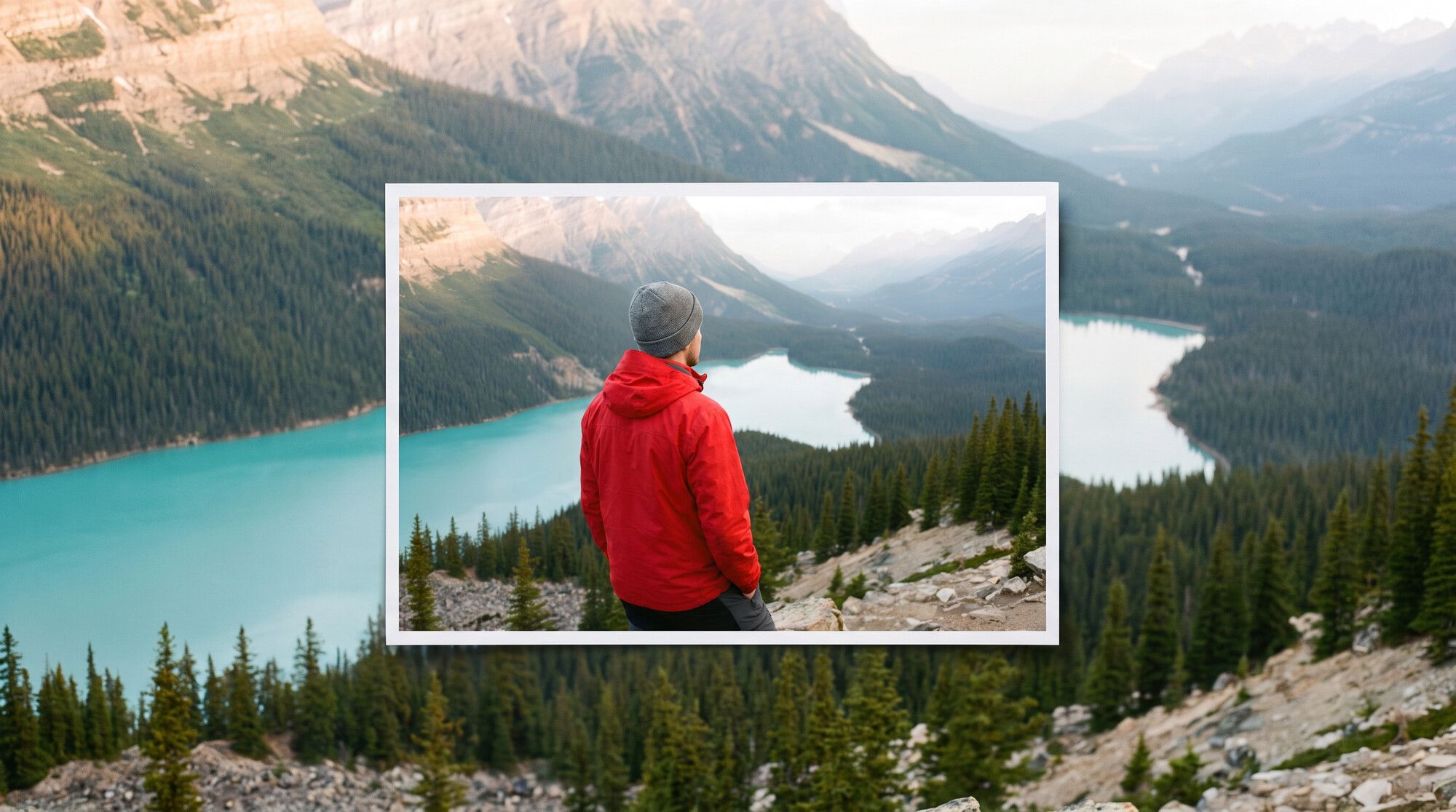
AI を使えば、カメラが写していない場所まで写真を広げられます。左右の風景、フレームの下にある脚、見出しを置くための何もない壁などです。こうした場面はよくあります。縦写真が16:9のサムネイルに収まらない、半身のポートレートを全身で使いたい、バナーに文字を置く場所がない。AI2Face のジェネレーターでこうした3つの使い方を試し、同じ作業を3つのモデルがどうこなすかを比較しました。写真の人物はテスト用に生成したものです。
AI 画像拡張とは:アウトペインティングの仕組み
画像を枠の外まで描き足すことを**アウトペインティング(outpainting)と呼びます。モデルは元の写真を見て、山や街並み、光といったシーンを理解し、枠の外にあるはずのものを描き足します。逆の作業がインペインティング(inpainting)**で、枠の内側の一部を変更します。通行人を消したり、背景を差し替えたりする処理です。こちらは AI で写真の物体を消す のテストで詳しく紹介しました。
以前のアウトペインティングには専用ツールが必要でした。キャンバスを広げ、空白部分を選択し、ブラシで描く作業です。今は Nano Banana Pro、Nano Banana 2.1、GPT Image 2.5 といった写真編集モデルがテキスト指示だけで行います。必要なのは、新しいアスペクト比を選ぶことと、何を描き足すかを書くことの2つです。
写真を拡張するプロンプトの型
よい拡張指示は、3つの問いに答えています。
- どちらに広げるか:「横に16:9まで」「下に全身まで」「右側に」。
- そこに何を描くか:「山と湖の続き」「脚、ワンピースの裾、石畳の上のサンダル」「見出し用のシンプルな建物の壁と空」。
- 何を変えないか:「元の部分はそのまま、人物は変えない」。
アスペクト比はテキストではなく、ジェネレーターの設定で選びます。テキストは、新しい部分を何で埋めるかをモデルに伝える役割です。
1. 写真を横に広げる:縦写真から16:9へ
この写真を横長の16:9の風景フレームに拡張して。元の画像は中央にそのまま残し、
左右へ自然にシーンを広げて。山の稜線を増やし、ターコイズ色の湖の残りの部分、
松林、展望台の岩を描き、霧のかかった朝の光と色はそのままに。男性、赤い
ジャケット、グレーのニット帽は変えないで。
最もよくある使い方です。スマホで撮った写真を、動画のサムネイルやバナー、サイトのヘッダーに使いたい場面です。Nano Banana Pro は端を足すのではなく、カメラを「引き」ました。ハイカーは小さくなり、湖全体、左側の岩の斜面、岩の上に立つ脚まで写っています。風景に継ぎ目はなく、光と霧も元の写真と一致しています。人物のスケールを保ちたい場合は、下のモデル比較をご覧ください。
2. 半身写真を全身写真に拡張する
この写真を縦長9:16の全身ショットに拡張して。元の部分はそのまま残し、
フレームを下方向と少し上方向に広げて。女性の全身を見せて:エメラルド色の
シルクのロングキャミソールワンピースを足首まで、脚、石畳の通りに立つ
シンプルな黒のストラップサンダル、頭のてっぺんまで完全に。同じ通り、建物、
人々、日中の光を自然に続けて。顔、髪型、ワンピースの色は変えないで。
半身から全身への拡張は、風景よりも難しい作業です。モデルは脚、ポーズ、靴を考え、プロポーションが合うように描かなければなりません。Nano Banana Pro は同じシルクのしわを持つ裾、自然なポーズの脚、プロンプトで指定した黒いサンダルを描き足しました。顔とボブヘアは変わらず、通りは石畳と通行人とともに続いています。靴を指定しなければ、モデルが自分で選びます。
3. バナー用に文字スペースを作る
この写真のキャンバスを横方向に16:9まで広げて。元の写真は完全に同じまま、
新しいフレームの左側に配置して:同じ黒いボブヘアの女性、同じエメラルド色の
ワンピース、同じ人々と建物。右側の新しい部分だけを生成して:同じ日差しの
古い石畳の通りが継ぎ目なく続き、落ち着いた石造りの建物の壁と空、余計な
ものはなく、見出し用のすっきりした余白を残して。光、遠近感、色は同じに。
文字、アルファベット、看板は入れないで。
バナーも同じアウトペインティングですが、「余白を残す」という条件が付きます。1回目は失敗でした。「女性をフレームの左3分の1に残して」というゆるい指示に対し、モデルは別のワンピースを着た別の女性を描きました。解決したのは2つのフレーズです。「元の写真は完全に同じまま」と「右側の新しい部分だけを生成して」。2回目は元の写真がそのまま残り、右側に看板のない静かな通りが現れました。見出しは建物の壁と空の上にきれいに収まります。この写真を完成したバナーに仕上げる方法は、AI でバナーを作るガイドで紹介しています。
画像拡張に強い AI は?3モデル比較
最初のセクションの「16:9に拡張して」という指示を、Nano Banana Pro、Nano Banana 2.1、GPT Image 2.5 の3モデルに与えました。
| Nano Banana Pro | Nano Banana 2.1 | GPT Image 2.5 | |
|---|---|---|---|
| 継ぎ目・破綻 | 見えない | 見えない | 見えない |
| 人物のスケール | 縮小(カメラを「引いた」) | 維持 | 維持 |
| 元の部分 | 全体を描き直し | 元に近いが人物の位置がずれた | 元に近いが人物の位置がずれた |
| 新しい風景 | 湖全体、斜面、人物の脚 | 左右の森と湖 | 稜線、湖、谷 |
| 向いている用途 | 広がりが大事なサムネイル | スケールを変えずに拡張 | 細かな風景を描き足す拡張 |
3モデルとも継ぎ目なく風景を広げ、赤いジャケットと帽子も保ちました。違いは「拡張」の解釈です。Nano Banana Pro はカメラを引いてシーンを広く見せ、Nano Banana 2.1 と GPT Image 2.5 はハイカーを大きいまま残して端を描き足しました。元の写真をピクセル単位で残したモデルはありません。生成モデルは画像全体を描き直すためです。
限界:画像拡張が失敗しやすい場面
- スケール。 その方がよい構図だと判断すると、モデルは人物を小さくすることがあります。「人物のサイズは変えない」と書くか、Nano Banana 2.1 を使いましょう。
- 創作されたディテール。 枠の外はすべて AI の創作です。脚、靴、建物の残り半分も同じです。記録写真としては事実ではなくなるため、画像拡張はクリエイティブ用途や広告に使いましょう。
- 余計な手や物。 新しい部分が大きいほど、「3本目の手」や頭から生える枝が出やすくなります。拡張は4倍ではなく1.5〜2倍にとどめましょう。
- 文字や看板。 新しい部分に、モデルが読めない疑似文字を描くことがあります。「文字、アルファベット、看板は入れないで」と加えましょう。
写真を広げるのではなく、ノイズやぼやけを取って画質を上げたい場合は、AI で写真を高画質化するガイドをご覧ください。拡張した写真を動かしたい場合は、AI で写真を動かす方法をどうぞ。
どこで試せる?AI2Face
Nano Banana Pro、Nano Banana 2.1、GPT Image 2.5 は、AI2Face のひとつのジェネレーターで使えます。写真をアップロードし、アスペクト比を選んで、モデルごとの描き足し方を比べてみてください。料金は生成前に表示され、パックのクレジットに有効期限はありません。
まとめ
AI 画像拡張に必要なのは、ほんの数行の指示です。新しいアスペクト比を選び、枠の外に何を描くかを書き、元の部分には触れないよう頼みましょう。広がりが大事なサムネイルや風景には Nano Banana Pro が向いています。カメラを引いてシーンを広く見せてくれます。人物のスケールを保ちたいなら Nano Banana 2.1 か GPT Image 2.5 を使いましょう。文字スペースのあるバナーでは、「元の写真は完全に同じまま、右側だけを生成して」と厳しく書くのがコツです。テストでは、ゆるい書き方で別人が描かれました。
よくある質問
AI で写真を拡張するには?
写真をアップロードし、新しいアスペクト比(たとえば 4:5 ではなく 16:9)を選んで、描き足す内容を書きます。例:「左右に画面を広げて、山と湖を続けて。人物は変えないで」。20〜40秒で足りない部分が描き足されます。
AI 画像拡張は無料でできますか?
数回なら可能です。AI2Face は登録時にスタータークレジットを付与し、各生成の料金は開始前に表示されます。
アウトペインティングとインペインティングの違いは?
アウトペインティングは枠の外側を描き足します。インペインティングは枠の内側の一部を変更し、たとえば不要な物を消します。最新のモデルはどちらもテキスト指示で行えます。
AI で半身写真を全身写真にできますか?
できます。テストでは、Nano Banana Pro が半身写真に脚、ワンピースの裾、サンダルを描き足し、顔や髪型は変わりませんでした。脚、靴、ポーズはモデルが考えて描くので、正確さが必要ならプロンプトで指定しましょう。
AI は元の部分も変えてしまいますか?
変えることがあります。モデルは画像全体を描き直すため、元の細部がずれたり、スケールが小さくなったりします。「元の部分はそのまま」と書き、結果を元の写真と見比べましょう。
出典
3
- https://ai.google.dev/gemini-api/docs/image-generation
- https://blog.google/innovation-and-ai/products/nano-banana-pro/
- https://developers.openai.com/api/docs/guides/image-generation