L’AI può espandere una foto dove l’obiettivo non ha mai guardato: completare il paesaggio ai lati, le gambe sotto l’inquadratura o un muro vuoto per un titolo. È un’esigenza frequente: la foto verticale non entra in una copertina 16:9, il ritratto a mezzo busto serve a figura intera o al banner manca spazio per il testo. Abbiamo provato tre di questi casi nel generatore di AI2Face e confrontato come tre modelli risolvono lo stesso compito. Le persone nelle foto sono state generate per il test.
Cosa significa espandere un’immagine con l’AI (outpainting)
Estendere un’immagine oltre i suoi bordi si chiama outpainting. Il modello osserva l’originale, capisce la scena — montagne, una strada, la luce — e aggiunge ciò che logicamente si troverebbe fuori dal riquadro. Il compito opposto, l’inpainting, modifica un’area all’interno dell’inquadratura: elimina un passante o cambia lo sfondo. Ne abbiamo parlato nel test su come rimuovere oggetti dalle foto con l’AI.
Un tempo per l’outpainting serviva uno strumento a parte: una tela più grande, la selezione dell’area vuota, un pennello. Oggi i modelli di fotoritocco — Nano Banana Pro, Nano Banana 2.1, GPT Image 2.5 — lo fanno con un comando di testo. Servono due cose: scegliere un nuovo rapporto d’aspetto e descrivere cosa aggiungere.
La formula del prompt per espandere una foto
Un buon comando di espansione risponde a tre domande:
- In che direzione espandere: «in larghezza fino a 16:9», «verso il basso fino alla figura intera», «verso destra».
- Cosa deve esserci: «la continuazione delle montagne e del lago», «gambe, la parte bassa dell’abito e sandali sul selciato», «facciate semplici e cielo per un titolo».
- Cosa non toccare: «lascia invariata la parte originale, non cambiare la persona».
Il rapporto d’aspetto non si scrive nel testo, ma si imposta nel generatore: scegli quello che ti serve. Il testo dice al modello con cosa riempire la nuova area.
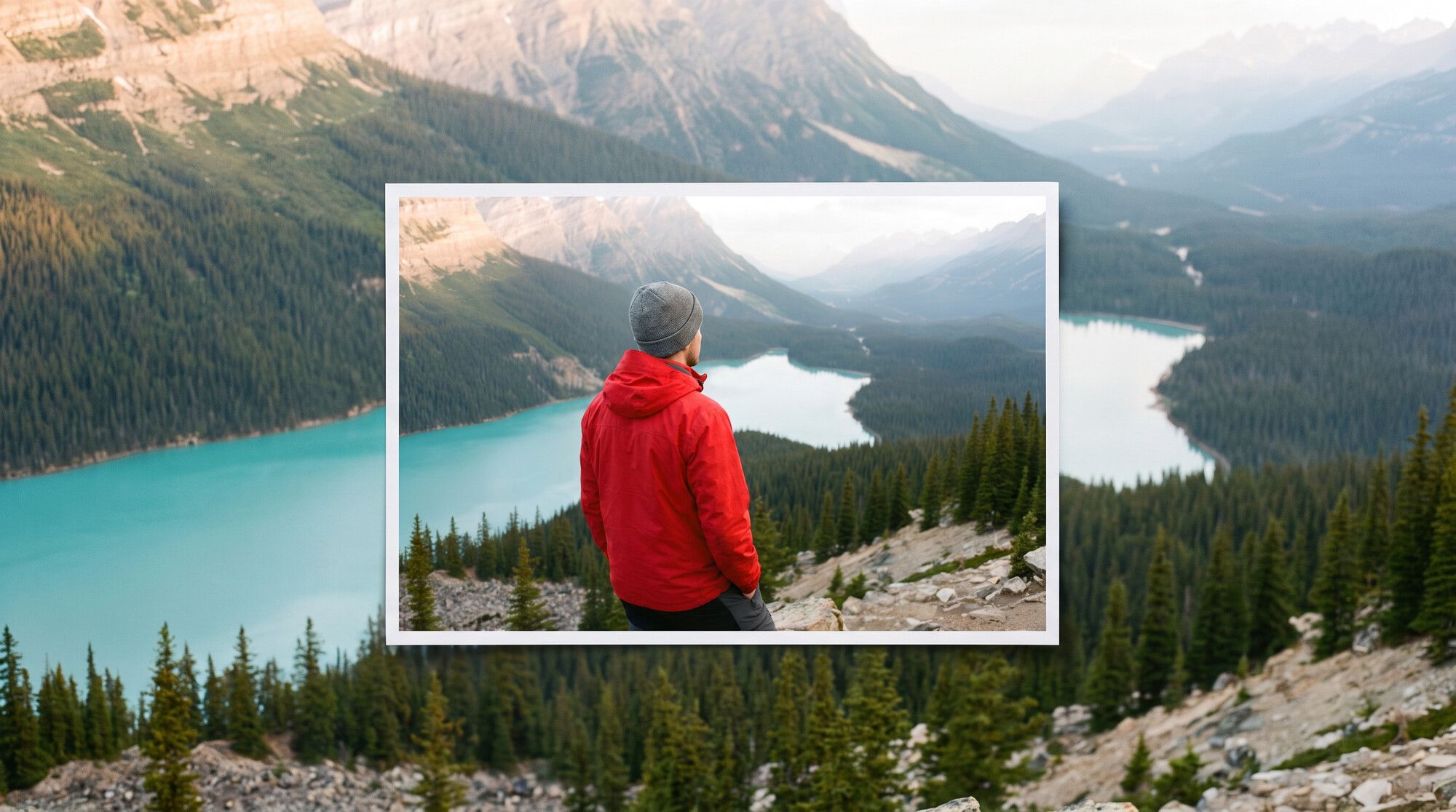
1. Espandere una foto in larghezza: da verticale a 16:9
Espandi questa foto in un'inquadratura panoramica 16:9: lascia l'immagine
originale invariata al centro e prolunga la scena in modo naturale a sinistra e
a destra — altre creste montuose, il resto del lago turchese, boschi di pini,
le rocce del belvedere, la stessa luce mattutina nebbiosa e gli stessi colori.
Non cambiare l'uomo, la sua giacca rossa e il berretto grigio.
È il caso più comune: una foto scattata con lo smartphone deve diventare la copertina di un video, un banner o l’header di un sito. Invece di aggiungere bordi, Nano Banana Pro ha «allontanato» la fotocamera: l’escursionista è più piccolo, e nell’inquadratura compaiono tutto il lago, un pendio roccioso a sinistra e le sue gambe sulle rocce. Il paesaggio è senza giunture, luce e nebbia coincidono con l’originale. Se ti serve mantenere la scala della persona, guarda il confronto tra modelli più avanti.
2. Espandere una foto a figura intera
Espandi questa foto in un'inquadratura verticale 9:16 a figura intera: lascia
invariata la parte originale ed estendi l'inquadratura verso il basso e un po'
verso l'alto. Mostra la donna per intero: il resto del lungo abito a sottoveste
in seta verde smeraldo fino alle caviglie, le gambe e semplici sandali neri con
cinturini sulla strada lastricata, e la sommità della testa completa. Prolunga
in modo naturale la stessa strada, gli edifici, le persone e la luce del giorno.
Non cambiare il viso, i capelli né il colore dell'abito.
Passare dal mezzo busto alla figura intera è più difficile di un paesaggio: il modello deve inventare gambe, posa e scarpe in modo che le proporzioni tornino. Nano Banana Pro ha aggiunto l’orlo dell’abito con le stesse pieghe della seta, le gambe in una posa naturale e i sandali neri che avevamo descritto nel prompt. Il viso e il caschetto non sono cambiati, la strada è proseguita con il selciato e i passanti. Se non descrivi le scarpe, il modello le sceglierà da solo.
3. Spazio per il testo di un banner
Espandi la tela di questa foto in orizzontale fino a 16:9. La foto originale
deve restare esattamente identica e stare nella parte sinistra della nuova
inquadratura: la stessa donna con il caschetto nero, lo stesso abito smeraldo,
le stesse persone e gli stessi edifici. Genera solo la nuova area a destra: la
continuazione della stessa strada antica e soleggiata, facciate in pietra
sobrie e cielo, senza dettagli superflui, con uno spazio pulito per un titolo.
Stessa luce, prospettiva e colori. Niente testo, lettere o insegne.
Un banner è lo stesso outpainting, ma con l’indicazione di lasciare spazio vuoto. Al primo tentativo il modello ha sbagliato: con un prompt morbido — «tieni la donna nel terzo sinistro dell’inquadratura» — ha disegnato un’altra donna con un altro abito. Sono bastate due frasi: «la foto originale deve restare esattamente identica» e «genera solo la nuova area a destra». Al secondo tentativo l’originale è rimasto al suo posto e a destra è comparsa una strada tranquilla senza insegne: il titolo starà bene su facciate e cielo. Per trasformare un’inquadratura così in un banner finito, leggi la guida su come creare banner con l’AI.
Quale AI espande meglio un’immagine: tre modelli a confronto
Abbiamo dato il comando «espandi a 16:9» della prima sezione a tre modelli: Nano Banana Pro, Nano Banana 2.1 e GPT Image 2.5.
| Nano Banana Pro | Nano Banana 2.1 | GPT Image 2.5 | |
|---|---|---|---|
| Giunture e artefatti | non visibili | non visibili | non visibili |
| Scala della persona | ridotta: fotocamera «allontanata» | mantenuta | mantenuta |
| Parte originale dell’inquadratura | ridisegnata per intero | vicina all’originale, soggetto spostato | vicina all’originale, soggetto spostato |
| Nuovo paesaggio | tutto il lago, il pendio, le gambe del soggetto | bosco e lago ai lati | creste, lago, valle |
| Adatto a | copertine che chiedono respiro | espandere senza cambiare scala | espandere con un paesaggio ricco di dettagli |
Tutti e tre i modelli hanno esteso il paesaggio senza giunture e mantenuto la giacca rossa e il berretto. La differenza sta in come hanno interpretato «espandi»: Nano Banana Pro ha allontanato la fotocamera e mostrato più scena, mentre Nano Banana 2.1 e GPT Image 2.5 hanno lasciato l’escursionista grande e completato i bordi. Nessuno ha conservato l’originale pixel per pixel: i modelli generativi ridisegnano l’intera immagine.
Limiti: dove l’espansione non funziona
- Scala. Il modello può rimpicciolire il soggetto se ritiene che l’inquadratura ne guadagni. Scrivi «non cambiare le dimensioni della persona» o usa Nano Banana 2.1.
- Dettagli inventati. Tutto ciò che sta fuori dall’inquadratura lo inventa l’AI: gambe, scarpe, l’altra metà di un edificio. Per le foto documentarie non è più la realtà: usa l’outpainting per progetti creativi e pubblicità.
- Mani e oggetti in più. Più grande è la nuova area, più alto è il rischio di una «terza mano» o di un ramo che spunta dalla testa. Espandi l’inquadratura di 1,5–2 volte, non di 4.
- Testo e insegne. Nelle nuove aree il modello a volte disegna pseudoscritte. Aggiungi «niente testo, lettere o insegne».
Se alla foto serve più qualità e non più spazio — meno rumore e sfocatura —, leggi la guida per migliorare la qualità delle foto con l’AI. Per dare vita all’immagine espansa, guarda come animare una foto con l’AI.
Dove provarlo: AI2Face
Nano Banana Pro, Nano Banana 2.1 e GPT Image 2.5 sono in un unico generatore di AI2Face: carica una foto, scegli il rapporto d’aspetto e confronta come la espandono i diversi modelli. Il costo è visibile prima della generazione, e i crediti dei pacchetti non scadono.
In sintesi
Espandere un’immagine con l’AI richiede un paio di frasi: scegli un nuovo formato, descrivi cosa deve comparire oltre i bordi e chiedi di non toccare la parte originale. Per copertine e paesaggi che chiedono respiro, usa Nano Banana Pro: allontana la fotocamera e mostra più scena. Se ti serve mantenere la scala della persona, usa Nano Banana 2.1 o GPT Image 2.5. Per i banner con spazio per il testo, sii rigoroso: «lascia la foto originale esattamente identica, genera solo l’area a destra» — nel nostro test una formulazione morbida ha prodotto un’altra persona.
Domande frequenti
Come si espande una foto con l'AI?
Carica la foto, scegli un nuovo formato — per esempio 16:9 invece di 4:5 — e scrivi cosa aggiungere: «allarga l'inquadratura a sinistra e a destra, continua le montagne e il lago, non cambiare la persona». Il modello completa i bordi mancanti in 20–40 secondi.
Si può espandere una foto con l'AI gratis?
Sì, qualche volta. AI2Face assegna crediti di benvenuto alla registrazione, e il costo di ogni generazione è visibile prima dell'avvio.
Che differenza c'è tra outpainting e inpainting?
L'outpainting aggiunge ciò che si trova oltre i bordi dell'inquadratura. L'inpainting modifica un'area all'interno dell'inquadratura, per esempio per rimuovere un oggetto di troppo. I modelli attuali fanno entrambe le cose con un comando di testo.
L'AI può espandere la foto di una persona a figura intera?
Sì. Nel nostro test Nano Banana Pro ha aggiunto a una foto a mezzo busto le gambe, la parte bassa dell'abito e i sandali senza cambiare il viso né l'acconciatura. Gambe, scarpe e posa le inventa il modello: descrivile nel prompt se conta la precisione.
L'AI modifica la parte originale della foto?
A volte. I modelli ridisegnano l'intera immagine, quindi i piccoli dettagli dell'originale possono spostarsi e la scala può ridursi. Scrivi «lascia invariata la parte originale» e confronta il risultato con l'originale.
Fonti
3
- https://ai.google.dev/gemini-api/docs/image-generation
- https://blog.google/innovation-and-ai/products/nano-banana-pro/
- https://developers.openai.com/api/docs/guides/image-generation