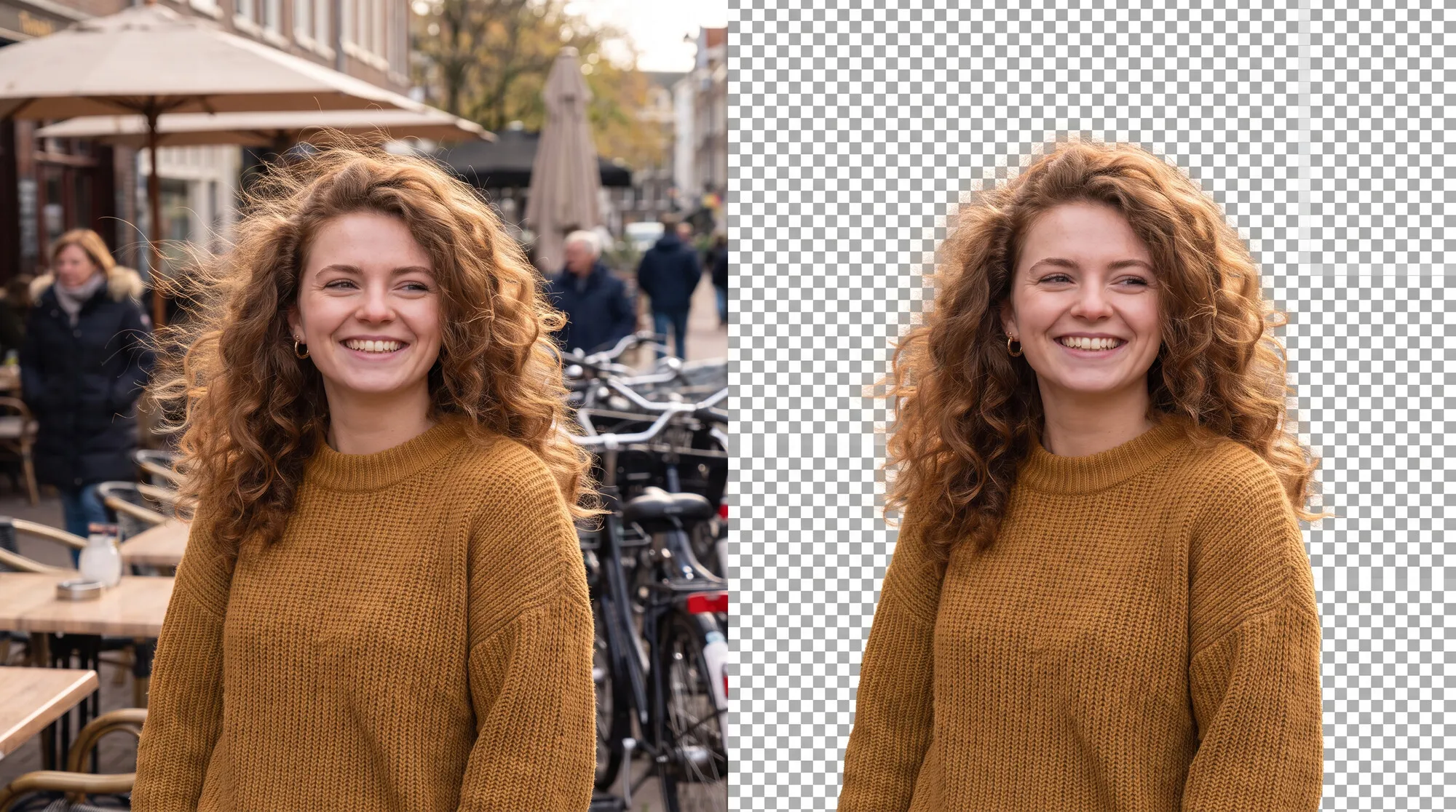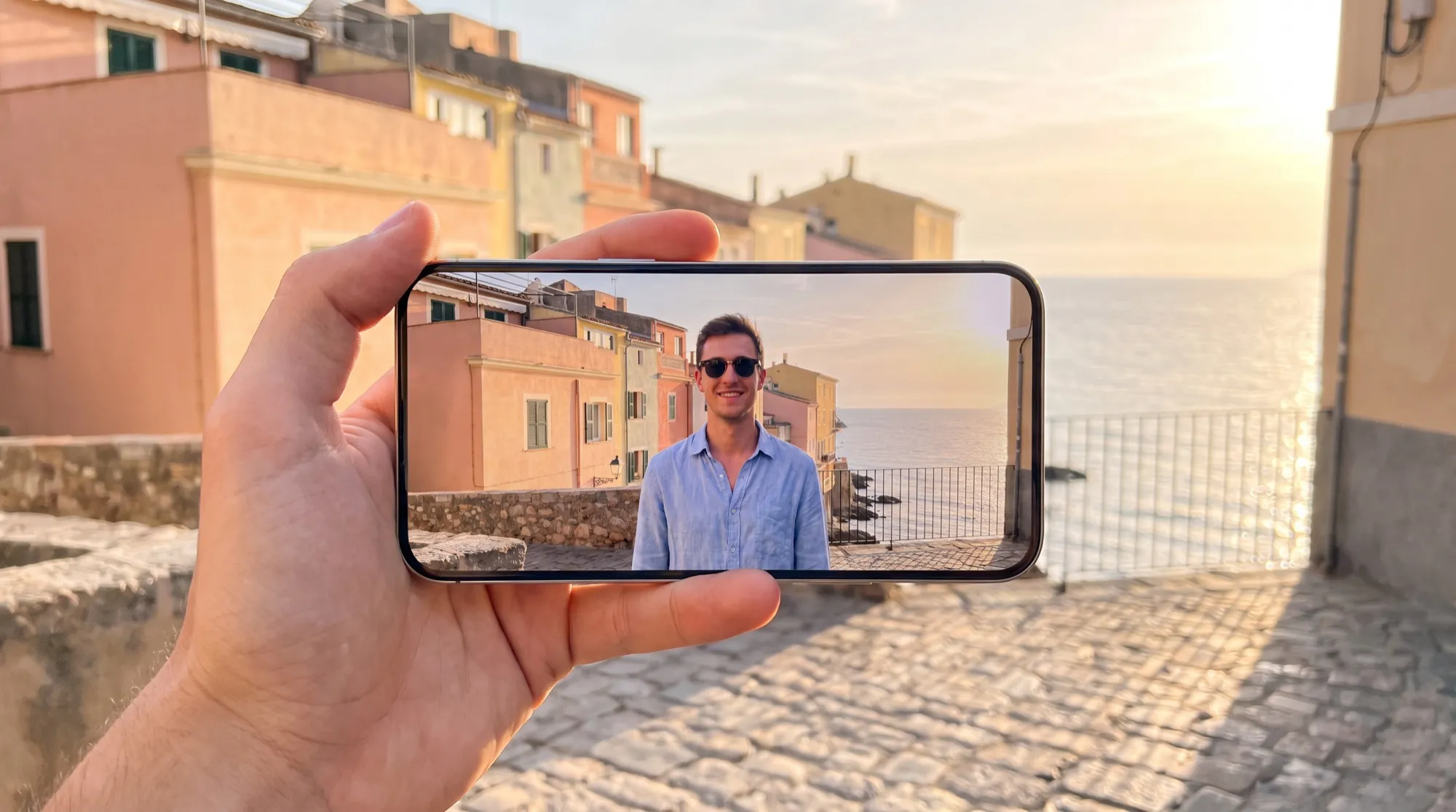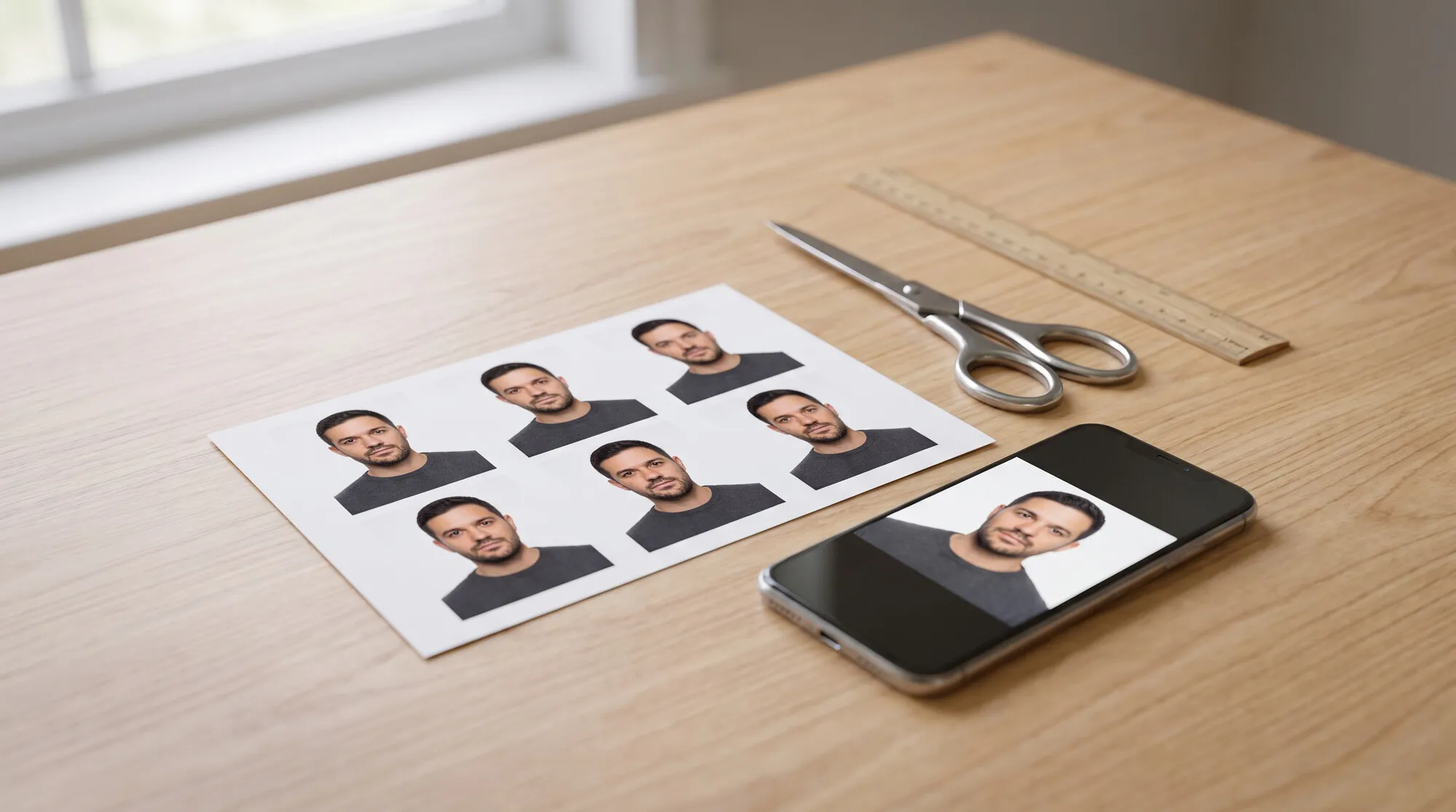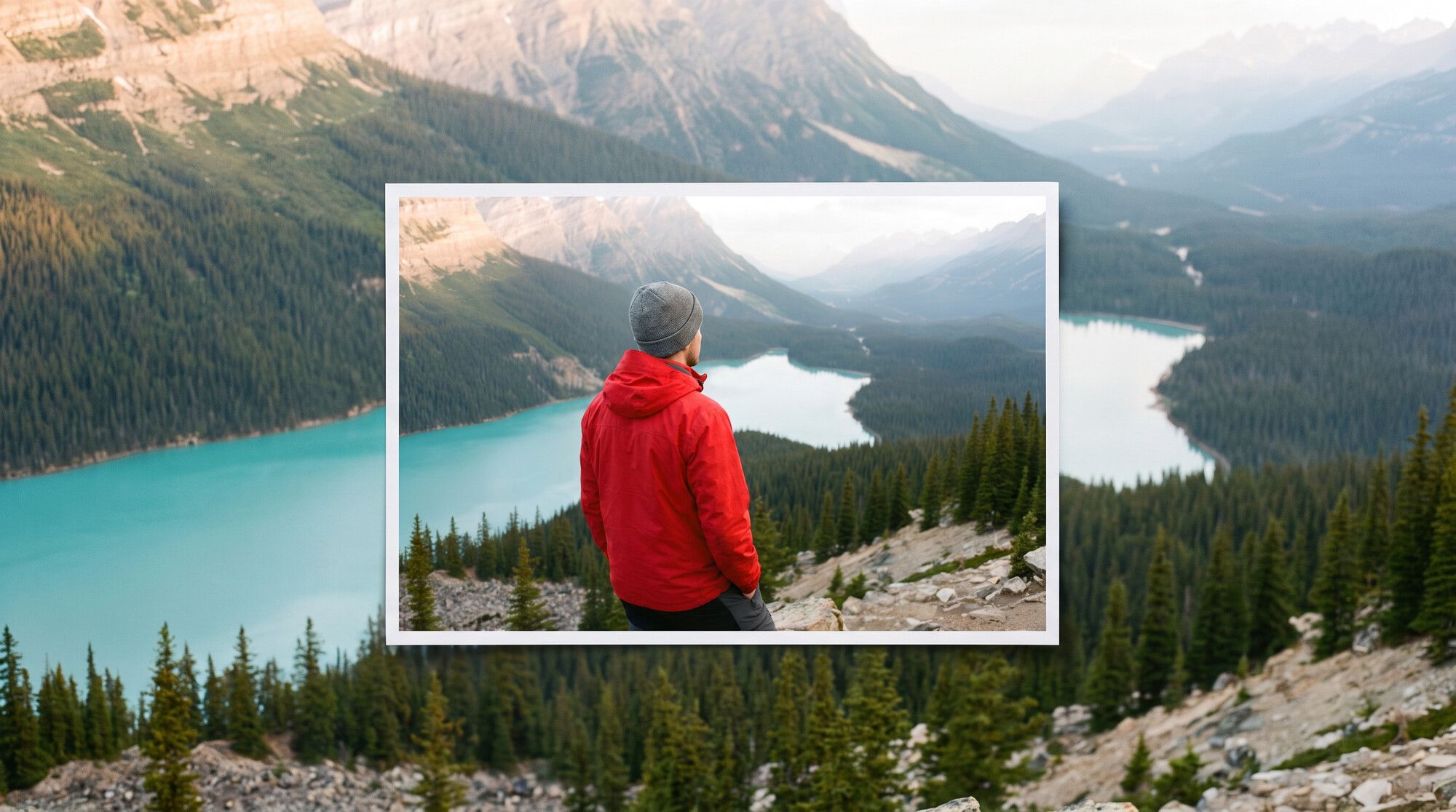
La IA puede ampliar una foto hacia donde la cámara no miraba: completar el paisaje a los lados, las piernas por debajo del encuadre o una pared vacía para un titular. Es una necesidad habitual: la foto vertical no cabe en una portada 16:9, el retrato de medio cuerpo se necesita de cuerpo entero o al banner le falta sitio para el texto. Probamos tres de estos casos en el generador de AI2Face y comparamos cómo resuelven la misma tarea tres modelos. Las personas de las fotos se generaron para la prueba.
Qué es ampliar imagen con IA (outpainting)
Ampliar una imagen más allá de sus bordes se llama outpainting. El modelo analiza el original, entiende la escena —montañas, una calle, la luz— y añade lo que lógicamente habría fuera del marco. La tarea inversa, el inpainting, cambia una zona dentro del encuadre: borra a un transeúnte o cambia el fondo. La analizamos en la prueba de eliminar objetos de una foto con IA.
Antes, para el outpainting hacía falta una herramienta aparte: un lienzo más grande, seleccionar la zona vacía, un pincel. Hoy los modelos de edición de fotos —Nano Banana Pro, Nano Banana 2.1, GPT Image 2.5— lo hacen con una orden de texto. Necesitas dos cosas: elegir una nueva relación de aspecto y describir qué añadir.
La fórmula del prompt para ampliar una foto
Una buena orden de ampliación responde a tres preguntas:
- Hacia dónde ampliar: «a lo ancho hasta 16:9», «hacia abajo hasta cuerpo entero», «hacia la derecha».
- Qué debe aparecer: «la continuación de las montañas y el lago», «piernas, la parte baja del vestido y sandalias sobre los adoquines», «fachadas lisas y cielo para un titular».
- Qué no tocar: «deja la parte original sin cambios, no cambies a la persona».
La relación de aspecto no se indica en el texto, sino en los ajustes del generador: elige la que necesites. El texto le dice al modelo con qué rellenar la zona nueva.
1. Ampliar una foto a lo ancho: de vertical a 16:9
Amplía esta foto a un encuadre panorámico 16:9: deja la imagen original sin
cambios en el centro y continúa la escena con naturalidad a izquierda y
derecha: más crestas montañosas, el resto del lago turquesa, bosques de pinos,
las rocas del mirador, la misma luz matinal con niebla y los mismos colores.
No cambies al hombre, su chaqueta roja ni su gorro gris.
Es el caso más común: una foto del móvil que hace falta para la miniatura de un vídeo, un banner o la cabecera de una web. En lugar de añadir bordes, Nano Banana Pro «alejó» la cámara: el excursionista se ve más pequeño y en el encuadre aparecen todo el lago, una ladera rocosa a la izquierda y sus piernas sobre las rocas. El paisaje no tiene costuras, y la luz y la niebla coinciden con el original. Si necesitas mantener la escala de la persona, mira la comparación de modelos más abajo.
2. Ampliar una foto a cuerpo entero
Amplía esta foto a un encuadre vertical 9:16 de cuerpo entero: deja la parte
original sin cambios y extiende el encuadre hacia abajo y un poco hacia arriba.
Muestra a la mujer de cuerpo entero: el resto del largo vestido lencero de seda
verde esmeralda hasta los tobillos, sus piernas y unas sencillas sandalias
negras de tiras sobre la calle adoquinada, y la parte superior de la cabeza
completa. Continúa con naturalidad la misma calle, los edificios, la gente y la
luz del día. No cambies su cara, su pelo ni el color del vestido.
Pasar de medio cuerpo a cuerpo entero es más difícil que un paisaje: el modelo tiene que inventar las piernas, la postura y el calzado de modo que las proporciones encajen. Nano Banana Pro añadió el bajo del vestido con los mismos pliegues de seda, las piernas en una postura natural y las sandalias negras que describimos en el prompt. La cara y la melena no cambiaron, y la calle siguió con adoquines y transeúntes. Si no describes el calzado, el modelo lo elegirá por su cuenta.
3. Espacio para el texto de un banner
Amplía el lienzo de esta foto en horizontal hasta 16:9. La foto original debe
quedar exactamente igual y situarse en la parte izquierda del nuevo encuadre:
la misma mujer con melena bob negra, el mismo vestido esmeralda, la misma gente
y los mismos edificios. Genera solo la zona nueva de la derecha: la
continuación de la misma calle antigua y soleada, fachadas de piedra sencillas
y cielo, sin detalles de más, con un espacio limpio para un titular. La misma
luz, perspectiva y colores. Sin texto, letras ni carteles.
Un banner es el mismo outpainting, pero con la consigna de dejar espacio vacío. En el primer intento el modelo falló: con un prompt suave —«deja a la mujer en el tercio izquierdo del encuadre»— dibujó a otra mujer con otro vestido. Lo arreglaron dos frases: «la foto original debe quedar exactamente igual» y «genera solo la zona nueva de la derecha». En el segundo intento el original se quedó en su sitio y a la derecha apareció una calle tranquila sin carteles: el titular quedará bien sobre las fachadas y el cielo. Para convertir un encuadre así en un banner terminado, consulta la guía de IA para crear banners.
Qué IA amplía mejor una imagen: comparación de tres modelos
Dimos la orden «amplía a 16:9» de la primera sección a tres modelos: Nano Banana Pro, Nano Banana 2.1 y GPT Image 2.5.
| Nano Banana Pro | Nano Banana 2.1 | GPT Image 2.5 | |
|---|---|---|---|
| Costuras y artefactos | no se ven | no se ven | no se ven |
| Escala de la persona | reducida: «alejó» la cámara | se mantiene | se mantiene |
| Parte original del encuadre | redibujada por completo | cercana al original, personaje desplazado | cercana al original, personaje desplazado |
| Paisaje nuevo | todo el lago, la ladera, las piernas del personaje | bosque y lago a los lados | crestas, lago, valle |
| Para qué sirve | portadas que piden amplitud | ampliar sin cambiar la escala | ampliar con un paisaje detallado |
Los tres modelos ampliaron el paisaje sin costuras y mantuvieron la chaqueta roja y el gorro. La diferencia está en cómo entendieron «amplía»: Nano Banana Pro alejó la cámara y mostró más escena, mientras que Nano Banana 2.1 y GPT Image 2.5 dejaron al excursionista grande y completaron los bordes. Ninguno conservó el original píxel a píxel: los modelos generativos redibujan toda la imagen.
Limitaciones: dónde falla la ampliación
- Escala. El modelo puede reducir al personaje si cree que así el encuadre queda mejor. Escribe «no cambies el tamaño de la persona» o usa Nano Banana 2.1.
- Detalles inventados. Todo lo que queda fuera del encuadre lo inventa la IA: las piernas, el calzado, la otra mitad de un edificio. En fotos documentales eso ya no es real: usa la ampliación para proyectos creativos y publicidad.
- Manos y objetos de más. Cuanto mayor es la zona nueva, más probable es una «tercera mano» o una rama que sale de la cabeza. Amplía el encuadre 1,5–2 veces, no 4.
- Texto y carteles. En las zonas nuevas el modelo a veces dibuja pseudoletreros. Añade «sin texto, letras ni carteles».
Si la foto no necesita más espacio sino más calidad —quitar ruido y desenfoque—, consulta la guía para mejorar la calidad de una foto con IA. Para dar vida a la imagen ampliada, mira cómo animar una foto con IA.
Dónde probarlo: AI2Face
Nano Banana Pro, Nano Banana 2.1 y GPT Image 2.5 están en un mismo generador de AI2Face: sube la foto, elige la relación de aspecto y compara cómo la amplía cada modelo. El precio se ve antes de generar, y los créditos de los paquetes no caducan.
Conclusión
Ampliar imagen con IA cuesta un par de frases: elige un nuevo formato, describe qué debe aparecer más allá de los bordes y pide que no se toque la parte original. Para portadas y paisajes que piden amplitud, usa Nano Banana Pro: aleja la cámara y muestra más escena. Si necesitas mantener la escala de la persona, usa Nano Banana 2.1 o GPT Image 2.5. Para banners con espacio para texto, sé tajante: «deja la foto original exactamente igual, genera solo la zona de la derecha»; en nuestra prueba, una formulación suave dio como resultado otra persona.
Preguntas frecuentes
¿Cómo se amplía una foto con IA?
Sube la foto, elige un nuevo formato —por ejemplo, 16:9 en lugar de 4:5— y escribe qué añadir: «amplía el encuadre a izquierda y derecha, continúa las montañas y el lago, no cambies a la persona». El modelo completa los bordes que faltan en 20–40 segundos.
¿Se puede ampliar una foto con IA gratis?
Sí, unas cuantas veces. AI2Face da créditos de bienvenida al registrarse, y el precio de cada generación se ve antes de lanzarla.
¿Qué diferencia hay entre outpainting e inpainting?
El outpainting añade lo que queda fuera de los bordes del encuadre. El inpainting cambia una zona dentro del encuadre, por ejemplo, para borrar un objeto que sobra. Los modelos actuales hacen ambas cosas con una orden de texto.
¿Puede la IA ampliar la foto de una persona a cuerpo entero?
Sí. En nuestra prueba, Nano Banana Pro añadió a una foto de medio cuerpo las piernas, la parte baja del vestido y las sandalias sin cambiar la cara ni el peinado. Las piernas, el calzado y la postura los inventa el modelo: descríbelos en el prompt si te importa la precisión.
¿La IA cambia la parte original de la foto?
A veces. Los modelos redibujan toda la imagen, así que los detalles pequeños del original pueden desplazarse y la escala, reducirse. Escribe «deja la parte original sin cambios» y compara el resultado con el original.
Fuentes
3
- https://ai.google.dev/gemini-api/docs/image-generation
- https://blog.google/innovation-and-ai/products/nano-banana-pro/
- https://developers.openai.com/api/docs/guides/image-generation