La IA puede quitar el fondo con una sola frase — «cambia el fondo por blanco» — sin seleccionar con pincel ni hacer máscaras. Pero los modelos generativos no funcionan como un borrador de fondos clásico: redibujan la imagen, y el resultado depende del modelo. Tomamos dos casos típicos — un retrato con rizos voluminosos sobre un fondo recargado y un producto en una mesa desordenada — y los pasamos por tres modelos en el generador de AI2Face. La mujer de las fotos se generó para esta prueba.
Cómo quitar el fondo de una foto con IA: tres resultados posibles
Cuando se habla de «quitar el fondo», en realidad se busca uno de tres resultados:
| Qué necesitas | Para qué | Modelo en nuestra prueba |
|---|---|---|
| Fondo blanco | avatar, foto de carnet, ficha de producto | Nano Banana 2.1 |
| Fondo transparente (PNG) | collage, diseño, presentaciones | GPT Image 2.5 con el fondo «Transparente» |
| Fondo nuevo | redes sociales, publicidad, «mudarse» de una terraza a un parque | Nano Banana Pro |
El prompt se construye igual para los tres: qué quitar, qué poner en su lugar y qué no tocar. La tercera parte es imprescindible: «deja la cara, cada mechón, el jersey, los pendientes, la pose y la luz exactamente como están». Sin ella, el modelo puede «mejorar» la cara o cambiar el encuadre.
Cómo quitar el fondo y ponerlo blanco
Quita el fondo por completo y sustitúyelo por un fondo de estudio blanco puro,
liso y sin costuras. Deja a la mujer exactamente igual: la cara, cada rizo y
cada mechón suelto, el jersey mostaza, los pendientes, la pose y la luz sobre
ella. Mantén el mismo encuadre. Sin objetos, personas ni sombras detrás.
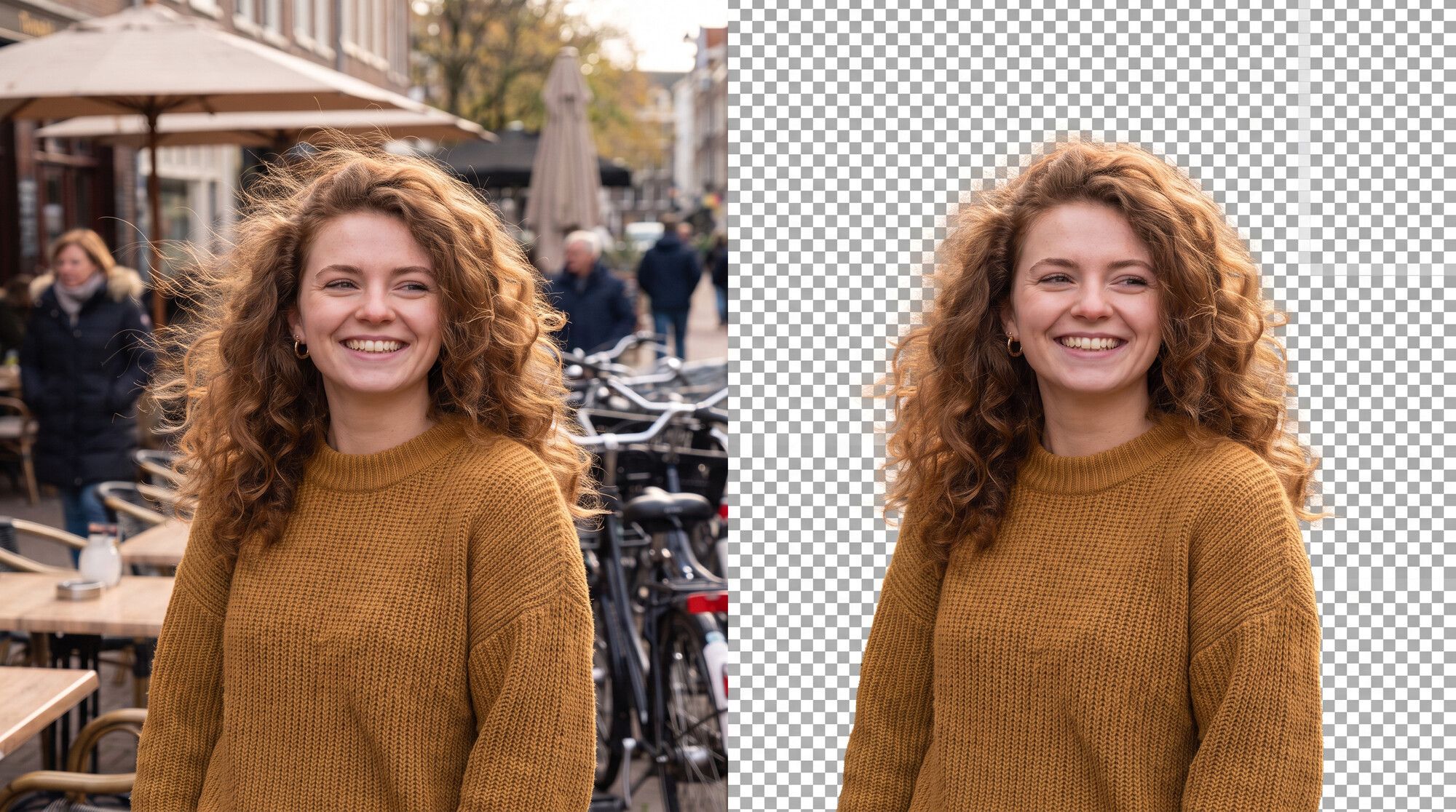
Los rizos sobre un fondo recargado son el caso más difícil: los mechones finos se mezclan con sombrillas, transeúntes y bicicletas. Nano Banana 2.1 eliminó toda la terraza al primer intento y conservó los mechones sueltos de los bordes. La cara, los pendientes y el punto del jersey no cambiaron.
Cómo hacer un fondo transparente con IA
Recorta a la mujer de esta foto y colócala sobre un fondo totalmente
transparente. Déjala exactamente igual: cara, pelo rizado con mechones
sueltos, jersey mostaza, pendientes, pose. Quita todo lo demás: la terraza,
la gente, las bicicletas, las sombrillas.
Un fondo transparente no es un color, sino vacío: un archivo PNG con canal alfa. La mayoría de los modelos generativos no saben hacerlo y pintan el fondo con píxeles. GPT Image 2.5 sí: la API de OpenAI tiene para ello el parámetro de fondo transparent, y el generador de AI2Face, el selector «Fondo: Transparente». En nuestra prueba, los mechones de los bordes quedaron semitransparentes, como debe ser: el PNG se puede poner sobre cualquier color sin borde blanco. Un inconveniente: el modelo acercó un poco el encuadre y cortó la parte baja del jersey.
Cómo cambiar el fondo de una foto con IA
Sustituye la terraza ruidosa por un parque tranquilo en otoño: árboles dorados,
un camino con hojas caídas, un desenfoque suave, la luz cálida del final de la
tarde a juego con la luz que hay sobre ella. Deja a la mujer exactamente igual:
cara, cada mechón, jersey, pendientes, pose y encuadre.
Aquí un modelo generativo supera a cualquier borrador: además de poner una imagen nueva detrás, ajusta la luz. Nano Banana Pro creó un parque con una luz lateral cálida que coincide con los brillos del pelo y desenfocó el fondo como un objetivo de retrato. No se ve ninguna costura alrededor de los rizos.
Fondo para fotos de producto: blanco y transparente
Foto de producto para un marketplace: quita la mesa, las migas, la servilleta,
las llaves y la planta. Coloca esta misma taza de cerámica verde salvia en el
centro, sobre un fondo blanco puro, con una sombra de contacto suave y natural
debajo. Deja la taza exactamente igual: forma, borde irregular, asa, color del
esmalte y reflejos. La taza ocupa alrededor del 70 % del encuadre.
Una ficha de producto necesita fondo blanco con una sombra ligera: sin sombra, el objeto parece flotar en el aire. Nano Banana 2.1 conservó el borde irregular de la taza, los reflejos del esmalte y el asa, e hizo una sombra suave y corta. GPT Image 2.5 recortó la taza en un PNG transparente, cómodo de colocar en una plantilla de ficha. Para convertir una foto así en una ficha completa con infografía, consulta la guía IA para fotos de producto.
Qué IA quita mejor el fondo: tres modelos comparados
Dimos la misma instrucción, «cambia el fondo por blanco», a tres modelos: Nano Banana Pro, Nano Banana 2.1 y GPT Image 2.5.
| Nano Banana Pro | Nano Banana 2.1 | GPT Image 2.5 | |
|---|---|---|---|
| Fondo quitado por completo | no — sombrillas y transeúntes en la neblina, dos intentos | sí | sí |
| Mechones de pelo | halo blanco | conservados | conservados |
| Encuadre igual al original | sí | sí | no — más cerrado |
| PNG transparente | no | no | sí |
| Producto sobre fondo blanco | devolvió el original, dos intentos | sí | sí |
| Para quién | cambiar el fondo por una escena nueva | fondo blanco sin sorpresas | PNG transparente |
El resultado nos sorprendió: el modelo más potente de la familia de Google fue el que peor quitó un simple fondo. Nano Banana Pro dejó dos veces parte de la terraza en una neblina blanca y las dos veces devolvió la taza casi sin cambios. Sin embargo, fue el mejor al cambiar el fondo por un parque. Para fondo blanco, usa Nano Banana 2.1; para PNG transparente, GPT Image 2.5.
Cómo quitar el fondo en AI2Face: paso a paso
- Abre el generador de AI2Face y sube la foto como imagen de origen.
- Elige el modelo: Nano Banana 2.1 para un fondo blanco o de color, GPT Image 2.5 para uno transparente (en los ajustes, «Fondo: Transparente»), Nano Banana Pro para una escena nueva.
- Escribe la instrucción con la fórmula «qué quitar → qué poner → qué no tocar». Puedes escribirla en español.
- Lanza la generación: el precio se ve antes de empezar y el resultado llega en 20–40 segundos.
- Si no te convencen los mechones o los bordes, repite con la misma instrucción o cambia de modelo: es más rápido que reescribir el prompt.
Limitaciones: dónde se equivoca la IA
- La imagen se redibuja. Un modelo generativo no recorta píxeles, sino que dibuja la imagen de nuevo. Los detalles pequeños — un texto en una camiseta, el estampado de una tela — pueden cambiar un poco. En fotos de carnet y productos con rótulos, compara el resultado con el original.
- Encuadre. En nuestra prueba, GPT Image 2.5 acercó el encuadre. Si el formato importa, añade «mantén el encuadre y el tamaño del sujeto».
- Vidrio y objetos transparentes. El modelo puede volver opacos una copa o una botella. Pídelo aparte: «el vidrio sigue transparente y a través de él se ve el fondo nuevo».
- Cientos de fotos seguidas. Cada edición es una generación aparte. Para procesar un catálogo entero son más rápidos los servicios clásicos de borrado de fondos; para tomas difíciles y cambios de fondo, los modelos generativos.
Si lo que necesitas quitar no es el fondo, sino objetos o personas concretas, mira la prueba borrar objetos de una foto con IA. Para otras ediciones con una sola frase, la guía editar fotos con IA.
Dónde quitar el fondo online y gratis con IA
En AI2Face, Nano Banana 2.1, Nano Banana Pro y GPT Image 2.5 están en un mismo generador: sube la foto y compara el resultado de varios modelos. Se puede pagar con criptomonedas, y los créditos de los paquetes no caducan. AI2Face elimina los metadatos de IA de los archivos descargados, así que las redes sociales no los marcan como generados.
Conclusión
Quitar el fondo con IA se hace con una sola frase, pero el resultado lo decide el modelo. Para fondo blanco — en retratos y en productos — usa Nano Banana 2.1: en nuestra prueba eliminó limpiamente la terraza recargada alrededor de los rizos al primer intento. Para un PNG transparente necesitas GPT Image 2.5 con el fondo «Transparente»: los demás modelos no entregan fondo transparente. Reserva Nano Banana Pro para cambiar el fondo por una escena nueva: ahí es la mejor, pero con el borrado simple falló dos veces. En cada instrucción, indica qué no tocar y revisa los bordes del pelo con zoom.
Preguntas frecuentes
¿Cómo se quita el fondo de una foto con IA?
Sube la foto al generador, elige un modelo de edición — por ejemplo, Nano Banana 2.1 — y escribe: «quita el fondo y cámbialo por blanco puro, deja a la persona exactamente igual». Para un PNG transparente, elige GPT Image 2.5 y el fondo «Transparente».
¿Cómo se hace un fondo transparente con IA?
Hace falta un modelo que entregue un PNG con canal alfa. En AI2Face es GPT Image 2.5: en los ajustes elige el fondo «Transparente» y pide que recorte el sujeto. Los demás modelos pintan el fondo con píxeles — blanco o de cualquier color, pero no transparente.
¿La IA puede con el pelo?
Sí, si el modelo es el adecuado. Con rizos y mechones sueltos, Nano Banana 2.1 y GPT Image 2.5 conservaron los mechones sin halo, mientras que Nano Banana Pro dejó una neblina blanca con parte del fondo alrededor de la cabeza.
¿Se puede quitar el fondo gratis?
Sí, unas cuantas veces. AI2Face da créditos de bienvenida al registrarte, y el precio de cada edición se ve antes de lanzarla.
¿En qué se diferencia una IA de un borrador de fondos?
El borrador solo recorta el sujeto con una máscara y no cambia los píxeles. Un modelo generativo redibuja toda la imagen: puede cambiar el fondo por una escena nueva de paso, pero a veces altera el encuadre o los detalles.
Fuentes
3
- https://developers.openai.com/api/docs/guides/image-generation
- https://ai.google.dev/gemini-api/docs/image-generation
- https://blog.google/innovation-and-ai/products/nano-banana-pro/