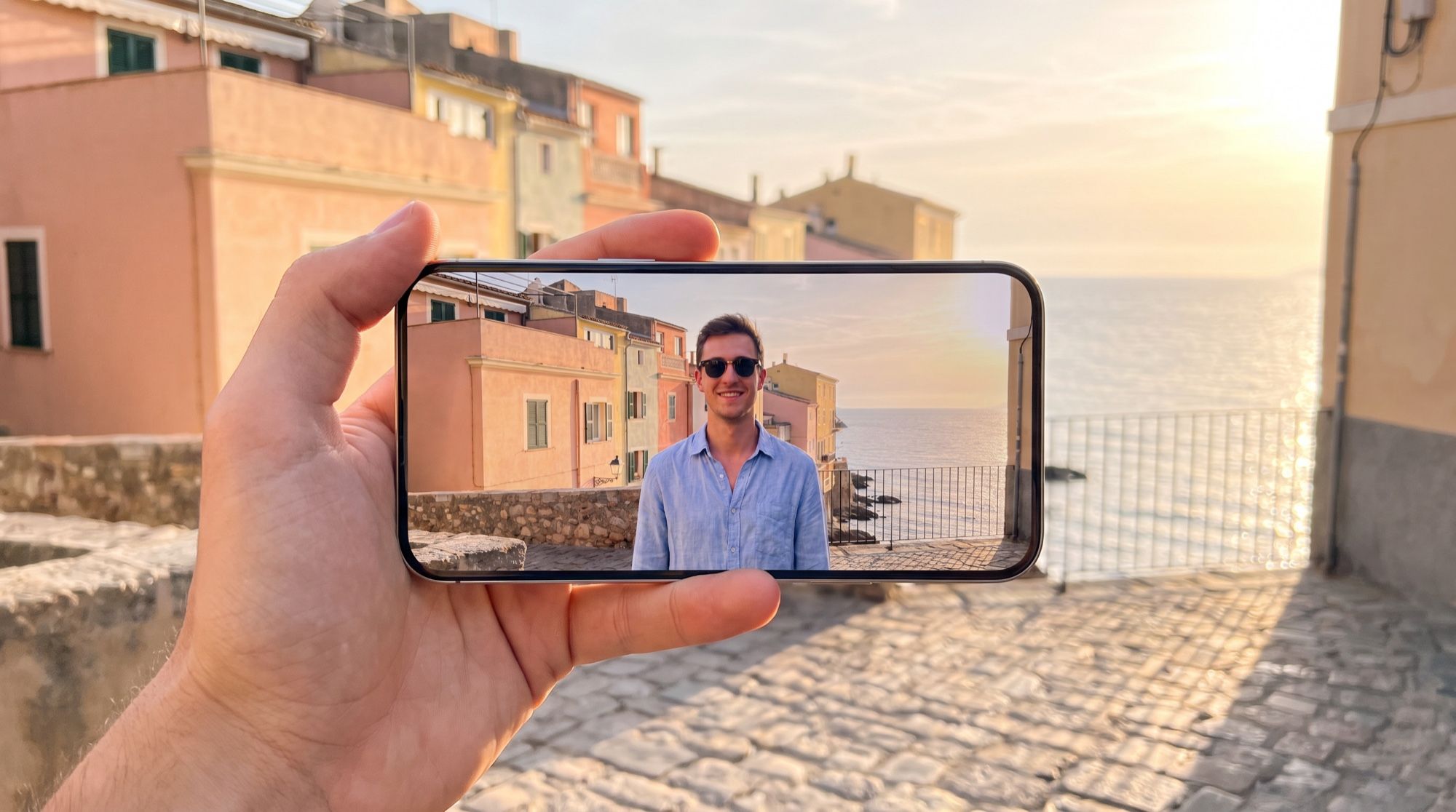
Con IA puedes borrar objetos de una foto con una sola frase: escribes «quita la papelera y el patinete de la derecha» y el modelo los encuentra, los borra y dibuja lo que debería haber detrás. Hasta hace poco había que marcar el objeto con un pincel y clonar el fondo a mano. Comprobamos lo bien que funciona con una sola foto de viaje en la que todo estorba a la vez. Todas las imágenes se hicieron en el generador de AI2Face; la persona de la foto se generó para esta prueba.
La foto de partida: qué vamos a borrar
La foto tiene todo lo que normalmente se quiere quitar de una foto de vacaciones:
| Objeto | Por qué es difícil |
|---|---|
| Dos transeúntes con palo de selfie | detrás hay una pared, casas y adoquines en perspectiva |
| Cables sobre las casas | líneas finas sobre el cielo y las fachadas |
| Grafiti en la piedra | hay que reconstruir la textura de la piedra |
| Sello de fecha en la esquina | está encima del adoquinado |
| Papelera con sombra | detrás hay una barandilla y el mar; la sombra cae sobre los adoquines |
| Patinete en el borde | cortado por el encuadre, con una pared y la barandilla detrás |
Cómo borrar objetos de una foto con IA: la fórmula del prompt
Los modelos de edición de fotos entienden el lenguaje normal. Una buena orden de borrado tiene tres partes:
- Qué quitar y dónde: «dos turistas a la izquierda, uno con palo de selfie».
- Qué debe ocupar el hueco: «continúa la pared, las casas y el adoquinado».
- Qué no tocar: «deja al hombre, su cara, pose, camisa y gafas, la luz y los colores exactamente igual».
La tercera parte importa más de lo que parece: sin ella, el modelo puede «de paso» retocar la cara, la luz o los colores.
1. Quitar personas de una foto
Quita a los dos turistas que caminan a la izquierda detrás del hombre (con el palo
de selfie incluido) y rellena la zona de forma natural continuando la pared de
piedra, las casas y el adoquinado. Deja todo lo demás exactamente igual: el
hombre, su cara, pose, camisa y gafas de sol, la luz, los colores, los cables, la
papelera, el patinete, el grafiti y el sello de fecha.
Es la petición más habitual: quitar a desconocidos de una foto frente a un monumento. La IA rehízo la pared y las sombras en los adoquines sin que se note la costura, ni siquiera con zoom. Los demás objetos molestos siguen en su sitio, como pedimos.
2. Quitar cables
Quita todos los cables eléctricos negros que cruzan el cielo y las casas, y el
cable que baja por la pared de la derecha. Restaura en su lugar un cielo limpio y
las fachadas. Deja todo lo demás exactamente igual.
Los cables son un clásico del retoque: líneas finas que cruzan el cielo y paredes de distintos colores. El modelo los quitó junto con los soportes y la caja de la pared, y de paso también el bajante, que no habíamos pedido. Si lo necesitas, añade «no toques el bajante».
3. Borrar texto de una foto
Quita el grafiti rojo del bloque de piedra de abajo a la izquierda y el sello de
fecha naranja de la esquina inferior derecha. Restaura en su lugar la textura
natural de la piedra y el adoquinado. Deja todo lo demás exactamente igual.
Del mismo modo se quitan pintadas, letreros y la fecha de las cámaras antiguas. No recomendamos quitar marcas de agua ajenas de imágenes protegidas: vulnera los derechos del autor. Si no quieres quitar el texto sino cambiarlo, mira la prueba de sustitución de texto en la guía editar fotos con IA.
4. Quitar un objeto junto con su sombra
Quita la papelera gris junto con su sombra en el adoquinado y el patinete blanco
del borde derecho. Reconstruye de forma natural la barandilla, la vista del mar,
la pared y los adoquines que había detrás, con la misma luz de hora dorada. Deja
todo lo demás exactamente igual.
La sombra es la señal de un mal borrado: el objeto no está, pero su sombra sí. Escribe «junto con su sombra» de forma explícita. Fíjate en la barandilla: el modelo continuó su ritmo regular donde antes la tapaba la papelera.
5. Quitar todo lo que sobra de una vez
Limpia esta foto de viaje: quita a los dos turistas de la izquierda (con el palo
de selfie), todos los cables negros del cielo, la papelera gris y su sombra, el
grafiti rojo de la pared de piedra, el patinete blanco del borde derecho y el
sello de fecha naranja de la esquina inferior derecha. Rellena cada zona de forma
natural con cielo, casas, pared, mar, barandilla y adoquines a juego. Deja al
hombre exactamente igual: cara, gafas, camisa, pose. No cambies la luz de hora
dorada, los colores ni la composición.
El modelo quitó seis objetos en una sola edición. Lo único que quedó es el cable de la pared derecha: en este prompt pedimos quitar los cables «del cielo», y el modelo lo entendió al pie de la letra. La conclusión es sencilla: si un objeto importa, nómbralo por separado.
Qué IA borra mejor objetos: tres modelos comparados
Dimos la orden de «quitar todo lo que sobra» a tres modelos: Nano Banana Pro, Nano Banana 2.1 y GPT Image 2.5.
| Nano Banana Pro | Nano Banana 2.1 | GPT Image 2.5 | |
|---|---|---|---|
| Los 6 objetos quitados | sí | sí | sí |
| La persona sin cambios | sí | sí | sí |
| Luz y cielo como en el original | sí | sí | no: el cielo se aclaró y apareció el sol |
| Costuras y artefactos | no se ven | no se ven | no se ven |
| Ideal para | ediciones donde importa la precisión | ediciones rápidas en lote | cuando no importa que «mejore» toda la foto |
Los tres modelos hicieron el borrado. La diferencia está en la disciplina: Nano Banana Pro y Nano Banana 2.1 cambiaron solo lo que pedimos, mientras que GPT Image 2.5 redibujó además el cielo y el sol. Para un borrado limpio sin efectos secundarios, usa Nano Banana Pro o Nano Banana 2.1.
Limitaciones: dónde puede fallar la IA
- Lectura literal. «Cables del cielo» no es lo mismo que «cable de la pared». Enumera los objetos de forma concreta.
- Un objeto tapa al protagonista. Si un transeúnte oculta parte de la cara o del cuerpo, el modelo tendrá que inventar lo que no vio, y el resultado puede no coincidir con la realidad.
- Muchos objetos parecidos. «Quita el tercer coche por la izquierda» funciona peor que «quita el coche rojo». Describe color y posición.
- Ediciones repetidas. Cada edición es una nueva generación. Si hay que quitar cinco objetos, mejor en una sola orden que en cinco seguidas: menos riesgo de acumular distorsiones.
Si la foto no necesita limpieza sino más calidad —menos ruido y desenfoque—, mira la guía mejorar la calidad de una foto con IA. Para fotos antiguas con arañazos, restaurar fotos con IA.
Dónde borrar objetos de una foto con IA
Nano Banana Pro, Nano Banana 2.1 y GPT Image 2.5 están en el mismo generador de AI2Face: sube la foto y prueba la orden en varios modelos. El coste de cada edición se ve antes de empezar y los créditos de los paquetes no caducan. Una foto de producto limpia sobre fondo liso para un marketplace se hace igual: mira la guía fichas de producto con IA.
Conclusión
La IA borra objetos de una foto sin pincel ni máscaras, con una sola frase: en nuestra prueba, Nano Banana Pro quitó transeúntes, cables, un grafiti, una papelera con su sombra, un patinete y un sello de fecha, uno a uno y todos a la vez, siempre a la primera y sin cambiar la cara ni la luz. Para ediciones precisas, usa Nano Banana Pro o Nano Banana 2.1; GPT Image 2.5, cuando no te importe que el modelo «mejore» toda la foto. Nombra cada objeto por separado, pide quitarlo «junto con su sombra» y añade siempre «deja todo lo demás igual».
Preguntas frecuentes
¿Cómo borro un objeto de una foto con IA?
Sube la foto al generador, elige un modelo de edición como Nano Banana Pro y escribe qué quitar y qué debe ocupar su lugar: «quita a los dos turistas de la izquierda, continúa la pared y el adoquinado en su lugar, deja todo lo demás igual». En 20–40 segundos tienes la foto limpia.
¿La IA puede quitar a una persona de una foto?
Sí. Describe dónde está la persona y qué lleva puesto: el modelo la quita y reconstruye el fondo. En nuestra prueba, la IA quitó a dos transeúntes con palo de selfie a la primera, sin tocar al protagonista.
¿Hay que pintar el objeto con un pincel?
No. Los modelos de edición por texto entienden «la papelera de la derecha», «los cables del cielo», «la pintada de la pared». El pincel solo ayuda cuando hay muchos objetos parecidos y hay que quitar uno concreto.
¿La IA borra también la sombra del objeto?
Sí, si se lo pides: «quita la papelera junto con su sombra en el adoquinado». Sin esa frase, a veces la sombra se queda en el sitio vacío.
¿Se pueden borrar objetos de una foto gratis?
Sí, varias veces. AI2Face da créditos de bienvenida al registrarte, y una edición cuesta poco: el precio se ve antes de generar.
Fuentes
3
- https://blog.google/innovation-and-ai/products/nano-banana-pro/
- https://ai.google.dev/gemini-api/docs/image-generation
- https://developers.openai.com/api/docs/guides/image-generation